Applique l'animation de la trajectoire du mouvement à n’importe quel objet actif .
Animation le long d'une trajectoire
Animation > Outils > Définir mouvement
 vous permet de créer plusieurs types de segments de l'animation.
Par exemple, vous pouvez effectuer les opérations suivantes :
- animez un objet le long d'une courbe NURBS. La courbe se comporte comme une trajectoire de mouvement pour l'objet.
- animez un objet de telle sorte qu'elle est toujours orienté dans la direction dans laquelle elle est se déplaçant, en conservant son orientation d'origine à la trajectoire de courbe à tout moment lorsqu'elle se déplace le long de la trajectoire.
- animez un objet de sorte qu'il Banks autour des courbes.
- calculer l'animation du haut de la caméra.
- animez un objet de telle sorte qu'elle s'écoule ou se déforme dans l'animation, la flexion et la torsion de façon à l'adapter à la forme de la courbe de la trajectoire. Remarque :
Avec un objet pli lorsqu'elle se déplace le long d'une trajectoire permet de résoudre un problème de corps rigide animation, qui ne contient pas d'écrasement et étirement qui caractérise réalistes et des personnages réalistes.
Présentation
Lorsque vous utilisez l'option Définir le mouvement, jusqu'à quatre types d'animation sont calculées en fonction de l'option courante de paramètres :
- Animation de la trajectoire du mouvement est calculée, la création de courbes d'animation pour convertir l'objet.
- Suivre et Roulis sont ensuite calculés pour créer des courbes d'animation pour faire pivoter l'objet.
- écoulement est ensuite calculée pour créer des clusters pour l'objet qui utilisent l'objet de l'animation existante.
- Caméra l'animation est calculé pour créer une animation de la trajectoire du mouvement pour le noeud DAG de toutes les caméras actuellement actif.
Comment utiliser
Pour utiliser Mouvement, sélectionnez-le dans le menu Animation, ou cliquez sur son icône.
Utiliser un mouvement de roulis et suivre trajectoire

Lorsque cette option est utilisée avec les paramètres par défaut des options, définissez Animation anime un objet le long d'une trajectoire de mouvement avec Suivre et Roulis animation, à l'aide d'une combinaison de trois types d'animation. Ces paramètres par défaut s'assurer que les objets affectés pivotent en permanence point dans la direction de la courbe de la trajectoire tout au long de l'animation. L'objet doit également s'incliner correctement dans des zones de différentes degré de courbure si la Obliquité maxi est définie sur une valeur autre que zéro.
Les étapes suivantes indiquent comment créer une animation de la trajectoire du mouvement à l'aide de l'option Suivre:
- Créer une courbe NURBS pour définir la trajectoire de mouvement que vous souhaitez que l'objet suive.
- Choisissez Surfaces > Primitives > cône
 pour créer un cône primitif.
 - Positionner le cône de sorte que le point que vous voulez suivre la courbe (par exemple, la pointe du cône) est à l'origine. Orienter le cône de sorte qu'elle commence au début de la courbe jusqu'à vos spécifications.
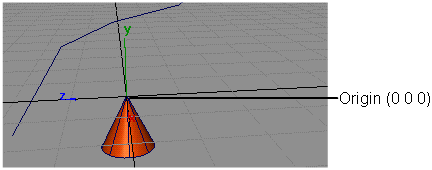 Remarque :
Si la position finale de la courbe n'est pas à proximité de l'origine, effectuez une copie de la courbe (Edition > Reproduire > objet
 ) et placer le début de la courbe au niveau de l'origine. Cette courbe pour vous aider à définir l'orientation de l'objet. Cette courbe peut être supprimé ultérieurement.
 - Créer un nouveau groupe de l'objet dans cette position (Edition > groupe
 ). Voir le côté des exemples.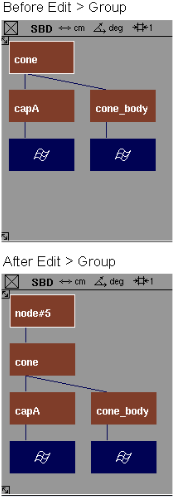
- Choisir l'objet groupé auquel vous souhaitez affecter une trajectoire de mouvement, puis choisissez Animation > Outils > Définir mouvement
. Les invites suivantes :
Pick a curve to be used as a motion path.
Cliquez directement sur la courbe que vous souhaitez attribuer à la trajectoire du mouvement. Il est affecté à une trajectoire de mouvement pour l'objet actif.
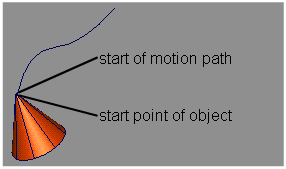
- Choisissez Animation
 > Afficher > Lecture pour visualiser l'animation.
 Suivre a été activée, notez la façon dont l'objet pivote pour suivre la trajectoire de courbe est régulière et pointe vers une longueur d’avance sur toute la séquence d'images.
Fenêtre Action affiche les courbes d'action pour la rotation de l'objet autour des trois axes.
Ces courbes représentent la rotation de l'objet afin de conserver l'orientation initiale par rapport à la courbe de la trajectoire. Vous pouvez modifier l'une de ces actions de courbes pour affiner l'animation de l'objet.
À l'aide de l'option de flux
Spline CI est une autre solution pour la création de mouvement qui s'écoule le long d'une trajectoire.
L'exemple suivant décrit comment animer un serpent mouvante le long d'une trajectoire.
- Créez le modèle du serpent (vous pouvez utiliser un simple primitive Cylindre si vous souhaitez).
- Créez la trajectoire que vous souhaitez le serpent à suivre.
- Choisissez Anim. > Définir motion
 pour afficher les options Mouvement .
 - Cliquez sur Réinitialiser pour restaurer les paramètres par défaut.
- Bascule flux. Les options par défaut de s'assurer que les objets affectés conserve son orientation d'origine à la trajectoire de courbe pendant toute la durée de l'animation et la vitesse à laquelle il s'effectue correctement dans des zones de différentes degré de courbure. Roulis et Suivre doit être laissée activée.
- Définissez la Obliquité maxi sur un nombre positif (par exemple, 30, par exemple), puis cliquez sur Enregistrer pour enregistrer les paramètres actuels.
La création d'un mouvement continu et naturel lors de l'utilisation de flux
- Position de l'objet (le serpent corps dans cet exemple), de sorte que le sommet de sa tête (le plus en avant, point de l'objet) est sur le point de départ de la courbe de la trajectoire.
- Sélectionnez Transformation > local > Définir le pivot
 pour définir la rotation du pivot à l'extrémité de la tête du serpent (l'avant de l'objet).
 - Utilisez Transformation > Rotation
 sur l'objet pour orienter le serpent afin qu'il est orienté dans la direction dans laquelle il se déplace le long de la trajectoire du mouvement. Elle doit être positionné de façon qu'elle soit alignée tangente pour le point de départ de la courbe.
 - Sélectionnez le modèle du serpent que vous avez créé pour le rendre actif.
- Choisissez Définir le mouvement. Les invites suivantes :
Pick a curve to be used as a motion path
- Cliquez directement sur la courbe que vous souhaitez attribuer à la trajectoire du mouvement.
Une série de messages apparaissent sur la ligne d'invite, vous informant de la progression de l'animation.
- Choisissez Animation
> Afficher > Lecture pour visualiser l'animation.
Si vous n'aimez cette animation, vous pouvez supprimer les clusters qui ont été créées pour animer le serpent (assurez-vous que les clusters sont la seule géométrie active, puis sélectionnez Supprimer > Supprimer actif
 .) Etant donné que tous les flux animation a été sur les clusters, le serpent ne pourra plus être animés et vous pouvez commencer à nouveau. Vous pouvez essayer d'augmenter le débit sections et / ou obliquité maxi pour augmenter le degré d'inclinaison.
L'animation de la caméra le long d'une trajectoire de mouvement
- Sélectionnez Présentation > toutes les fenêtres > toutes les fenêtres
 pour créer une fenêtre par défaut.
 - Créer une courbe qui représente la trajectoire de l'oeil de la caméra à suivre.
- Sélectionnez Vue > Réinitialiser vue
 , puis cliquez dans la fenêtre Perspective, qui fait partie de la caméra que vous voulez affecter. Cela oblige vers le haut, au point de la caméra sur le point haut au-dessus de l'objectif de la caméra.
 - Choisissez Sélectionner > objet
 et sélectionnez l'oeil DAG noeud au-dessus de la caméra, comme illustré dans le diagramme suivant.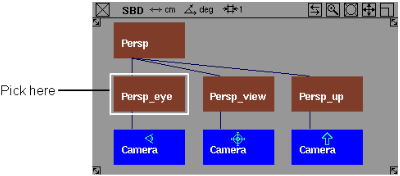
- Choisissez Définir motion
pour afficher la fenêtre des options. Vérifiez que la trajectoire du mouvement de la caméra et Haut options sont sélectionnées, puis cliquez sur Aller pour appeler la fonction.
- Cliquez directement sur la courbe que vous souhaitez attribuer à la trajectoire du mouvement. Une trajectoire de mouvement est créé pour le noeud DAG de la caméra.
- Choisissez Animation
> Afficher > Lecture pour visualiser l'animation de la caméra. L'animation ne peut pas être satisfaisant car, bien que la caméra se déplace, son point d'observation est toujours fixe. Remarque :
Si vous animez la caméra le long d'une trajectoire de courbe qui a la multiplicité de noeud, le rendu de l'animation est différente de celle de l'animation dans la fenêtre Perspective. Dans ces cas de Reconstruire la courbe ou sélectionnez Outils de courbe > Utiliser le résultat dans la fenêtre.
L'animation de la visualisation au point de la caméra
- Choisir la vue DAG noeud, qui est le noeud DAG directement au-dessus de la vue de la caméra noeud comme indiqué dans l'illustration suivante.
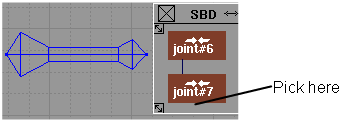
- Choisissez Définir motion
pour afficher la fenêtre des options.
- Modifiez la début et de fin de valeurs à 1 ou 2 images inférieure à celle qu'elles ont été définies par l'animation de la caméra ou de l'oeil de noeuds. Vous pouvez utiliser les valeurs d'image négative si nécessaire. Par exemple : si l'oeil et des noeuds animés à l'image 1 et l'image 30, utilisez -3 et 27.
- Vérifiez que la trajectoire du mouvement est sélectionné, puis cliquez sur OK.
- Lorsque vous êtes invité à sélectionner la courbe à utiliser comme trajectoire du mouvement, cliquez sur la courbe utilisée comme trajectoire de mouvement pour l'oeil DAG noeud.
- Choisissez Animation
> Afficher > Lecture pour visualiser l'animation de la caméra. Il sera plus facile pour contrôler l'animation de la caméra si vous activez la caméra visible. Pour ce faire, choisissez WindowDisplay > Bascule > caméras
 . Vérifiez que la caméra est également activée dans la boîte de dialogue Options d’optimisation de Animation > Afficher > lecture
Options.
. Vérifiez que la caméra est également activée dans la boîte de dialogue Options d’optimisation de Animation > Afficher > lecture
Options.
Définissez les options de mouvement
- Animation de la trajectoire du mouvement
-
Animation de la trajectoire du mouvement signifie que les objets se déplacent le long d'une courbe sélectionnée. Animation de la trajectoire du mouvement Crée des axes X, Y et Z de la translation de l'animation pour chacun des objets sélectionnés. Si la conversion d'une animation existe déjà pour les objets actifs, il est remplacé par le Animation de la trajectoire du mouvement.
La courbe que vous voulez utiliser en tant que trajectoire de mouvement doit exister avant d'appeler la fonction. Curve-on-surface éléments ne sont pas valides des trajectoires de mouvement et doivent être convertis dans l'espace univers des courbes à l'aide de l'option Modifier > Créer > Dupliquer la courbe
 .Remarque :
Si vous n'utilisez pas l'option de flux, puis le point sur l'objet qui est en contact avec la courbe de la trajectoire du mouvement durant l'animation est le point de contact avec l'origine (0,0,0) lorsqu'il n'existe aucune translation sur le noeud DAG pour être animé par une trajectoire de mouvement.
- Suivre
-
Pour modifier le point sur l'objet qui se déplace le long de la courbe, la position de l'objet de façon à ce qu'il touche l'origine, groupe de l'objet à l'aide de l'option Modifier > groupe
, puis choisissez Animation > Outils > Définir mouvement
dans le groupe DAG noeud. Permet de s'assurer que l'objet affecté à la rotation de la trajectoire du mouvement afin de conserver son orientation d'origine à la trajectoire de courbe pendant toute la durée de l'animation le long de la trajectoire. Elle pointe dans la direction dans laquelle elle est mobile (vers le haut ou vers le bas, à gauche ou à droite). Suivre permet d'animer les paramètres de rotation de l'objet conjointement avec l'option Roulis.
- Caméra
-
Applique une courbe de la trajectoire du mouvement pour animer le haut DAG noeud d'une caméra animée ou au-dessus de l'oeil DAG noeud. Cette option vous permet de contrôler l'animation de la caméra, empêchant la caméra de torsion et de rotation renversé (comme si le noeud DAG n'a pas été animé par rapport à l'œil DAG noeud).
Caméra crée de X, Y et Z de l'animation pour le noeud DAG d'une caméra. Pour créer l'animation sur le noeud DAG de la caméra, sélectionnez le noeud DAG au-dessus de l'objectif de la caméra. Si aucune conversion animation existe déjà pour le haut des noeuds, l'animation est supprimée.
Vous pouvez également choisir Vue > local déplacer la caméra > torsion
 pour positionner le point. Il est plus facile de positionner le haut de la caméra si vous affichez la caméra à l'aide de l'option WindowDisplay > Bascule > caméras
.
pour positionner le point. Il est plus facile de positionner le haut de la caméra si vous affichez la caméra à l'aide de l'option WindowDisplay > Bascule > caméras
. Avant de choisir Mouvement, sélectionnez le noeud DAG pour la caméra que vous voulez affecter et déplacez le point à la position dans l'espace univers qui décrit le sens du haut pour le point de l'oeil. , puis sélectionnez Définir le mouvement. Une courbe NURBS qui sera utilisée comme trajectoire de mouvement pour le noeud DAG de la caméra.
- Inclinaison avant / arrière
-
Inclinaison dans signifie que l'objet s'incline vers le centre de la courbe qui suit (comme une moto passe d'un coin).
Inclinaison extérieur signifie que l'objet s'incline vers l'extérieur à partir du centre de la courbe. L’obliquité s'effectue uniquement si degré est défini sur une valeur supérieure à 0.00.
Suivre et Roulis animation pour être calculés, les actifs DAG noeud ou au moins un noeud DAG au-dessus d'elle dans la hiérarchie doit être l'animation positionnelle.
- Si trajectoire du mouvement est activée, ces noeuds d'animation positionnelle DAG sera appliqué.
- Si le mode path est désactivée, les objets doivent avoir d'animation positionnelle en tant que résultat d'avoir déjà été animé à l'aide de l'option Animation > Animation > Définir image clé
 ou d'une animation.
Vous pouvez également disposer d'animation dans le noeud sélectionné DAG DAG au-dessus du noeud de l'animation de rotation. Dans le noeud DAG ci-dessous, il apparaît comme une conversion en arc et Suivre et Roulis animation peut être calculée.
Remarque :Lorsque vous utilisez Suivre et Roulisavant d'appeler Définir le mouvement vous devez orienter l'objet, de sorte que le système sait ce qui vous est l'objet et qui vous est l'objet de face (ou pour l’avenir point). L'objet doit être orienté pour la première image de l'animation qui seront calculées pour Suivre et Roulis. Si l'option Intervalle est définie sur tout, ce sera la première image de l'animation. Si l'option Intervalle est défini sur option fenêtre, puis orientez l'objet Démarrer. Dans les deux cas, sélectionnez Transformation > Rotation
pour orienter l'objet et Transformation > local > Définir le pivot
pour positionner la rotation du pivot de l'objet comme le point sur l'objet par rapport auquel l'inclinaison de l'animation . - Obliquité maxi
-
La valeur maximale admissible degré d'inclinaison. Si cette option est définie sur 0.00, l'objet n'est pas Roulis, même si la Inclinaison est activée. L'objet s'incliner la quantité indiquée par le Obliquité maxi lorsqu'il est sur le point de la courbe à l'aide de la courbure est la plus importante. Il s'inclinera un proportionnel au nombre de degrés de la courbure change. (Il n'est pas roulis à l'endroit où la courbure est une ligne droite).
- Intervalle
-
Détermine si l'animation est appliqué à la totalité de la plage d'images de l'animation (tous) ou uniquement à l'intervalle spécifié par la valeur Début et Fin dans le cadre de cette option.
- Début / Fin de l'image
-
Définit l'image de début et de fin pour l'animation par rapport à l'ensemble de l'animation. Ces paramètres s'appliquent uniquement lorsque l'option Intervalle est défini sur option fenêtre.
- ssuffisamment par
-
Utilisé par l'option Suivre et Roulis options pour déterminer la fréquence d'échantillonnage du calcul d'animation positionnelle lors de l'animation de rotation. Une image clé est créée pour chaque Echantillon de l'image.
Cette option est également utilisé par le Caméra pour déterminer la fréquence d'exemple de l'oeil DAG du noeud de l'animation d'une caméra. La courbe de la trajectoire de mouvement qui est créé pour la caméra a un CV pour chaque échantillon de l'oeil DAG du noeud de l'animation.
Veillez à sélectionner débutet de finet Exemples par valeurs qui ont un nombre suffisant de points d'échantillonnage le long de la longueur de la trajectoire du mouvement afin d'éviter les erreurs d'échantillonnage. En règle générale, vous rencontrerez des erreurs d'échantillonnage si le changement de tangence entre deux points échantillon adjacentes est supérieur ou égal à 90 degrés.
Erreur d'échantillonnage peut être réparée qu'en augmentant le nombre d'échantillons prélevés, soit par l'augmentation de l'intervalle d'images ou réduisez la Sample .
Par exemple, pour animer un objet à l'aide d'une primitive de cercle lorsque la trajectoire du mouvement, la commande start sur 0, extrémité à 4.0 et échantillonner en à 1.0. Le nombre total de points d'échantillonnage est 5. Puisque tous ces points d'échantillonnage sont de 90 degrés les uns par rapport aux autres, il y a des chances pour exemple erreur à fluage et inverser l'objet animé lorsque vous jouez l'animation.
- débit
-
Lorsque vous activez écoulement(signalée par une coche), flot Animation est appliqué à la géométrie sous chaque choisi DAG noeuds.
- écoulement sections
-
Lorsque vous activez flux, le Mouvement Options de fenêtre se développe pour afficher les éléments suivants :

Cette option est utilisée par l'option flux pour déterminer le nombre de sections, ou les clusters, que l'objet doit être divisé par l'écoulement.
Chaque cluster est animée indépendamment. Des sections peuvent être coûteux en fonction de la vitesse de traitement. En règle générale, plus les CV il existe dans le sens de la longueur de l'objet (de l'avant vers l'arrière lorsqu'elle se déplace le long de la trajectoire), plus le nombre de sections dont vous avez besoin. Pour un objet simple, tels qu'un cylindre, par exemple, une coupe est suffisante.