Un scénario est un module de présentation qui contient tout ou partie d'un modèle. Créez un scénario et partagez-le dans le cloud. Les utilisateurs consultent les scénarios à partir de la InfraWorks 360 web viewer ou de l'InfraWorks 360 iPad app.
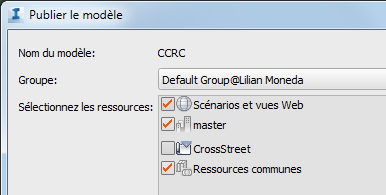
Partagez un scénario dans le cloud en le définissant dans l'Editeur de scénario et en synchronisant (régénérant) le modèle ou la proposition.
Le créateur du scénario ou les membres d'un groupe dans lequel le modèle est partagé contrôlent les personnes qui peuvent le consulter :
- Les membres du groupe, en synchronisant un modèle partagé.
- Les utilisateurs invités n'appartenant pas au groupe, via une invitation.
- Le public, "public" signifiant tous les utilisateurs disposant de privilèges Autodesk 360 et de l'InfraWorks 360 iPad app.
Contrôle du moment de la publication ou de la mise à jour (synchronisation) d'un scénario
Scénarios et story-boards
Un scénario peut correspondre à un simple cliché ou inclure l'ensemble du modèle. S'il contient l'ensemble du modèle, les utilisateurs peuvent le parcourir à leur guise. Vous pouvez également créer un scénario composé d'une série de clichés ou de story-boards. Les story-boards proposent aux utilisateurs une présentation visuelle sophistiquée des principaux éléments du modèle.
Workflow de création de scénario :
- Ouvrez le modèle et affichez la proposition appropriée (ou créez une proposition).
Vous pouvez également créer un story-board dans un workflow séparé avant la définition du scénario.
- Ouvrez le Navigateur de scénario, qui se trouve avec les outils de présentation :


 .
. - Ouvrez l'Editeur de scénario en ajoutant un nouveau scénario ou sélectionnez un scénario existant.
- Définissez le scénario dans l'éditeur, en ajoutant des story-boards si nécessaire.
- Synchronisez le modèle.
- Vérifiez l'état de génération du scénario dans le Navigateur de scénario.
- Affichez le scénario dans un navigateur Web ou dans l'application pour iPad.
- Invitez un utilisateur à afficher le scénario à partir du Navigateur de scénario ou à partir du lien Gérer les scénarios en ligne (dans l'accueil InfraWorks 360).
Les utilisateurs d'Autodesk InfraWorks et autres intervenants peuvent utiliser le Fil de conception pour afficher un scénario et y ajouter des commentaires. Pour afficher un scénario dans l'application mobile InfraWorks et Pour commenter à l'aide du fil de conception.