Créez un nouveau scénario, nommez-le et définissez sa zone d'intérêt. Une fois le scénario défini, synchronisez-le avec son modèle.
Vous allez d'abord définir un scénario dans la carte de ressource et l'éditeur de scénario. Ensuite, vous publiez le scénario ou mettez à jour ses modifications lorsque vous l'incluez dans une synchronisation du modèle auquel il appartient. Partager un scénario permet de le visionner à l'aide de l'InfraWorks 360 iPad app ou de la InfraWorks 360 web viewer.
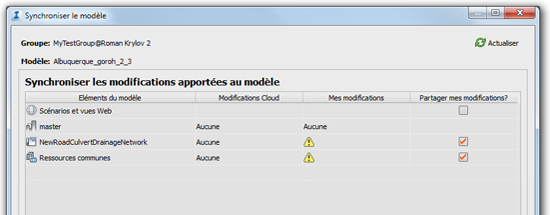
Vous ajoutez un scénario dans une synchronisation en cochant la case Partager mes modifications en regard de Scénarios et vues Web dans le groupe de fonctions Synchroniser le modèle. Reportez-vous également à la rubrique Pour synchroniser des modèles.
- Ouvrez le modèle ; utilisez le modèle principal ou passez à une proposition. La définition du scénario requiert la configuration de la zone d'intérêt dans la proposition ou le modèle cible.
- Cliquez sur


 pour ouvrir le Navigateur de scénario.
 - Cliquez sur
 pour ouvrir l'Editeur de scénario pour un nouveau scénario.
 Cliquez deux fois sur un scénario existant pour l'ouvrir dans l'Editeur.
Pour afficher un scénario :
|
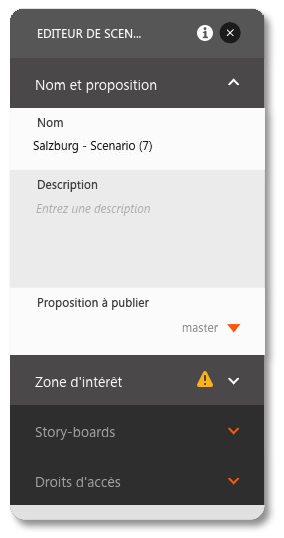
Cliquez à l'intérieur d'une section de l'Editeur de scénario pour la développer. |
InfraWorks 360 commence à générer de nouveau le modèle, et lui associe le scénario. Le Navigateur de scénario indique l'état de génération du scénario. |
 pour synchroniser le modèle.