[結果]環境には次の 2 つの役割があります。
- 解析実行前に FEA モデルを視覚的に確認できます。要素、節点、特性、荷重などが表示されるため、ユーザのニーズがモデルに正確に反映されているかを確認できます。モデルを[結果]環境で確認するには、FEA エディタ環境で[解析]
 [解析] [モデルをチェック]をクリックします。
 - 解析実行後に解析結果を可視化できます。[結果]環境では、実行した解析タイプで表示可能なすべての解析結果が表示されます。また、[結果]環境では解析結果の図表やアニメーションを作成して、レポートやプレゼンテーションに追加可能です。
- モデルの前回のチェック日時や解析日時は記録されます。材料特性の変更や[要素定義]の入力など、解析結果に影響を及ぼす変更がモデルに加えられた場合、チェック日が更新されます。[チェック済み]日付が解析日付よりも新しい場合、モデルが[結果]環境に表示されるたびに次のメッセージが表示されます。
- 既存の解析結果が現在のモデルと合致していません。この変化が結果に影響なければ継続することが可能です(変化には荷重、メッシュ、材料、節点番号、要素番号を含みます)。モデルを変更した後は、前の結果を使用することができません。
- モデルが変更されている場合、あるいは(異なる節点または要素番号をもたらす可能性がある)異なるバージョンのソフトウェアが使用されている場合、既存の結果が新しい FEA モデルと合致しなくなることがあります。既存の結果を引き続き使用する場合は、結果の有効性について十分に確認してください。または、モデルを再解析して結果が現在のモデルに関するものであることを確認します。モデルへの変更には、ジオメトリの変更もすべて含まれます。これには、意図的な変更(ラインを削除してから描画し直す)や明らかな変更(PV/Designer への転送など)も該当します。
- このメッセージは、解析の実行時に結果を表示する解析タイプの解析をリスタートする際に表示されます。これは想定内の動作です。
解析結果を把握する
解析タイプによっては、次の 2 つの異なるタイプの結果が表示される場合があります。これらの違いを把握しておくことをおすすめします。
- [節点結果]: 節点結果は、節点(空間内の点)のみが計算された解析結果の一種です。したがって、各節点はその節点と関連する 1 つの値のみを有します。節点結果の例としては、応力解析の変位や熱伝達解析の温度などがあります。節点結果は値が 1 つに限られるため、平滑化されません。(後述の「平滑化結果」の項を参照してください)。
- [要素結果]: 要素結果は、各要素の節点それぞれが計算された解析結果の一種です。したがって、各要素は関連する複数の解析結果を有しますが、節点に接続された各要素の値は 1 つです。応力が要素結果の一例です。要素の変位は各節点の応力の計算に使用されます。隣接する要素の変位は異なるため、隣接する要素は同じ節点でも異なる応力結果を持ちます。
- [平滑化結果]: 連続的材料では、応力の変化は平滑です。しかし、FEA の手法と上記の要素結果では、不連続な結果が得られます。不連続の程度はメッシュの精細度によって異なります。そのため、要素結果の既定の表示方法では、平滑化された値、つまり平均値が表示されます。平滑化された結果は、節点に接しているすべての要素結果の算術平均値となります。この平滑化結果は個別の結果よりも実際の値に近くなる可能性が高いです。ただし、パーツによって材料が異なる場合があります。また、モデルがプレート要素で構成されている場合、パーツによって厚さが異なることがあります。このような状況では、共通する節点の各パーツの結果は理論上異なります。結果は連続的ではありません。そのため、既定の平滑化オプションでは、異なるパーツ間の結果を平滑化できません。 注: また、1 つのパーツ内でも一部の要素結果は平滑化されません。たとえば、熱伝達解析の面の熱流量では、各表面を通過する熱量が表されます。理想モデルでは、1 つの面から流出する熱量は隣接する面に流入する熱量と等しくなります。そのため、これらの結果は等しくなりますが、符合が逆になるため、平滑化された結果では熱流量は 0 となります。このような場合、平滑化を無効にする必要があります。
解析結果は、グラフ表示か照会によって視覚的に取得することができます。これらの結果にはわずかに違いがあります。
- [表示結果]: 表示結果は表示領域に表示された結果です。これには、注釈の最大/最小値、最大/最小結果プローブ、プローブ表示値によって、凡例ボックスに表示される値などが含まれます。この表示結果は、非表示になっていない要素に基づくものです。そのため、要素を非表示にすると、視覚的に表示されている数値およびカラーのコンターが変わる可能性があります。ブラウザ(ツリー表示)でパーツを右クリックし、[表示設定]チェック ボックスをオフにすると、そのパーツを構成する要素がすべて非表示になります。
また、ブラウザでパーツを右クリックして[結果の表示設定]チェック ボックスをオフにすると、パーツに表示された結果を非表示にすることができます。この場合、結果コンターが除去され、FEA エディタ環境でのパーツの表示色と同じ色でパーツが表示されます。要素は表示されているため、凡例、注釈、プローブに表示された値は[結果の表示設定]オプションの影響を受けません。同様に、パーツまたは表面の[面の表示設定]または[メッシュの表示設定]オプションをオフにした場合、要素は非表示にならず、表示されている数値の結果も影響を受けません。
- [結果の問合せ]: 一方、節点を選択して[結果コンター] [問合せ] [現在の結果]をクリックし、[問合せ: 結果]ウィンドウを開くと、要素の表示/非表示、完全なメッシュがアクティブかどうかにかかわらず、選択した節点と接するすべての要素の結果を必要に応じて表示できます(必然的に、[問合せ: 結果]ウィンドウの結果は、平滑化オプションの選択が反映されます)。
- [グラフ化結果]: グラフ化(プロット化)された結果は、表示結果と同じルールに従います。
ソリッド要素(ブリック、3D、4 面体要素など)で構成された要素を含むモデルの場合、視覚的に表示された既定の結果は、モデルの表面上の要素を形成するすべての節点に基づきます。節点が 1 つでも表面上にある場合、要素が表面上にあるとみなされます(内部空洞などモデルの内部に表面がある場合は注意が必要です)。そのため理論的には、凡例に表示される最大/最小値は、表面下の節点の要素となる場合があります。この場合、最大/最小値を表すモデルの色が表示されないと把握が難しくなります。いくつかの要素を選択して非表示にしている場合、表面要素の新しいセットを作成すると、表面要素に接続する新しいセットの節点に基づいた結果が表示されるようになります。
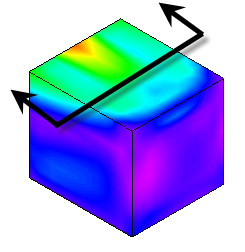
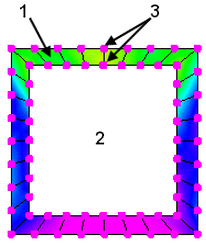
応力モデルの場合、最大応力は通常、モデルの外面に分布するため、表面のみの結果を表示することができます。ヘルツの接触応力や熱応力のようにモデル内部に最大応力が予想される場合は、スライス平面か要素を非表示にすることで内側を表示させ、新しい表面上の節点をすべての結果に使用することができます。他の解析タイプでは、最大結果はソリッド メッシュの内部にある場合があります。このような場合、[結果オプション] [表示] [内部メッシュを表示]をクリックしてこの項目をアクティブにすると、結果を表示する際にすべてのソリッド要素が使用されます。図 1 を見てください。
|
|
| ブリック要素でモデル化されたソリッド キューブの既定表示。[結果オプション] [表示] [内部メッシュを表示]がオフの状態です。 |
モデルをスライスした場合、表面上の要素のみが表示されます(1)。内部要素(2)の結果は既定では表示されません。表示領域に視覚的に表示された結果は、表面要素(3)に接着した節点に基づいたものです。 |
|
図 1: ソリッド要素の結果 |
|
[結果]環境でモデルを物理的にスライスすると、表面要素の新しいレイヤが現れます。前述の非表示要素の例と同様です。図 1 のスライスは理論上の話です。
以下のトピックについては各セクションを参照してください。
| 結果オプション | 要素結果の平滑化をアクティブ/非アクティブにします。 |
| 平滑化オプション | 平滑化関数(既定では、最大、最小、範囲などのオプションを指します)、パーツ境界の平滑化などの平滑化計算で使用するオプションを設定します。 |
| プロット設定ダイアログ | 凡例ボックスに関連するすべての項目やカラーのコンターの表示を変更します。 |
| [プローブ] | マウスのカーソルを合わせると節点の結果が表示されます。 |
| [結果] | テキスト ウィンドウで選択した節点の結果を取得します。必要に応じて、結果の合計を計算し、ファイルに保存します。 |
| 内部メッシュを表示 | 内部ソリッド要素の表示をアクティブ/非アクティブにします。 |
| 解析結果をグラフ化する | 単一または複数の節点の解析結果をグラフ化し、結果を操作します(導関数、積分など)。 |
選択、表示可能項目、非表示の要素
要素と節点は次の方法で選択できます。
- 表示領域の場合。非表示になっていない項目のみを選択するには、選択する項目をクリックする([選択] [形状] [点または長方形])か、ドラッグして 長方形で選択する項目を囲みます([選択] [形状] [長方形])。非表示の要素または非表示の要素の節点は選択できません。内部要素では結果が表示されない場合があります([結果オプション] [表示] [内部メッシュを表示]がオフの場合)が、要素は非表示ではありません。そのため、ソリッド メッシュの内部の節点と要素を選択できます(長方形のドラッグなど)。
- [照会]ウィンドウの場合。各[照会]ウィンドウ([結果の照会] [照会] [要素情報])には、節点番号またはパーツと要素番号をユーザに要求する[指定]ボタンがあります。[指定]ボタンを使用すると、非表示の項目を選択できます。