피지크 롤아웃 상의 버튼을 사용하여 메시를 Biped, 골격 계층 구조 또는 스플라인에 연결하고 메시 상에서 피지크 매개변수를 재초기화하고 벌지 편집기를 열고 피지크 (PHY) 파일을 로드 또는 저장합니다.
-
피지크 수정자가 적용된 오브젝트 선택 >
 수정 패널 > 피지크 롤아웃
절차
피지크를 사용하여 메시를 Biped에 연결하려면:
-
 Biped를 선택하거나 만듭니다.
  모션 패널로 이동합니다. Biped 롤아웃에서
  (체형 모드)을 클릭하여 켭니다.
 -
 Biped를 자신의 캐릭터 메시 내에 배치합니다.
 - 메시를 선택하십시요. 주의: 메시가 다중 오브젝트로 만들어진 경우 모두 선택합니다.
- 수정 패널로 이동합니다. 수정자 리스트를 사용하여 피지크를 메시에 적용합니다.
- 피지크 롤아웃에서
 (노드에 연결)을 클릭하여 켭니다. 뷰포트에서 Biped의 골반 오브젝트를 선택합니다.
 3ds Max에 피지크 초기화 대화상자가 열립니다.
- 초기화를 클릭하여 기본 설정을 허용합니다.
기본적으로 오브젝트 경계 상자 옵션이 선택되고 피지크에서 대략의 Biped 팔 다리에 맞춰 외피의 크기를 정합니다.
- Biped를 애니메이션 연출하여 실험하고 문제 영역 주변의 외피를 조정합니다. 외피 하위 오브젝트 레벨을 사용하여 새로 생성된 외피를 편집합니다.
피지크를 사용하여 메시를 골격 계층 구조에 연결하려면:
- 골격 계층 구조를 선택하거나 만듭니다.
- 골격 계층 구조를 메시 내에 배치합니다. 팁: 피지크로 골격 계층 구조를 사용하는 경우 프레임 0을 자신의 "체형 모드"로 사용합니다. 애니메이션에 프레임 0을 포함시키지 마십시오. 이 계층 구조를 골격을 배치하여 메시에 맞추는 위치로 사용하십시오.
- 메시를 선택하십시요.
- 수정 패널로 이동합니다. 수정자 리스트를 사용하여 피지크를 메시에 적용합니다.
- (노드에 연결)을 클릭하여 켭니다. 뷰포트에서 골격 계층 구조의 루트 골격을 선택합니다.
3ds Max에 피지크 초기화 대화상자가 열립니다.
- 초기화를 클릭하여 기본 설정을 허용합니다.
- 골격을 애니메이션 연출하여 실험하고 문제 영역 주변의 외피를 조정합니다. 외피 하위 오브젝트 레벨을 사용하여 새로 생성된 외피를 편집합니다.
이미 노드에 연결을 사용한 후 골격을 추가하려면:
-
 골격을 Biped에 링크한 다음
  (다시 초기화)을 클릭합니다.
 - 메시를 선택한 다음 수정 패널로 이동합니다. 피지크 롤아웃에서(다시 초기화)을 클릭합니다.3ds Max가 열립니다.
피지크 초기화 대화상자가 열립니다.
- 좌측 상단에 있는 초기화 그룹 내 대화상자에서 초기 골격 포즈를 클릭하여 켭니다. 토글 새 골격 포함을 사용할 수 있습니다. 새 골격 포함을 클릭하여 켠 다음 초기화를 클릭합니다.
피지크 데이터를 저장하려면:
- 수정 패널
 피지크 롤아웃에서
  (피지크 파일 저장)을 클릭합니다.
 3ds Max에 파일 저장 대화상자가 열립니다.
- 새로운 피지크 파일에 대한 이름을 입력한 다음 저장을 클릭합니다.
피지크 데이터를 로드하려면:
- 수정 패널 피지크 롤아웃에서
 (피지크 파일 열기)을 클릭합니다.
 3ds Max에 파일 열기 대화상자가 열립니다.
- 피지크(PHY) 파일을 선택한 다음 열기를 클릭합니다.
3ds Max에 피지크 로드 사양 대화상자가 열립니다.
- 대화상자를 사용하여 로드할 데이터의 종류를 선택한 다음 리스트를 사용하여 PHY 파일 내 링크를 장면의 링크와 일치시킵니다. 주의: 파일(왼쪽 열)에서 선택한 링크의 수가 활성화된 피지크 수정자(오른쪽 열)의 링크 수와 일치해야 합니다.
- 확인을 클릭합니다.
피지크는 저장된 데이터로 선택한 링크를 업데이트합니다.
인터페이스
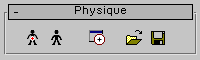
- 노드에 연결
-
메시 오브젝트를 Biped 또는 골격 계층에 연결합니다.
주의: Biped를 체형 모드로 놓고 메시 캐릭터에 맞춘 다음 노드에 연결을 클릭합니다.노드에 연결을 켠 다음 뷰포트에서 Biped의 골반 또는 골격 계층 구조의 루트 노드를 클릭합니다.
주: Biped의 정점 대신 무게 중심을 클릭하면 피지크는 대신 골반에 연결하여 이를 수정합니다.뷰포트에서 노드를 선택하면 피지크 초기화 대화상자가 표시됩니다. 이 대화상자에서 기본값을 허용한 다음 초기화를 클릭합니다. 피지크는 Biped 또는 골격 계층 구조를 횡단하여 찾아내는 각 링크에 대하여 외피를 생성합니다. (Biped에 연결된 기타 골격도 포함될 수 있음.) 외피는 피지크가 메시의 정점에 미치는 영향을 컨트롤합니다. 계층 구조가 애니메이션으로 연출되면 메시 정점은 이에 따라 움직입니다.
- 다시 초기화
-
피지크 초기화 대화상자를 표시하며 일부 또는 모든 피지크 속성을 기본값으로 재설정합니다. 예를 들어 정점 설정 옵션을 선택한 상태에서 설정 다시 초기화로 정점과 피지크 변형 스플라인에 대한 정점의 원래 위치의 관계를 재확립합니다. 이 대화상자에서 정점-링크 지정, 부풀림 및 힘줄에 대한 설정을 재설정할 수 있습니다.
-
 벌지 편집기
 -
벌지 각도를 만들고 편집할 수 있도록 벌지 하위 오브젝트 수준의 그래픽적 대안인 벌지 편집기를 표시합니다.
- 피지크 파일 열기
-
외피, 벌지 각도, 링크, 힘줄 및 정점 설정을 저장하는 피지크(.phy) 파일을 로드합니다.
피지크 파일 열기를 클릭하여 .phy 파일을 로드하면 피지크 로드 사양 대화상자가 표시됩니다. 대화상자 좌측의 리스트에 임포트할 링크를 선택하여 대화상자 우측 리스트에서 선택한 링크에 적용합니다.
피지크 작업의 모든 양상을 다른 모든 캐릭터에 로드할 수 있습니다. 링크 설정, 벌지, 힘줄, 및 외피에서 선택할 수 있습니다. 또한 파일의 링크를 현재 장면의 이름이 다른 링크에 적용할 수 있습니다. 예를 들어 .phy 파일을 저장한 후 다시 로드하여 한 캐릭터에서 생성된 벌지 각도를 다른 캐릭터의 링크에 복사합니다.
팁: 골격 계층 구조에서 생성된 부풀림을 로드하여 Biped를 사용하여 생성된 피지크 링크에 적용할 수 있습니다.주: . phy 파일을 로드해도 잠겨 있는 정점을 덮어쓰지 않습니다. 덮어쓰려면 정점 하위 오브젝트 레벨로 가서 잠금을 해제하거나 재초기화하여 정점 - 링크 할당 옵션을 켜야 합니다. - 피지크 파일 저장
-
외피, 벌지 각도, 링크 및 힘줄 설정을 포함하는 피지크(.phy) 파일을 저장합니다.