Pasek narzędzi
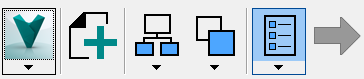
Użyj paska narzędzi, aby zalogować i wylogować się z repozytorium, udostępnić opcje administracyjne, np. schematy numerowania, dodać obiekty do widoku głównego, kopiować ustawienia i zestawy reguł i utworzyć kopie
|
Ikona i szczegóły |
Podmenu |
|---|---|
 Menu główne Menu główne umożliwia zalogowanie do i wylogowanie z repozytorium, odświeżenie widoku i zawiera opcje administracyjne. |
|
 Dodaj obiekty Dodaj pliki, które chcesz skopiować, do widoku głównego za pomocą przycisku Dodaj obiekty. |
Nie dotyczy |
 Uwzględnij elementy potomne Wybierz opcję, aby pokazać lub ukryć załączniki modelu i pliki bibliotek w widoku kopii. |
Domyślnie wszystkie pliki bibliotek i załączniki są ustawione do skopiowania. Można jednak przypisać inne operacje kopiowania do plików potomnych, wyświetlając je w widoku narzędzia Copy Design. Użyj przycisku Uwzględnij elementy potomne, aby pliki potomne były wyświetlane w widoku narzędzia Copy Design. Wybierz, które typy plików potomnych mają być widoczne, wybierając jedno lub oba z następujących pól wyboru:
|
 Wybierz ustawienia kopiowania Określa, w jaki sposób pliki są skopiowane na głównym poziomie. |
|
 Wybierz zestaw reguł Wybierz zestaw reguł, który chcesz użyć w przypadku bieżącej operacji kopiowania lub pozostaw opcję zestawu reguł wyłączoną. |
Zestawy reguł określają właściwości pliku i ustawienia w przypadku skopiowanych plików, gdy są spełnione pewne warunki. Użytkownicy mogą wybrać z listy istniejących zestawów reguł. W podmenu przycisku Zestaw reguł znajduje się lista wszystkich istniejących zestawów reguł. Jeśli nie został wybrany zestaw reguł, plik docelowy przyjmuje te same właściwości i ustawienia pliku co plik źródłowy. Zobacz temat Kopiowanie konstrukcji — reguły operacji, aby uzyskać więcej informacji na temat tworzenia i edycji zestawów reguł. |
 Utwórz kopię Gdy wszystko jest skonfigurowane, kliknij przycisk Utwórz kopię, aby rozpocząć operację kopiowania. |
Nie dotyczy |
Siatka widoku głównego
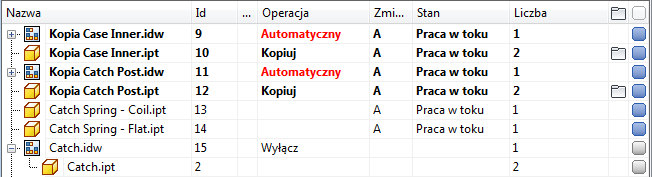
W widoku głównym narzędzia Copy Design wyświetlane są nazwy plików dostępnych do kopiowania, numer identyfikacyjny pliku, operacja do wykonania na pliku i jej stan oraz liczba wystąpień pliku na bieżącej liście.
Można także zarządzać operacjami kopiowania i dostosowywać widok z poziomu widoku głównego.
Panel nawigacji
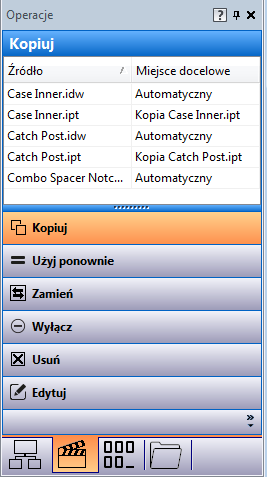
Dostępne są cztery różne panele nawigacji.
|
Panel |
Szczegóły |
|---|---|
|
Gdzie używany  |
Panel Gdzie używany pozwala użytkownikom śledzić pochodzenie i miejsce docelowe kopiowanych obiektów. Ponieważ istniejące pliki można zastąpić niezatwierdzonymi wystąpieniami skopiowanych plików, oznacza to, że skopiowany element może mieć wiele miejsc docelowych. Użyj karty Gdzie używany, aby upewnić się, że pliki są kopiowane we właściwe miejsca. Zobacz temat Kopiowanie konstrukcji — Gdzie używany, aby uzyskać więcej informacji. |
|
Operacje  |
Panel Operacje pozwala sprawdzić, które operacje są przypisane do wykonania na plikach w widoku głównym. Po skonfigurowaniu plików w widoku głównym można użyć panelu Operacje, aby wyfiltrować pliki na podstawie przypisanej do nich operacji. Przypisane operacje: skopiowany, użyty ponownie, zastąpiony wykluczone, lub edytowany. Użyj panelu Operacje, aby sprawdzić konfigurację narzędzia Copy Design w widoku głównym i wprowadzić niezbędne zmiany. Uwaga: Można również ustawić operacje, przeciągając i upuszczając pliki z głównej siatki na wybrany przycisk operacji w panelu Operacje.
Zobacz temat Kopiowanie konstrukcji — operacje, aby uzyskać więcej informacji. |
|
Numerowanie  |
W panelu Numerowanie wyświetlane są wszystkie pliki wybrane do skopiowania. Zawiera on również pierwotną i nową nazwę każdego wybranego pliku. W siatce wyświetlane są opcje zmiany nazwy na podstawie dostępnych schematów numerowania. W siatce panelu numerowania istnieje możliwość edycji niektórych pól i poszczególnych schematów numerowania. Zobacz temat Copy Design — panel Schematy numerowania, aby uzyskać więcej informacji. |
|
Foldery  |
Panel Foldery umożliwia przeglądanie folderów źródłowych i docelowych dla operacji kopiowania konstrukcji. Jest to dobry sposób, aby upewnić się, że potrzebne pliki są wybrane i zostaną skopiowane do prawidłowego położenia. Wybrane pliki można grupować do wykonania operacji na podstawie położenia folderu. Można także przeciągać i upuszczać pliki pomiędzy folderami lub z siatki głównej, aby wykonać kopię. Zobacz temat Kopiowanie konstrukcji — foldery, aby uzyskać więcej informacji. |