在 Autodesk Navisworks中,创建和运行 TimeLiner 模拟的步骤如下:
- 以常规方式将模型载入到 Autodesk Navisworks 中(有关详细信息,请参见打开文件),然后单击“常用”选项卡
 “工具”面板 “TimeLiner”
 。 注: 尽管只有对所有 TimeLiner 功能具有访问权限的用户才能创建模拟,但在设置这些模拟后,Navisworks Freedom 可以进行播放。
 - 创建一些任务,其中的每个任务都有名称、开始日期、结束日期以及任务类型。可以手动添加任务。或者,单击“任务”选项卡中的“自动添加任务”
 ,或者在“任务”区域中单击鼠标右键,然后基于图层、项目或选择集名称创建一个初始任务集。“TimeLiner”为您定义了一些默认任务类型(“建造”、“拆除”和“临时”),或者您可以在“配置”选项卡上定义自己的任务类型。还可以查看您的项目进度表的只读图形表示,并能在“计划”、“实际”和“计划与实际”甘特图之间进行切换。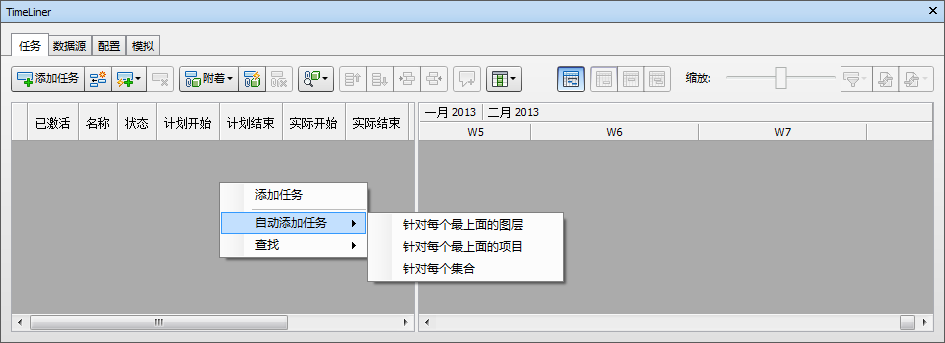
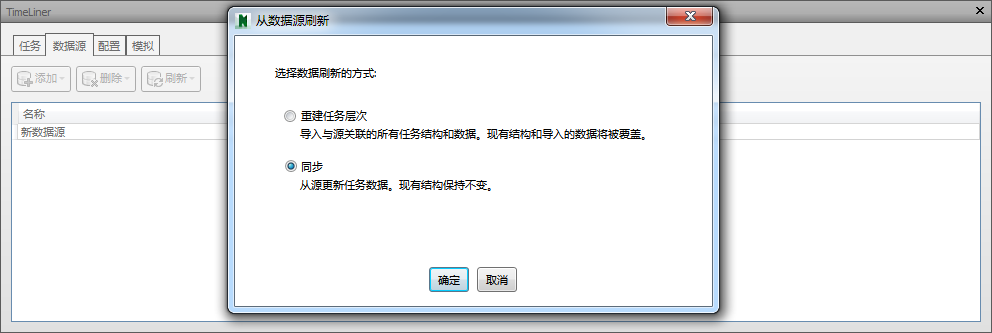
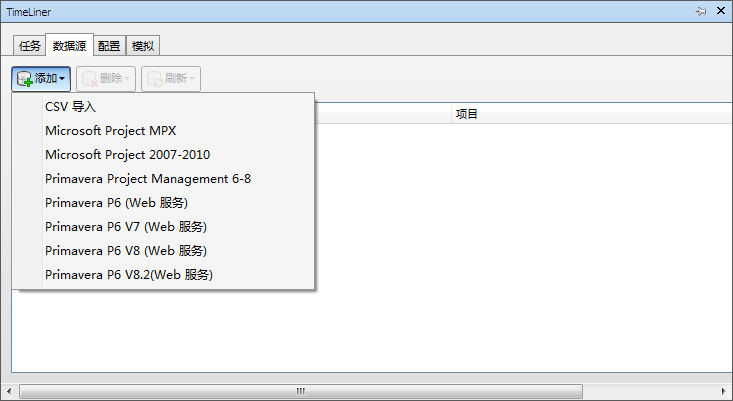
可以使用 “数据源”选项卡 导入外部源(例如 Microsoft Project™)中的任务。可以选择外部进度中的某个字段来定义导入任务的类型,也可以手动设置任务类型。可以直接在“TimeLiner”中编辑任务参数。也可以从外部更新明细表,然后“刷新”“TimeLiner”中的任务,使其与外部源一致。下次刷新外部项目文件时,对从相应的数据源导入的任务所做的任何更改都将被覆盖。
- 将模型中的对象附加到任务。
如果您使用“任务”选项卡上的自动添加任务功能基于图层、项目或选择集名称创建了一个初始任务集,则已经为您附着了相应的图层、项目或选择集。
如果需要手动将任务附加到几何图形,则可以单击“附着”按钮
 ,或者使用关联菜单附着选择、搜索或选择集。
 或者,也可以单击“使用规则自动附着”
 并自动使用规则附加任务。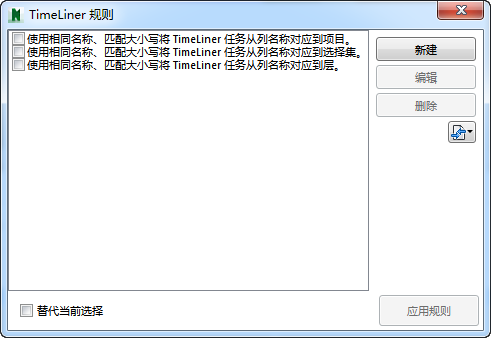
- 模拟进度。在高亮显示当前活动的任务时,可以按进度中的任何日期可视化您的模型。使用熟悉的 VCR 控件运行整个进度。可以向施工进度中将动画添加到 TimeLiner 计划,并增强模拟质量。
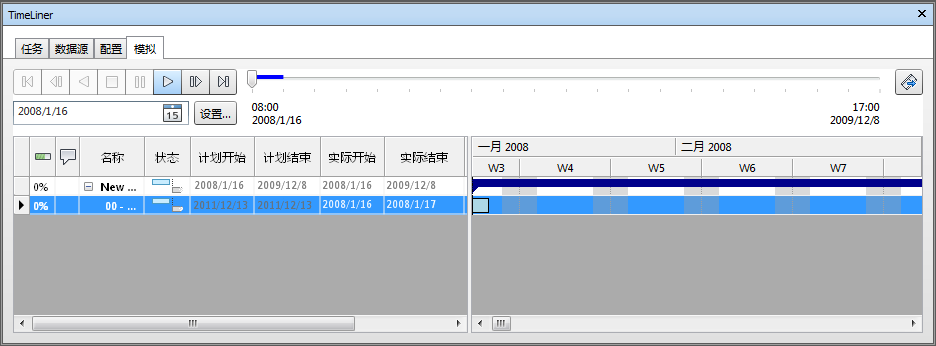
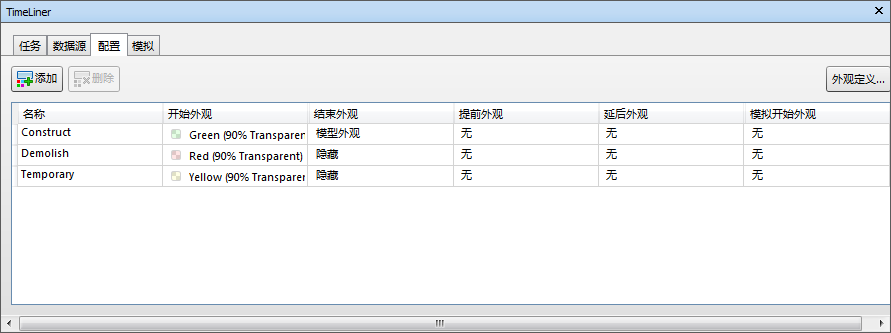
- 调整模拟播放的方式可以使用“配置”选项卡创建新的任务类型和编辑旧的任务类型。任务类型定义了该类型的每个任务在开始和结束时发生的情况。可以隐藏附加对象、更改其外观或将其重置为模型中指定的外观。
- 创建图像和 AVI 文件。将当前模拟视图从 TimeLiner 导出图像和动画为图像,或者将整个模拟导出为 AVI。
- 与项目中的更改保持同步。将项目另存为 Autodesk Navisworks NWF 文件。打开 NWF 并将任务与项目更改同步。