不论在“能量设置”对话框中选择何种分析模式,在使用 Energy Analysis for Autodesk® Revit® 时都要遵循这些准则。
另请参见下列“最佳做法”主题,了解所选分析模式的其他特定准则。
查看建筑类型和位置的设置
能量分析所用假设是基于建筑的类型及其位置。在开始分析之前,请在“能量设置”对话框中的“常用”区域检查这些设置,确保它们适用于模型:
- 建筑类型:建筑类型基于建筑用途存在一些关于建筑典型明细表的假设。选择最能准确反映模型计划用途的建筑类型。 例如,假定零售店每年的营业时数多于办公楼,因此其能源消耗量更高。
- 位置:除了影响气象信息之外,位置还影响着为项目供电而产生的碳排量。指定项目位置并使用“Internet 映射服务”选项选择相应的气象站。
如果更改模型的建筑类型或位置,则在运行能量模拟分析时,为“运行能量模拟分析”对话框中的“Green Building Studio 项目”选择“新建”。此设置可确保将更新后的建筑类型和位置用于该分析。参见指定 GBS 项目进行能量分析。
创建体量或墙以定义遮阳对象
如果您的建筑被附近建筑或结构所遮挡,可以对这些建筑建模以确保在能量分析中考虑这些建筑对您建筑的影响。进行能量分析时,可以隐藏或忽略不直接遮挡模型的建筑。
若要创建代表附近建筑的遮阳对象,请创建一个简单的体量形状,其大小和位置与另一个建筑相似。不要对此体量应用体量楼层。如果某体量没有体量楼层,Revit 在进行能量分析时会将其视为遮阳对象。
例如,在下面的模型中,灰色块是将在建筑图元上被视为遮阳对象的体量。但是,在紫色圆柱体体量中创建体量楼层时且模拟分析中包含概念体量时,考虑对该圆柱体进行分析。
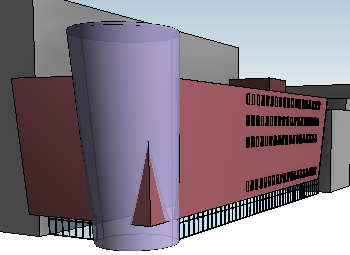
或者,您可以使用独立的墙代表附近的结构。若要确保能量分析不会将墙处理为其他空间,请清除这些墙的“房间边界”参数。 然后将“分析模式”设置为“使用建筑图元”或“使用概念体量和建筑图元”。
使用热分区
热分区有助于提高能量模拟的精度。自动化热分区使用高级算法将几何图形分割为多个热分区,而无需另外建模。还可以创建自定义热分区,以反映特定设计参数。
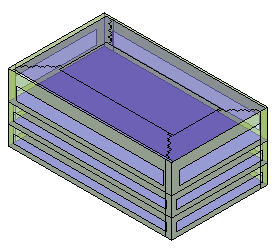
|
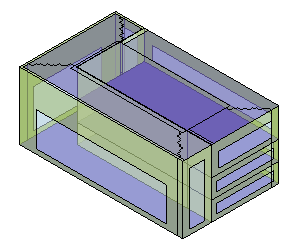
|
|
自动热分区 |
自定义热分区 |
查看概念构造
在运行分析之前,查看“能量设置”对话框的“能量模型”部分指定的概念构造。对它们进行调整,以便适用于模型。
默认的概念构造不一定与项目位置的气候条件相匹配。例如,体量外墙的默认设置是“轻质构造 - 温和气候”,即使项目位置属于寒冷气候(如莫斯科)也是如此。
查看能量模型,然后提交以进行分析
如果您认为该模型已准备好进行能量分析,请单击“创建能量模型” 。此工具生成能量分析模型,并允许您检查它后再开始分析。
平移、缩放和旋转能量模型的三维视图,对它进行仔细检查。查找意外的几何图形和未封闭的区域。更正这些问题,然后提交模型进行分析。
为分析指定意义明确的名称
开始模拟(分析)时,可以指定一个简明且意义明确的名称,这样可以区分使用不同形状和建筑参数的模拟。