使用“能量设置”对话框的“能量模型”部分的设置,以确定如何使用概念体量、建筑图元或两者创建能量模拟。
这些设置不影响基于房间或空间的 gbXML 导出或 Revit MEP 中的热负荷和冷负荷。
要打开“能量设置”对话框,请单击“分析”选项卡 “能量分析”面板
 (能量设置)。
下列参数列于“能量模型”标题下。
分析模式
选择用于能量模拟分析的分析模式:
- 使用建筑图元 。 (默认)使用模型中的建筑图元(墙、楼板、屋顶、窗、房间、空间等等)创建能量模型。 如果模型中包含概念体量,将忽略它们以进行能量模拟分析。
- 使用概念体量 。 使用模型中的概念体量创建能量模型。 为了将概念体量包含在分析中,概念体量必须包含体量楼层。 如果模型中包含建筑图元,将忽略它们以进行能量模拟分析。
- 使用概念体量和建筑图元 。 创建基于模型中概念体量和建筑图元的能量模型。 为了将概念体量包含在分析中,概念体量必须包含体量楼层。
对于所有分析模式,如果模型包括的概念体量不含体量楼层,则该体量被视为着色对象。参见最佳做法:能量分析。
分析空间分辨率
指定最大间隙尺寸(2 个 Revit 图元之间),保证分析空间不会“泄漏”。
如果在运行能量模拟分析时显示一条消息,指出模型太大,请增加该设置并重新运行能量模拟分析。
默认值为 18 英寸(457.2 毫米)。最小值为 6 英寸(152.4 毫米)。最大值为 10 英尺(3048 毫米)。
分析表面分辨率
此设置结合“分析空间分辨率”指定分析表面边界与理想边界相匹配的精确程度。 通常,降低“分析表面分辨率”会导致分析表面的边界更精确,但这也限制了分析表面建模的精确度。
如果在运行能量模拟分析时显示一条消息,指出模型太大,请增加该设置并重新运行能量模拟分析。
默认值为 12 英寸(304.8 毫米)。最小值为 3 英寸(76.2 毫米)。最大值为 10 英尺(3048 毫米)。
核心层偏移
指定从外墙开始向内测量的距离,以定义核心分区。
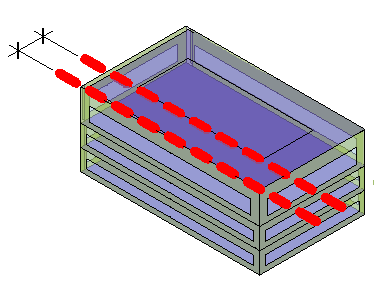
建筑物核心层的热负荷和冷负荷与周边区域不同,因为它不会受到外部天气条件的直接影响,也不会透过窗户受到日光照射。 典型的核心层偏移值是 12-15 英尺(4-5 米)。
型芯偏移用于执行自动化热分区。请参见关于自动化热分区。
分割周边分区
选择此选项可将建筑物的周边(不包括核心层)分割为 4 个热分区。
周边分区会提高能耗估算的准确性。 例如,在夏末的午后,西面要承受太阳的热增益,而东面不用。周边分区使得这些周长的能量分析能够分别处理。
执行自动化热分区需要周边分区。请参见关于自动化热分区。
将“分析模式”设置为“使用概念体量和建筑图元”(推荐)时,使用高级算法将周长分割为多个热分区,以进行更准确的能量分析。
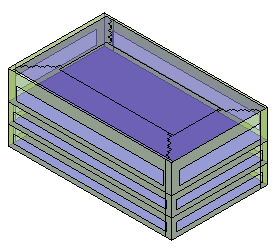
将“分析模式”设置为“使用概念体量”时, 周长被简单地分隔为 4 个热分区:东北、东南、西北和西南。
| 含周边分区的体量模型 | 含核心层偏移和周边分区的体量模型 |
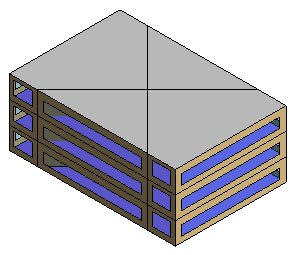 |
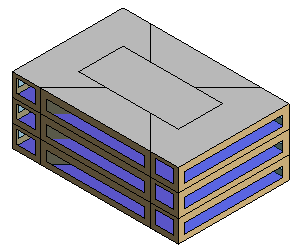 |
概念构造
此设置指定要用于不同类型体量表面的构造。
目标玻璃百分比
此设置用于指定要安装玻璃的洞口(窗户)占外墙的百分比。 它也称为窗墙比 (WWR)。 默认值为 40%。 对于幕墙,由于考虑到框架面积,这一设置的最大值为 95%。
| 目标玻璃百分比 = 40% | 目标玻璃百分比 = 60% |
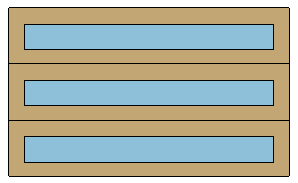 |
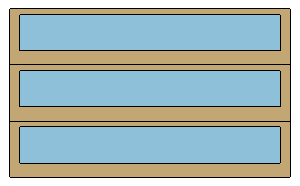 |
目标窗台高度
指定地面到窗户底部的距离。 低于任务高度(通常为 0.75 米或 2.5 英尺)的窗户面积会影响热增益和热损失,但不会影响有效的日照。
“目标玻璃百分比”和“目标窗台高度”设置将结合使用。 如果指定的“目标玻璃百分比”较大,Revit 可能会使用低于指定值的窗台高度以达到要求。
| 目标玻璃百分比 = 50%。 目标窗台高度 = 2.5’。 | 目标玻璃百分比 = 80%。 目标窗台高度 = 2.5’。 请注意窗台高度降低到什么程度才能达到 80% 的玻璃目标值。 |
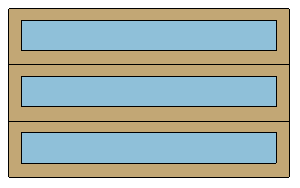 |
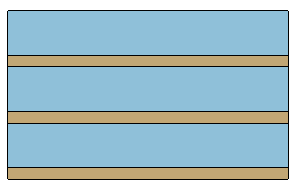 |
窗户的总高度会直接影响为防止窗户增加太阳能增益所需要的遮阳物深度。 窗户越高,需要的遮阳物深度越大。
玻璃已着色
如果要使用导光板为窗户和其他玻璃遮阳,请选择此设置,以便进行概念能量分析。 对于有大面积玻璃未受保护的空间,适当的遮阳可以大大减少制冷能源的消耗。
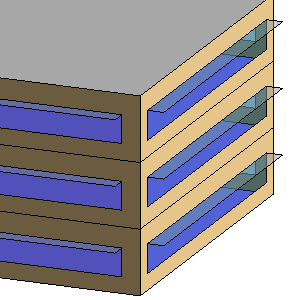
在概念模型中,自动导光板只是外部的构件,不能与其窗户分开操纵。 但您可以通过使用体量表面为概念模型手动创建导光板或其他类型的遮阳物(例如,遮篷)。
着色深度
选择“玻璃已着色”时,请使用“渲染深度”设置指定模型上导光板的宽度。
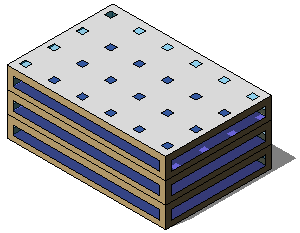
目标天窗百分比
指定天窗占屋顶的百分比。 此值也称为天窗屋顶比 (SRR)。 默认值是 0%。
| 目标天窗百分比 = 5%。 天窗宽度和深度 = 3’。 | 目标天窗百分比 = 10%。 天窗宽度和深度 = 4’。 |
 |
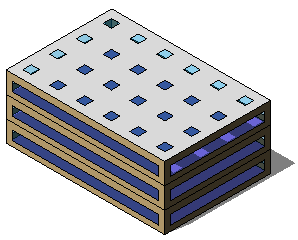 |
天窗宽度和深度
在指定“目标天窗百分比”值时,可使用此设置指定天窗的尺寸。
输入一个定义天窗宽度和深度的尺寸。 例如,输入 4’ 可指定宽为 4 英寸,深为 4 英寸的天窗。