執行根據組成模型之建築元素的能源分析。
註: 以 Autodesk® Subscription 權益的形式提供。
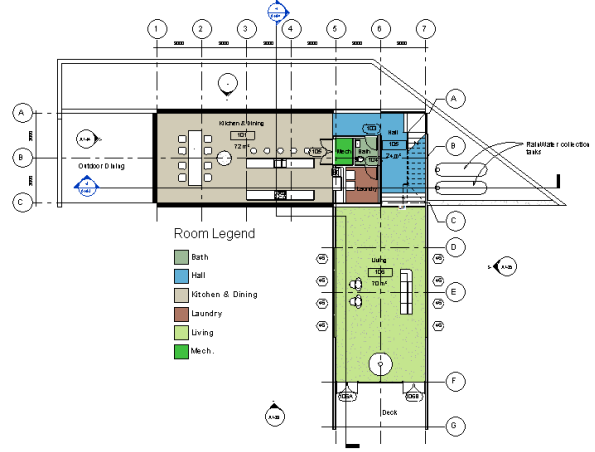
- 建立 Revit 建築模型。
- 修改能源設定。
- 按一下「分析」頁籤
 「能源分析」面板
 (「能源設定」)。
 - 定義基本能源設定。(參閱能源設定對話方塊:一般。)
- 建築類型。檢閱指派給建築的佔用類型,然後依需要加以修改。
- 地平面。確認值展示了您模型的地面樓層。在模擬期間,地平面樓層下方的樓板將視為地下層樓板。
- 位置。檢閱為專案指定的地理位置和氣象站,然後依需要加以修改。
- 將建築元素設定為能源模擬的基礎:在「能源模型」下,將「分析模式」設定為「使用建築元素」。
- 定義可選能源設定。
- 匯出品類。選取「房間」 (預設) 或「隔間」以決定如何定義能源分析的材料熱性質。請參閱 〈關於房間與隔間的能源分析〉。
- 包含熱性質。如果「匯出品類」設定為「房間」,此參數可決定將在分析中使用的材料熱性質。請參閱 〈關於房間與隔間的能源分析〉。
- 解析空間解析度。解析空間的預設解析度可能不適用於每個 Revit 模型,因此可能需要反覆調整此設定。如果您執行模擬,並顯示一則模型太大的訊息,請增加此設定。
- 解析表面解析度。解析表面的預設解析度可能不適用於每個 Revit 模型,因此可能需要反覆調整此設定。如果您執行模擬,並顯示一則模型太大的訊息,請增加此設定。
- 概念營造。若您並未使用包含於建築元素層材料中的熱性質,請檢閱指定給表面子品類的預設概念營造,然後依需要進行修改。
- 能源模型 - 建築服務。檢閱建築作業明細表、HVAC 系統和室外空氣資訊,並依需要修改其值。
- 按一下「確定」。
- 按一下「分析」頁籤
- (可選) 若要於提交能源模擬之前檢視能源模型,按一下「分析」頁籤「能源分析」面板
 (「建立能源模型」)。
 - 建立後,能源模型可於「3D 能源模型」視圖中開啟。您也可以檢查「解析空間」和「解析表面」明細表,以瞭解解析模式的幾何圖形。請參閱〈關於檢視依據建築元素為基礎的能源模型〉。
- 請檢閱〈使用建築元素的能源分析 - 模型驗證〉,以取得有關如何改進能源模型以供分析的秘訣。
註: 如果您變更 Revit 模型,請刪除並重新建立能源模型來反映變更。 - 登入至 Autodesk® A360。
按一下「登入」
登入 Autodesk® A360。輸入您的 Autodesk ID 和密碼。 - 按一下「分析」頁籤「能源分析」面板
 (「執行能源模擬」)。
- 視需要,在對話方塊中,選取「建立能源解析模型」,並繼續執行模擬。
軟體會偵測能源解析模型幾何圖形。根據模型的大小和複雜性,這可能會花費相當長的時間。
軟體會進行檢查,確保最小模型由至少包含一個樓板、牆、屋頂,並具有已知地理位置的合理封閉殼體組成。還有其他模型需求需要考慮,以確保能源分析成功。 -
一旦產生了能源解析模型,就會通知您。按一下「確定」,繼續執行能源模擬。
- 在「執行能源模擬」對話方塊中,為「執行名稱」,指定分析名稱。
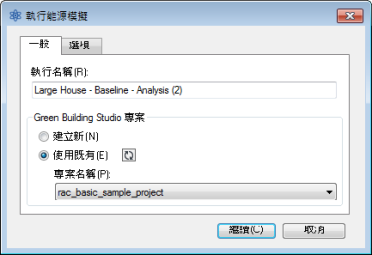
- 在 Green Building Studio 專案下,請執行以下作業:
- 如果這是您第一次執行能源模擬,或者您變更了 Revit 模型的任何能源設定 (包括建築類型或位置),請選取 「新建」。
此選項可確保能源模擬用的是最新的 Revit 設定。
- 如果自從上一次能源模擬至今您未變更此模型的任何能源設定,或者您以事先定義的設定建立了 GBS 專案供此模擬使用,請選取「使用既有專案」並指定要使用的 GBS 專案。
既有 GBS 專案中的設定取代 Revit 模型中針對能源設定所做的所有變更,包括建築類型和位置。
若要取得更多資訊,請參閱 〈指定能源分析的 GBS 專案〉。
- 如果這是您第一次執行能源模擬,或者您變更了 Revit 模型的任何能源設定 (包括建築類型或位置),請選取 「新建」。
- (可選) 指定可使用 Green Building Studio 加入的公共設施帳單資料和天氣期間資料集,請按一下「選項」頁籤。
請參閱 〈加入公共設施帳單資料〉,以取得更多資訊。
-
按一下「繼續」,執行模擬。
如果沒有任何錯誤狀況,將建立 gbXML 檔案並傳送以供模擬。伺服器會將模擬結果傳回到 Revit,其「結果和比較」對話方塊會顯示模擬結果。
- 模擬完成時,將顯示警示。按一下警示中的分析名稱以檢視結果。
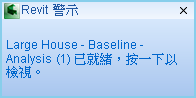
或者,於「能源分析」面板中按一下
 (「結果和比較」),然後從專案樹狀目錄中選取分析。
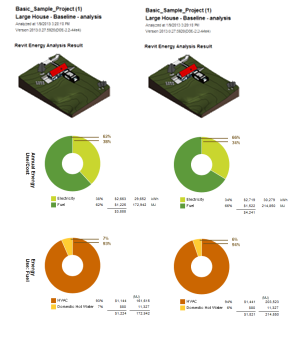
 - 檢視「結果和比較」窗格中的分析結果。
- (可選) 若要細化能源解析模型,請修改建築模型和能源設定 (如果需要),刪除並建立能源模型,然後在修改的模型上執行分析。
若要比較結果,請選取多個分析結果並在工具列上按一下「比較」。
- (可選) 於 Green Building Studio 中開啟結果,或匯出結果以用於其他應用程式。