Copia y edición de componentes en Factory Design Suite
Haga clic con el botón derecho en un componente en el Explorador de componentes para visualizar un menú ampliado que incluye una opción Copiar para componentes del sistema, y las opciones Copiar y Editar para componentes de usuario.
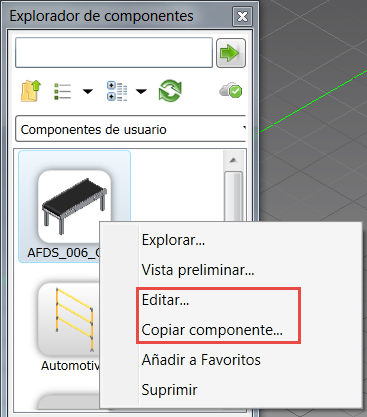
Seleccione Copiar componente para seleccionar un destino (local o en la nube) para la copia. Seleccione Editar para iniciar el Editor de componentes.
Temas relacionados de la Ayuda:
AutoCAD Factory: Referencia del Explorador de componentes de Factory
Inventor Factory: Edición y almacenamiento de un componente de biblioteca
Actualización de componentes insertados
Si se realizan cambios en un componente de biblioteca, estos se pueden aplicar a los componentes insertados mediante la nueva función Actualizar componentes. Previamente, una actualización requería la supresión manual de un componente insertado, su reemplazo por el componente actualizado y, a continuación, la repetición de estos pasos para cada incidencia del componente en un layout.
Al hacer clic en Actualizar componentes en la cinta de opciones de AutoCAD o Inventor Factory, se muestra una lista de los componentes del layout actual con las actualizaciones disponibles. Seleccione un componente para actualizarlo con las últimas definiciones; los componentes no seleccionados permanecen sin cambios.

Temas relacionados de la Ayuda:
AutoCAD Factory: Actualización de componentes
Inventor Factory: Actualización de componentes
Reemplazar un objeto por un componente (disponible en el Paquete de actualización de componentes de 2016)
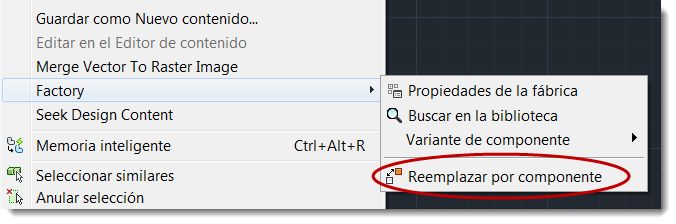
La nueva opción Reemplazar por componente del menú contextual de Factory reemplaza un bloque o un componente por el componente que seleccione en la biblioteca de componentes. Por ejemplo, si se utilizan componentes de marcador de posición en los primeros layouts, la opción Reemplazar ofrece un método sencillo para intercambiarlos con componentes finalizados a medida que el layout progresa.
Para reemplazar un componente, selecciónelo en el layout, haga clic con el botón derecho para visualizar el menú contextual y seleccione Reemplazar por componente en el submenú Factory. Se pueden seleccionar varios objetos si se reemplazan por el mismo componente.
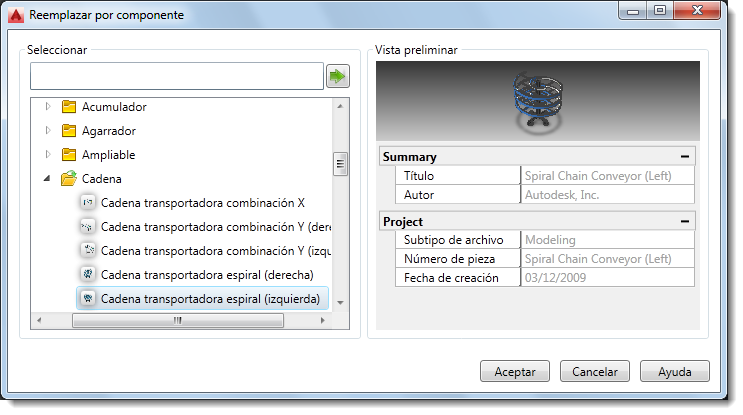
Aparece una ventana de selección de carpetas de la biblioteca de componentes. Realice una selección en una carpeta o busque un componente mediante el campo de búsqueda que se encuentra en la parte superior de la ventana. Una vista preliminar del componente seleccionado aparece a la derecha.
Temas relacionados de la Ayuda:
AutoCAD Factory: Reemplazar un objeto por un componente
Inventor Factory: Reemplazar un objeto por un componente
Añadir componentes de marcador de posición a layouts (disponible en el Paquete de actualización de componentes de 2016)
Los nuevos componentes de marcador de posición permiten a los diseñadores colocar bloques simples en los primeros layouts conceptuales para representar componentes no finalizados. Los parámetros de componentes están limitados a la longitud, la anchura y la altura. Las definiciones de etiqueta de Factory también están disponibles para los componentes entre sí.
Un componente de marcador de posición por defecto se instala con Factory Design Suite y se almacena en una nueva carpeta de componentes del sistema denominada Marcadores de posición.
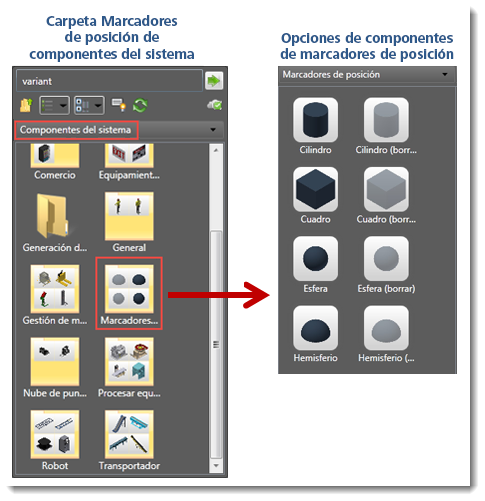
Como sucede con otros componentes, se pueden copiar, editar, suprimir y añadir componentes de marcador de posición a la lista de favoritos. A medida que se finalicen los componentes, utilice la función Reemplazar, nueva en esta versión, para intercambiar marcadores de posición con componentes finales.
Temas relacionados de la Ayuda:
AutoCAD Factory: Uso de componentes de marcador de posición
Inventor Factory: Uso de componentes de marcador de posición
Aplicar color de capa a modelos 3D (disponible en el Paquete de actualización de componentes de 2016)
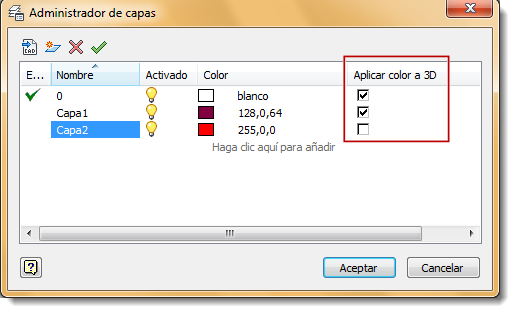
Para distinguir fácilmente los componentes por capa, seleccione la nueva opción Aplicar color a 3D en el Administrador de capas de Inventor para aplicar el color de capa a los componentes de la capa. Si esta opción se deja desactivada, se mantienen los colores originales de los componentes, independientemente del color de capa.
Temas relacionados de la Ayuda:
Inventor Factory: Uso del Administrador de capas
Nuevo método para ver y editar etiquetas de componente (disponible en el Paquete de actualización de componentes de 2016)
Al pasar el cursor sobre un componente en AutoCAD, Inventor o Navisworks, se muestra una nueva información de herramientas de componente que incluye el nombre del componente, descriptores y etiquetas de componente. La sección Etiqueta de componente que se ha añadido al explorador de propiedades de Factory ofrece un método sencillo para añadir y editar el contenido de la etiqueta. Haga clic en el campo en el explorador para escribir una sola línea. Para añadir una etiqueta de varias líneas, haga clic en los puntos suspensivos (...) para abrir la ventana Etiqueta de componente o Etiqueta de componente ampliada.
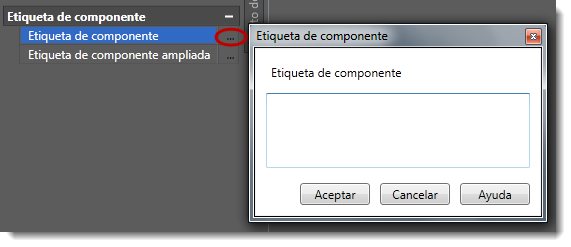
Una etiqueta puede contener varias líneas e hipervínculos (los hipervínculos se admiten solo en AutoCAD e Inventor).
- Eliminación de los comandos Visibilidad de la cinta de opciones de Factory. En Navisworks, el comando Visibilidad se reemplaza por un comando Propiedades rápidas que permite activar o desactivar la visibilidad.
- Eliminación del grupo Anotaciones de la ficha Factory
- Eliminación de la referencia numérica Anotaciones
- Eliminación del comando Etiqueta de componente en Inventor
Temas relacionados de la Ayuda:
AutoCAD Factory: Adición de etiquetas de componente y descriptores.
Capacidades de búsqueda de componentes ampliadas
Además de buscar etiquetas y descriptores de componentes, ahora se pueden realizar búsquedas por las propiedades de componentes ampliadas que se han introducido en esta versión. También se puede localizar un componente insertado en la biblioteca con la nueva función de búsqueda Buscar en la biblioteca. Solo se tiene que hacer clic con el botón derecho en un componente insertado y seleccionar Factory > Buscar en la biblioteca para abrir el Explorador de componentes en la ubicación del componente.
Temas relacionados de la Ayuda:
AutoCAD Factory: Inserción de componentes de Factory
Inventor Factory: Inserción de componentes de Factory