Il seguente argomento illustra un generico flusso di lavoro per l'individuazione e il posizionamento di contenuto dalla libreria degli asset della fabbrica in un assieme del layout di fabbrica.
- Fare clic su Tavolozze
 nella barra multifunzione di Factory e selezionare Browser asset.
- È possibile cercare gli asset in Browser asset mediante l'opzione Cerca oppure individuare manualmente i componenti nelle directory delle librerie Asset di sistema o Asset utente.
- Se si utilizzano i layer, impostare come corrente il layer in cui inserire l'asset.
- Utilizzando il tipo di snap adeguato dal menu a discesa Tipi di snap, posizionare l'asset nell'assieme del layout di fabbrica. Per posizionare e fissare automaticamente l'asset in corrispondenza dell'origine del layout (0, 0, 0), durante il posizionamento dell'asset fare clic con il pulsante destro del mouse e selezionare Inserisci fissato all'origine.
- Fare clic sull'asset nel layout e modificarne i valori dei parametri Layer, Modelloo Dimensioni definite dall'utente, se necessario.
- Continuare a individuare e posizionare ulteriori asset, secondo le esigenze.
- Utilizzare il comando Riposiziona nel gruppo Relazioni nella barra multifunzione di Factory per apportare piccole modifiche all'angolo o al posizionamento XYZ di un asset.
Suggerimento: Per evitare che il comando Riposiziona venga avviato automaticamente dopo il posizionamento di un asset o l'inserimento di un modello nel layout, deselezionare l'opzione Avvia il comando Riposiziona dopo il posizionamento del componente nella scheda Asset della finestra di dialogo Opzioni di Factory.
Unità di misura di Browser asset
Gli asset della libreria Asset di sistema sono disponibili per il sistema di unità di misura sia inglesi che metriche. Il sistema di unità di default è basato sul modello utilizzato per creare il file di assieme del layout di fabbrica.
Il contenuto degli Asset utente viene aggiunto automaticamente alla directory delle unità metriche o inglesi in base alle unità del file. Se è necessaria un'unità di misura alternativa, modificare il file originale, cambiare la relativa impostazione delle unità e ripetere la pubblicazione.
Come eseguire la ricerca degli asset in Browser asset
È possibile spostarsi tra i dati selezionando le cartelle o effettuare una ricerca delle proprietà.
- In Browser asset, immettere il nome dell'asset o un valore di parametro nel campo Cerca nella parte superiore del browser. Viene visualizzato dinamicamente un elenco di termini di ricerca validi. È possibile fare clic su uno dei termini per compilare il campo di ricerca.
- Fare clic sul pulsante Cerca asset
 per visualizzare l'asset nella sezione inferiore di Browser asset.
Una volta eseguita una ricerca, viene aggiunta una cartella Risultati della ricerca in Browser asset
 . La cartella contiene gli asset trovati. L'asset rimane memorizzato nella cartella finché non viene condotta una nuova ricerca, quindi viene sostituito con il nuovo risultato della ricerca. È possibile selezionare un asset dalla cartella Risultati della ricerca e inserirlo nell'assieme del layout di fabbrica.
Come spostarsi manualmente in Browser asset
Nella Vista miniature predefinita, all'apertura di un file, in Browser asset vengono inizialmente visualizzati i contenuti degli Asset di sistema nella parte inferiore del browser. Per tornare al livello superiore e accedere alla libreria dei contenuti degli Asset utente, fare clic sul pulsante Livello superiore . Da questa posizione, è possibile fare doppio clic sulle cartelle per spostarsi in basso oppure utilizzare il pulsante Livello superiore per spostarsi più in alto nella struttura ad albero.
Nella parte superiore di Browser asset, è possibile passare alla visualizzazione dei contenuti in una Vista struttura. È quindi possibile esplorare la libreria degli asset della fabbrica espandendo le directory.
Come ordinare gli asset in Browser asset
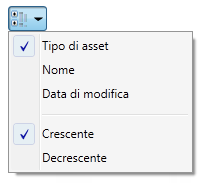
È possibile accelerare la ricerca di un asset ordinando gli asset per tipo, nome o data di modifica. È inoltre possibile scegliere di visualizzare gli asset così organizzati in ordine crescente (impostazione di default) o decrescente. Il metodo di ordinamento scelto è persistente, ovvero rimane attivo per le successive sessioni di Inventor Factory. Fare clic sulla freccia rivolta verso il basso sull'icona Ordina per a destra dei pulsanti Vista miniature/Vista struttura per visualizzare un menu a discesa con le opzioni di ordinamento.
Come individuare, visualizzare in anteprima, eliminare asset e identificarne le varianti
Dopo aver individuato il contenuto desiderato nel Browser asset, fare clic con il pulsante destro del mouse sull'asset per visualizzare un menu contestuale a comparsa con le seguenti opzioni: Esplora, Anteprima, Copia asset e Aggiungi a Preferiti. Per i contenuti basati sul cloud, è disponibile un'opzione aggiuntiva denominata Scarica asset.
Facendo clic su Esplora viene aperto Windows Explorer per accedere alla cartella Libreria della fabbrica, in cui verificare la posizione dell'asset.
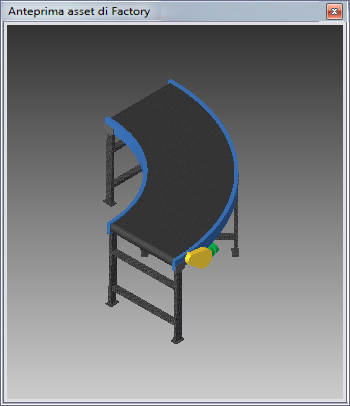
L'opzione Anteprima consente di visualizzare l'asset selezionato in una finestra Anteprima asset della fabbrica separata. È possibile attivare/disattivare la finestra Anteprima asset della fabbrica facendo clic su  scheda Factory
  gruppo Strumenti
Anteprima asset della fabbrica dal menu a discesa Tavolozze.
gruppo Strumenti
Anteprima asset della fabbrica dal menu a discesa Tavolozze.
L'opzione Copia asset consente di copiare un asset di sistema in modo che sia possibile apportare modifiche e salvarlo come asset utente. Facendo clic su questa opzione viene aperta la finestra Copia asset in cui è possibile rinominare l'asset, selezionare la posizione di salvataggio e indicare se si desidera condividerlo al momento della pubblicazione.
L'opzione Aggiungi a Preferiti consente di aggiungere o rimuovere gli asset posizionati di frequente nella cartella Preferiti per un accesso rapido e semplice  . È possibile selezionare un asset dalla cartella Preferiti e inserirlo nell'assieme del layout di fabbrica.
Per un asset utente pubblicato, il menu contestuale a comparsa presenta ulteriori opzioni Modifica ed Elimina. Fare clic su Modifica per aprire l'Editor asset in cui è possibile modificare l'asset. Fare clic su Elimina se si desidera rimuovere l'asset dalla libreria degli Asset utente.
Un asset utente pubblicato con varianti viene visualizzato con l'icona numerica  nell'angolo superiore sinistro dell'asset. Il numero indica il numero di varianti dell'asset. Facendo clic con il pulsante destro del mouse sull'asset, nel menu contestuale viene visualizzata l'opzione Variante asset. Selezionare la variante che si desidera inserire nel sottomenu Variante asset. Le varianti vengono visualizzate con nomi di default come Variante_1, Variante_2 e così via, ma possono essere rinominate. Per ulteriori informazioni, vedere l'argomento della Guida di Inventor Factory: Creazione di varianti dell'asset
Come attivare e disattivare il contenuto basato su cloud
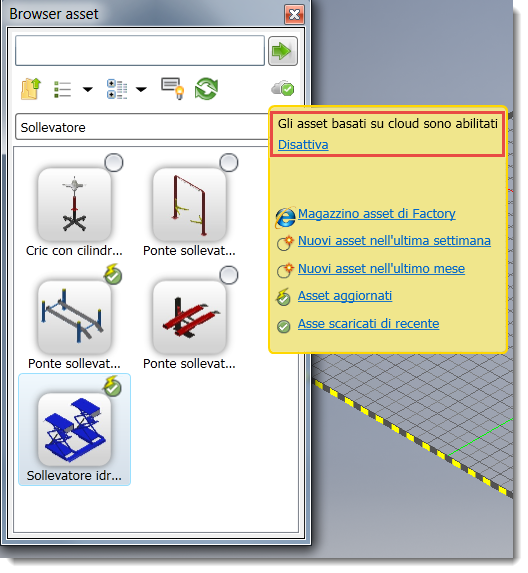
È necessario abilitare il contenuto basato su cloud, prima di poter scaricare gli asset basati su cloud. Normalmente, il contenuto basato su cloud è attivato per default e accanto alla parte superiore destra di Browser asset
 viene visualizzata questa icona.
 . Per abilitare il contenuto basato su cloud, eseguire le seguenti operazioni:
- Se si lavora in un layout di fabbrica, fare clic su
scheda Factory
gruppo Opzioni
Opzioni di Factory
 per visualizzare la finestra di dialogo Opzioni di Factory.
- Se non si lavora in un layout di fabbrica, fare clic su
scheda Factory
gruppo Avvio di Factory
Opzioni di Factory per visualizzare la finestra di dialogo Opzioni di Factory.
- Fare clic sulla scheda Asset e selezionare la casella di controllo Attiva asset basati su cloud. Deselezionare la casella di controllo per disabilitare il contenuto basato su cloud.
- Chiudere la finestra di dialogo Opzioni di Factory.
Come scaricare il contenuto basato su cloud
Gli asset della fabbrica basati su cloud vengono visualizzati in Browser asset utilizzando l'icona  . Quando viene aggiunto un nuovo asset basato su cloud, l'icona relativa viene visualizzata in questo modo
  , per un periodo di due settimane. È necessario scaricare l'asset basato su cloud, prima di posizionarlo nel layout della fabbrica. A tale scopo, fare clic col pulsante destro del mouse sull'asset che si desidera posizionare e selezionare Scarica asset dal menu contestuale. Una volta scaricato, l'icona assume questo aspetto
  .
.
Gli asset scaricati vengono memorizzati nel disco rigido locale in una cartella denominata FactoryCloudLibrary. Vengono quindi resi disponibili per tutti i layout di fabbrica anche quando non si è connessi a Internet. Se è disponibile una versione più recente e aggiornata di un asset scaricato, viene visualizzata in Browser asset con questa icona  .
.
- Se si lavora in un layout di fabbrica, fare clic su
scheda Factory
gruppo Opzioni
Opzioni di Factory per visualizzare la finestra di dialogo Opzioni di Factory.
- Se non si lavora in un layout di fabbrica, fare clic su
scheda Factory
gruppo Avvio di Factory
Opzioni di Factory per visualizzare la finestra di dialogo Opzioni di Factory.
- Fare clic sulla scheda Asset e attivare la casella di controllo Disattiva rilevamento automatico proxy.
- Chiudere la finestra di dialogo Opzioni di Factory.
Come commentare e classificare il contenuto basato su cloud condiviso
Gli utenti possono scegliere di condividere gli asset basati su cloud con altri utenti al momento della pubblicazione. Quando un asset è condivisibile, gli altri utenti possono classificarlo o commentarlo. Le classificazioni e i commenti degli asset sono visibili sia da Browser asset che dalla pagina Informazioni asset del Magazzino asset di Factory basato sul Web.
Per classificare un asset o creare un commento, effettuare una delle seguenti operazioni:
- In Browser asset fare clic oppure posizionare il cursore sopra l'asset basato su cloud condiviso che si desidera classificare o commentare. È possibile distinguere un asset basato su cloud condivisibile da uno non condivisibile mediante le stelle indicanti la classificazione e il collegamento
Commenti
visualizzati nella parte inferiore della finestra a comparsa contenente le informazioni degli asset basati su cloud.
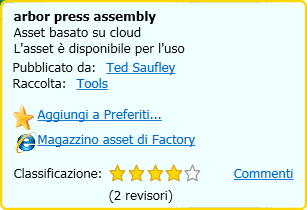
- Per fornire una classificazione, è sufficiente fare clic sulla stella, da 1 a 5, che meglio rappresenta il parere riguardo all'asset.
- Fare clic sul collegamento Commenti per aprire la finestra di dialogo Commenti asset. Eventuali commenti esistenti vengono visualizzati all'interno di una finestra scorrevole.
- Dopodiché, fare clic su Aggiungi commento e immettere il commento nel campo Invia commento.
- Infine, fare clic sul pulsante Invia per aggiungere il commento, quindi fare clic su Chiudi per chiudere la finestra di dialogo Commenti asset.
Come posizionare componenti di librerie degli asset della fabbrica (con superfici di appoggio pubblicate) in assiemi di layout della fabbrica
I contenuti di Asset di sistema e Asset utente vengono posizionati nell'assieme del layout di fabbrica direttamente da Browser asset.
- Individuare l'asset nella libreria degli asset della fabbrica.
- Se si utilizzano i layer, impostare come corrente il layer in cui si desidera inserire l'asset.
- Se il componente è una variante dell'asset, fare clic con il pulsante destro del mouse e selezionare la variante desiderata dal sottomenu Variante asset.
- Premere e tenere premuto il pulsante sinistro del mouse e trascinare l'asset nell'assieme del layout di fabbrica.
- Se nel modello sono stati definiti più punti di inserimento, premere TAB per scorrere ogni punto di inserimento fino ad identificare quello desiderato. Per posizionare e fissare automaticamente l'asset in corrispondenza dell'origine del layout (0, 0, 0), durante il posizionamento dell'asset fare clic con il pulsante destro del mouse e selezionare Inserisci fissato all'origine.
- Rilasciare il pulsante del mouse.
Metodo 1: posizionamento degli asset in modo indipendente
- Trascinare l'asset nella posizione richiesta nell'assieme e selezionare una volta utilizzando il pulsante sinistro del mouse.
- Se nel modello sono stati definiti più punti di inserimento, premere TAB per scorrere ogni punto di inserimento fino ad identificare quello desiderato. Per posizionare e fissare automaticamente l'asset in corrispondenza dell'origine del layout (0, 0, 0), durante il posizionamento dell'asset fare clic con il pulsante destro del mouse e selezionare Inserisci fissato all'origine.
- Continuare a spostare il mouse per ruotare l'asset oppure immettere un angolo nella casella di immissione del valore. Selezionare di nuovo con il pulsante sinistro del mouse per definire l'orientamento.
Metodo 2: posizionamento degli asset tramite connettori
Gli asset che vengono pubblicati con connettori assegnati possono essere utilizzati per individuare più facilmente gli asset relativi ai connettori su altri asset.
- Trascinare l'asset in modo che uno dei connettori venga a trovarsi all'interno della distanza di anteprima dello snap specifica per un connettore sul secondo asset utilizzato per riferimento. I punti del connettore sono indicati da sfere di colore verde. Quando l'asset si trova all'interno della distanza di anteprima dello snap, viene visualizzato un connettore di colore giallo a indicare che è possibile effettuare una connessione.
- Continuare a trascinarlo più vicino all'asset esistente e, una volta all'interno della distanza di snap specificata, viene eseguito lo snap del nuovo asset nella posizione. Premere il pulsante sinistro del mouse per confermare il posizionamento.
- In caso, raramente, non sia possibile eseguire una connessione, i punti del connettore cambiano da sfere gialle a rosse. Ciò può verificarsi se viene creato un vincolo di assieme che interferisce con l'esecuzione dello snap dei connettori.
Metodo 3: posizionamento degli asset su griglie
Gli asset pubblicati con una superficie di appoggio predefinita contengono un'origine della superficie di appoggio. L'origine della superficie di appoggio viene utilizzata per posizionare l'asset quando ne viene eseguito lo snap alla griglia.
- Trascinare l'asset all'intersezione di due linee della griglia sul pavimento della fabbrica e selezionare una volta utilizzando il pulsante sinistro del mouse.
- Se nel modello sono stati definiti più punti di inserimento, premere TAB per scorrere ogni punto di inserimento fino ad identificare quello desiderato. Per posizionare e fissare automaticamente l'asset in corrispondenza dell'origine del layout (0, 0, 0), durante il posizionamento dell'asset fare clic con il pulsante destro del mouse e selezionare Inserisci fissato all'origine.
- Continuare a spostare il mouse per ruotare l'asset oppure immettere un angolo nella casella di immissione del valore. Selezionare di nuovo con il pulsante sinistro del mouse per definire l'orientamento.
Metodo 4: posizionamento degli asset in schizzi di layout
Gli asset pubblicati con una superficie di appoggio predefinita contengono un'origine della superficie di appoggio. L'origine della superficie di appoggio viene utilizzata per posizionare l'asset quando ne viene eseguito lo snap allo schizzo.
- Trascinare l'asset in una entità di schizzo sul layout e selezionare una volta utilizzando il pulsante sinistro del mouse. È possibile eseguire lo snap degli asset su punti finali, punti medi e lungo un'entità.
- Se nel modello sono stati definiti più punti di inserimento, premere TAB per scorrere ogni punto di inserimento fino ad identificare quello desiderato. Per posizionare e fissare automaticamente l'asset in corrispondenza dell'origine del layout (0, 0, 0), durante il posizionamento dell'asset fare clic con il pulsante destro del mouse e selezionare Inserisci fissato all'origine.
- Continuare a spostare il mouse per ruotare l'asset oppure immettere un angolo nella casella di immissione del valore. Selezionare di nuovo con il pulsante sinistro del mouse per definire l'orientamento.
Metodo 5: posizionamento degli asset su sovrapposizioni DWG
Gli asset pubblicati con una superficie di appoggio predefinita contengono un'origine della superficie di appoggio. L'origine della superficie di appoggio viene utilizzata per posizionare l'asset quando ne viene eseguito lo snap su una posizione selezionata in una sovrapposizione DWG.
- Trascinare l'asset su un'entità di disegno 2D della sovrapposizione DWG e selezionare una volta tramite il pulsante sinistro del mouse. È possibile eseguire lo snap degli asset su punti finali, punti medi e lungo un'entità.
- Se nel modello sono stati definiti più punti di inserimento, premere TAB per scorrere ogni punto di inserimento fino ad identificare quello desiderato. Per posizionare e fissare automaticamente l'asset in corrispondenza dell'origine del layout (0, 0, 0), durante il posizionamento dell'asset fare clic con il pulsante destro del mouse e selezionare Inserisci fissato all'origine.
- Continuare a spostare il mouse per ruotare l'asset oppure immettere un angolo nella casella di immissione del valore. Selezionare di nuovo con il pulsante sinistro del mouse per definire l'orientamento.
Continuare a posizionare ulteriori istanze dello stesso asset o fare clic con il pulsante destro del mouse e selezionare Fatto dal menu contestuale a comparsa per annullare il posizionamento di asset aggiuntivi.
Tornare alla libreria degli asset della fabbrica per individuare e inserire asset aggiuntivi, come necessario.
È possibile modificare la posizione e l'orientamento degli asset dopo il posizionamento tramite i comandi del gruppo Relazioni nella scheda Factory.
Come posizionare componenti di librerie degli asset della fabbrica (senza superfici di appoggio pubblicate) in assiemi del layout di fabbrica
Gli Asset utente senza una superficie di appoggio definita vengono posizionati sul pavimento della fabbrica allo stesso modo dei modelli non pubblicati. Per ulteriori informazioni, vedere l'argomento della Guida di Inventor Factory: Inserimento di modelli.
Per i contenuti di Asset utente senza una superficie di appoggio definita, il componente viene visualizzato all'interno di una casella di delimitazione. I lati di tale casella sono paralleli ai piani di origine del componente. Il punto di inserimento è l'angolo della casella di delimitazione allineata con il sistema di coordinate di origine.
Come modificare i valori di parametro nel browser Proprietà della fabbrica
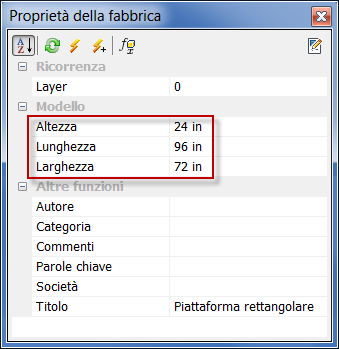
Una volta posizionato un asset da Browser asset, è possibile selezionarlo e modificare i parametri Modello o Varie disponibili nel browser Proprietà della fabbrica. Il browser Proprietà della fabbrica viene visualizzato automaticamente quando viene creato un nuovo layout. Per attivare/disattivare il browser Proprietà della fabbrica, fare clic su  scheda Factory
gruppo Strumenti
Proprietà della fabbrica dal menu a discesa Tavolozze.
scheda Factory
gruppo Strumenti
Proprietà della fabbrica dal menu a discesa Tavolozze.
- Nel layout di fabbrica, selezionare l'asset per il quale si desidera apportare modifiche ai valori di parametro. Tenere premuto CTRL per selezionare più asset. Una volta selezionato l'asset, è possibile modificare qualsiasi valore visualizzato nel browser Proprietà della fabbrica. Solo i parametri Modello specificati come parametri Chiave al momento della pubblicazione del modello vengono elencati nel browser Proprietà della fabbrica. Nel browser Proprietà della fabbrica sono elencati anche alcuni parametri iProperty. Questi parametri iProperty includono autore, titolo, società, catalogo, parole chiave e commenti.
- Selezionare uno dei valori dei parametri nella colonna di destra e immettere un nuovo valore.
- È possibile ripristinare un valore modificato facendo clic sul pulsante Aggiorna
 .
.
- Per finalizzare la modifica e aggiornare l'asset, premere INVIO sulla tastiera oppure fare clic sul pulsante Aggiorna
 . Tramite il pulsante Aggiorna è possibile aggiornare più valori di parametro contemporaneamente.
- Per apportare modifiche ai valori di parametro su più istanze dello stesso asset nel progetto del layout di fabbrica, fare clic sul pulsante Aggiorna altre istanze
 .
.
- Per apportare modifiche alle proprietà degli asset personalizzati, fare clic su
 .
.
Come modificare i valori di parametro Variante asset nel browser Proprietà della fabbrica
I valori di parametro di una variante asset posizionata possono essere modificati utilizzando il browser Proprietà della fabbrica.
- Nel layout di fabbrica, selezionare la variante asset che si desidera modificare. Tenere premuto CTRL per selezionare più asset. Una volta selezionato l'asset, fare clic su un punto qualsiasi all'interno del campo del valore Variante selezionata per attivare la freccia dell'elenco a discesa all'estrema destra.
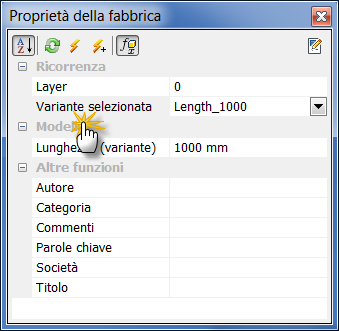
Nota: Il nome effettivo del parametro della variante asset sarà probabilmente diverso da quello dell'esempio mostrato nell'illustrazione. - Fare clic sulla freccia rivolta verso il basso per visualizzare un elenco a discesa con i parametri delle varianti dell'asset disponibili da cui scegliere.
- Selezionare il parametro desiderato dall'elenco e premere INVIO oppure fare clic sul pulsante Aggiorna nella parte superiore del browser Proprietà della fabbrica.
- La variante dell'asset selezionata viene aggiornata con il nuovo valore di parametro.
Se si desidera specificare un valore diverso da qualsiasi parametro della variante dell'asset esistente, effettuare le seguenti operazioni:
- Nel layout di fabbrica, selezionare la variante asset che si desidera modificare. Tenere premuto CTRL per selezionare più asset.
- Una volta selezionato l'asset, fare clic sul pulsante Abilita parametri controllati da variante
 nella parte superiore del browser Proprietà della fabbrica per attivare il nome della variante del parametro Modello.
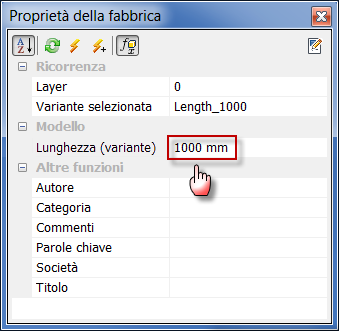
Nota: Il nome effettivo del parametro della variante asset sarà probabilmente diverso da quello dell'esempio mostrato nell'illustrazione. - Immettere un nuovo valore per il nome del parametro della variante e premere INVIO oppure fare clic sul pulsante Aggiorna nella parte superiore del browser Proprietà della fabbrica.
- La variante dell'asset selezionata viene aggiornata con il nuovo valore e la parola *Nessuno* viene visualizzata nel campo Variante selezionata.
Come spostare un asset posizionato da un layer all'altro
- Selezionare uno o più asset nel layout del pavimento della fabbrica. Tenere premuto CTRL o MAIUSC per le selezioni multiple.
- Il nome del layer dell'asset selezionato viene visualizzato nella parte superiore del browser Proprietà della fabbrica. Se vengono selezionati più asset su layer differenti, il nome del layer viene visualizzato come *Multivalore*.
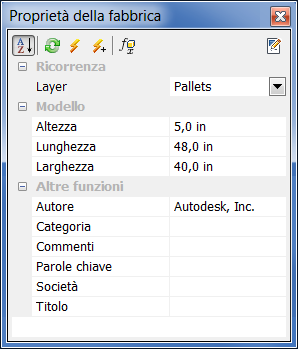
- Fare clic sulla freccia rivolta verso il basso a destra del nome del layer per visualizzare un elenco a discesa contenente i nomi di tutti i layer definiti nel layout corrente.
- Selezionare il layer nel quale si desidera spostare gli asset selezionati.
- L'elenco a discesa si chiude e il layer selezionato sostituisce il nome del layer precedente.
- Fare clic sul pulsante Aggiorna nella barra degli strumenti del browser Proprietà della fabbrica per spostare gli asset nell'altro layer.
- Premere ESC oppure fare clic su un'area vuota all'interno della finestra grafica per disattivare l'evidenziazione della selezione.
Fosse e piattaforme
In alcuni casi, è necessario impostare sul pavimento della fabbrica una o più fosse di varie forme geometriche. In altri casi, è inoltre necessaria una soletta elevata o una piattaforma. Entrambe queste necessità vengono soddisfatte utilizzando gli asset di sistema per fossa e piattaforma forniti con il prodotto.
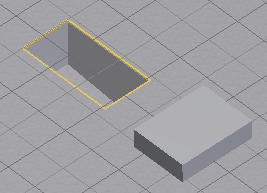
- Aprire la cartella Architettonico nel browser Asset di sistema.
- Dopodiché, aprire le cartelle Fossa o Piattaforma in base alle esigenze.
- Impostare il tipo di snap appropriato dal menu a discesa Tipi di snap nel gruppo Opzioni.
- Per il posizionamento di una fossa, selezionare la forma geometrica richiesta (rettangolare, ovale, circolare ecc.) dalla cartella Fossa.
- Per modificare le quote dell'asset dopo il posizionamento (incluso lo spessore della parete solida della fossa), modificare i valori di parametro nel browser Proprietà della fabbrica.
Individuazione della posizione di una libreria degli asset
Se è necessario scoprire dove si trova un asset posizionato all'interno della libreria degli asset, ad esempio per modificarlo o crearne copie, fare clic con il pulsante destro del mouse sull'asset nel layout e selezionare Factory > Trova nella libreria. Browser asset si apre nella posizione dell'asset all'interno della libreria. Fare clic con il pulsante destro del mouse sull'asset nel browser per visualizzare le opzioni disponibili come Esplora, Anteprima e Copia asset.