Poniżej podano kilka wskazówek dotyczących korzystania z modułu Energy Analysis do programu Autodesk® Revit®, niezależnie od trybu analizy wybranego w oknie dialogowym Ustawienia energii.
Zapoznaj się również z wymienionymi poniżej wzorcami postępowania, aby uzyskać dodatkowe wskazówki specyficzne dla wybranego trybu analizy.
Sprawdzenie ustawień typu budynku i położenia
Analiza energetyczna używa założeń w zależności od typu budynku i jego położenia. Przed uruchomieniem analizy należy sprawdzić następujące ustawienia w obszarze Ogólne w oknie dialogowym Ustawienia energii, aby upewnić się, że są odpowiednie dla danego modelu:
- Typ budynku: zawiera założenia dotyczące typowego zestawienia danych budynku stosownie do jego użytkowania. Wybierz typ budynku, który najlepiej odzwierciedla planowane użytkowanie modelu. Na przykład przyjmuje się, że sklep będzie otwarty przez większą liczbę godzin w ciągu roku niż budynek biurowy, a więc zużyje więcej energii.
- Położenie: nie tylko wpływa na informacje meteorologiczne, ale także na zawartość węgla w energii elektrycznej dostarczanej do budynku. Określ położenie projektu i wybierz stosowną stację meteorologiczną, korzystając z opcji Internetowy serwis kartograficzny.
W przypadku zmian typu lub położenia budynku w modelu, po uruchomieniu symulacji energetycznej, wybierz opcję Utwórz nowy dla projektu programu Green Building Studio w oknie dialogowym Uruchom symulację energetyczną. To ustawienie gwarantuje, że w analizie zostaną użyte zaktualizowane ustawienia typu i położenia budynku. Zobacz temat Określanie projektu programu GBS do analizy energetycznej.
Tworzenie brył i ścian definiujących obiekty rzucające cień
Jeśli pobliskie budynki lub konstrukcje rzucają cień na budynek, można je modelować, aby ich wpływ został uwzględniony w analizie energetycznej. Na potrzeby analizy energetycznej można ukryć lub pominąć wszystkie budynki, które nie rzucają bezpośrednio cienia na budynek.
Aby utworzyć obiekt cieniowany reprezentujący sąsiednią konstrukcję, należy utworzyć prostą formę bryły, która w przybliżeniu odpowiada rozmiarem i położeniem innym budynkom. W tej bryle nie należy stosować zakresów kondygnacji. Bryły bez zakresów kondygnacji program Revit traktuje na potrzeby analizy energetycznej jako obiekty rzucające cień.
Na przykład w poniższym modelu szare bloki są bryłami, które będą interpretowane jako obiekty cieniowane na elementach budynku. Jednak w przypadku, gdy zakresy kondygnacji są tworzone w fioletowym elemencie bryłowym typu walec, a w symulacji zostają uwzględnione bryły koncepcyjne, walec jest brany pod uwagę podczas analizy.
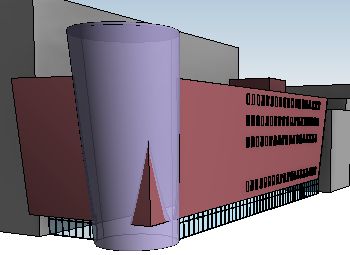
Opcjonalnie można utworzyć reprezentację sąsiedniej konstrukcji w formie autonomicznej ściany. Aby zapewnić, że podczas wykonywania analizy energetycznej ściana nie zostanie potraktowana jako dodatkowa przestrzeń, wyczyść parametr Ograniczenie pomieszczenia w przypadku tych ścian. Następnie w polu Tryb analizy wybierz opcję Użyj elementów budynku lub Użyj brył koncepcyjnych i elementów budynku.
Używanie stref termicznych
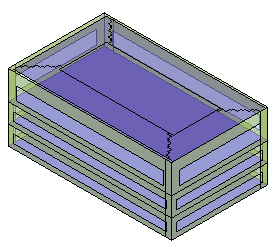
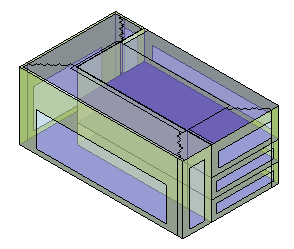
Strefy termiczne umożliwiają zwiększenie dokładności symulacji energetycznych. Automatyczne strefy termiczne wykorzystują zaawansowane algorytmy do podzielenia geometrii na strefy termiczne bez dodatkowego modelowania. Można również utworzyć niestandardowe strefy termiczne, aby odzwierciedlały określone parametry projektu.
Zobacz tematy Informacje o automatycznych strefach termicznych i Informacje o niestandardowych strefach termicznych.
|
|
|
Automatyczne strefy termiczne |
Niestandardowe strefy termiczne |
Przegląd konstrukcji koncepcyjnych
Przed rozpoczęciem analizy należy przeprowadzić przegląd konstrukcji koncepcyjnych określonych w obszarze Model energetyczny w oknie dialogowym Ustawienia energii. Należy je odpowiednio dostosować dla modelu.
Domyślne konstrukcje koncepcyjne nie zawsze odpowiadają warunkom klimatycznym właściwym dla położenia projektu. Na przykład domyślna ściana zewnętrzna bryły to Lekka konstrukcja - klimat umiarkowany, nawet jeśli projekt jest położony w strefie klimatu zimnego, na przykład w Moskwie.
Sprawdzanie modelu energetycznego przed wysłaniem go do analizy
Jeśli uważasz, że model jest gotowy do analizy energetycznej, kliknij opcję Utwórz model energetyczny . Narzędzie to służy do wygenerowania modelu analitycznego energii i umożliwia jego sprawdzenie przed rozpoczęciem wykonywania analizy.
Można użyć widoku panoramicznego, powiększać i obracać widok 3D modelu energetycznego, aby przyjrzeć się mu bliżej. Można sprawdzić, czy istnieje nieoczekiwana geometria lub niezamknięte obszary. Te defekty należy usunąć przed przekazaniem modelu do analizy.
Nadawanie analizom sensownych nazw
Rozpoczynając symulację (analizę), przypisz jej krótką, ale sensowną nazwę, aby móc ją odróżnić od symulacji, w których są używane inne formy i parametry budynku.