Siga estas diretrizes ao usar o Energy Analysis for Autodesk® Revit®, a despeito do modo de análise que você seleciona na caixa de diálogo Configurações de energia.
Consulte também os tópicos de Melhores práticas listados abaixo para obter diretrizes adicionais que são específicas para o modo de análise escolhido.
Revisar as configurações de tipo e localização da construção
A análise de energia usa suposições com base no tipo de construção e sua localização. Antes de iniciar uma análise, verifique estas configurações na seção Comum da caixa de diálogo Configurações de energia para assegurar que são apropriadas para o modelo:
- Tipo de construção: o tipo de construção inclui suposições sobre a tabela típica da construção com base em seu uso. Selecione o tipo de construção que reflete mais de perto o uso planejado do modelo. Por exemplo, supõe-se que uma loja de varejo esteja aberta por mais horas do que um edifício de escritórios, portanto, usa mais energia.
- Localização: além de afetar as informações sobre o clima, a localização impacta o conteúdo de carbono da eletricidade fornecida para o projeto. Especifique a localização do projeto e selecione a estação climática apropriada usando a opção Serviço de mapeamento através da Internet.
Se você alterar o tipo de construção ou a localização do modelo, ao executar a simulação de energia, selecione Criar nova para o projeto do Green Building Studio na caixa de diálogo Executar a simulação de energia. Esta configuração assegura que o tipo e localização da construção atualizados são utilizados na análise. Consulte Especificar o projeto GBS para análise de energia
Criar massas ou paredes para definir objetos sombreados
Caso construções ou estruturas próximas irão sombrear sua construção, você pode modelar as mesmas para assegurar que a análise de energia incorpore seus efeitos em sua construção. Para a análise de energia, você pode ocultar ou omitir quaisquer construções que não projetem diretamente sombras no modelo.
Para criar um objeto de sombreamento que representa uma estrutura próxima, crie uma forma de massa simples que se aproxima do tamanho e da posição da outra construção. Não aplique pisos de massa nessa forma. Quando uma massa não tem pisos de massa, o Revit considera que ela é um objeto de sombreamento para fins da análise de energia.
Por exemplo, no modelo a seguir, os blocos em cinza são massas que serão interpretadas como objetos sombreados nos elementos de construção. No entanto, quando você cria pisos de massa na massa de cilindro roxo e quando a simulação inclui as massas conceituais, o cilindro é considerado para a análise.
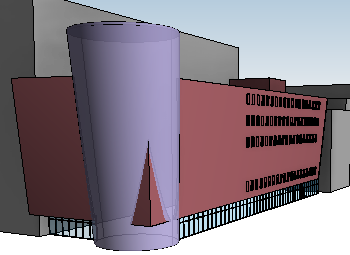
Como uma alternativa, é possível representar uma estrutura próxima com uma parede independente. Para assegurar que a análise de energia não trate a parede como um espaço adicional, desative o parâmetro Delimitação de ambiente para estas paredes. A seguir, defina o Modo de análise como Usar elementos de construção ou como Usar massas concentuais e elementos de construção.
Usar o zoneamento térmico
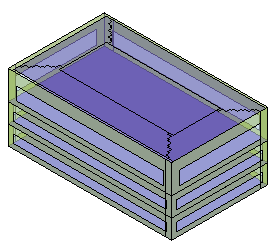
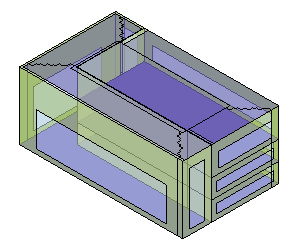
O zoneamento térmico pode ajudar a aprimorar a precisão de simulações de energia. O zoneamento térmico automático usa algoritmos avançadas para dividir a geometria em zonas térmicas sem modelagem adicional. Também é possível criar zonas térmicas personalizadas para refletir os parâmetros de projeto específicos.
Consulte Sobre o zoneamento térmico automático e Sobre o zoneamento térmico personalizado.
|
|
|
Zoneamento térmico automático |
Zoneamento térmico personalizado |
Reveja as construções conceituais
Antes de executar uma análise, reveja as construções conceituais especificadas na seção Modelo de energia da caixa de diálogo Configurações de energia. Ajuste como apropriado para o modelo.
As construções conceituais padrão não necessariamente coincidem com as condições climáticas para a localização do projeto. Por exemplo, o padrão para a parede externa de massa é “Construção leve – clima ameno”, mesmo que a localização do projeto esteja em um clima frio como Moscou.
Revisar o modelo de energia antes de enviá-lo para análise
Quando você acreditar que o modelo está pronto para a análise de energia, clique em Criar o modelo de energia. Esta ferramenta irá gerar o modelo analítico de energia e permite examiná-lo antes de a análise ser iniciada.
Pan, Zoom e Rotacionar uma vista 3D do modelo de energia para ver mais de perto. Procure por geometria e áreas inesperadas que não estão fechadas. Corrija estes problemas antes de enviar o modelo para a análise.
Use nomes significativos para as análises
Ao iniciar uma simulação (uma análise), atribua um nome conciso e significativo, para que você possa diferenciar entre as simulações que usam diferentes parâmetros de formas e construções.