2D-компоновки Factory можно заполнять ассоциативными компонентами Factory. Системные компоненты предоставляются в составе Factory Design Suite. Пользовательские компоненты — это компоненты, созданные пользователями. Облачные компоненты — это компоненты Factory, расположенные на облачном сервере, которые можно загружать для использования.
Размещение системных компонентов
- Откройте вкладку Factory, выберите панель Инструменты, затем Палитры и щелкните Обозреватель компонентов
 в раскрывающемся меню. Отображаемый обозреватель можно перемещать, закрепить или оставить незакрепленным.
 - Обозреватель поддерживает два режима просмотра: Дерево и Миниатюры. Для изменения режима просмотра в верхней части обозревателя нажмите стрелку вниз на кнопке Миниатюра/Дерево параметров
 , чтобы раскрыть список, и выберите необходимый стиль просмотра.
 - Дважды щелкните папку Системные компоненты, чтобы перейти к требуемому компоненту.
- Щелкните правой кнопкой мыши миниатюру в обозревателе и выберите Просмотр в контекстном меню, чтобы отобразить компонент в окне Просмотр.
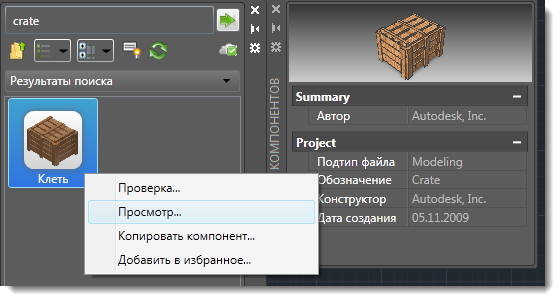
- Чтобы разместить компонент, нажмите и перетащите его из обозревателя в компоновку.
- Компонент имеет определение базовой точки, и для него можно указать местоположение в планировке. Нажмите левую кнопку мыши, чтобы поместить компонент.
- Укажите угол поворота, если это требуется. Либо нажмите клавишу Enter.
- Продолжите размещение копий этого компонента или поместите другие компоненты.
- Для завершения ввода значений нажмите клавишу Enter.
Облачные компоненты на базе облака
При перетаскивании облачного компонента, который ранее не использовался, отобразится сообщение о загрузке. Чтобы использовать компонент, подтвердите загрузку, и компонент будет загружен в папку для размещения в компоновке.
Размещение пользовательских компонентов
- Выберите вкладку Factory, щелкните панель Инструменты, затем Палитры и в раскрывающемся меню выберите Обозреватель компонентов.
- Дважды щелкните папку Пользовательские компоненты, чтобы перейти к требуемому компоненту.
- Компоненты, созданные с вариантами (которые называются вариантами компонентов), в Inventor Factory отображаются со значком, показанным слева сверху
 . Цифра указывает число доступных вариантов. Щелкните компонент правой кнопкой мыши для открытия контекстного меню. Затем выберите необходимый вариант компонента в подменю Factory > Вариант компонента.
 - Выполните такие же действия, как при размещении системных компонентов. Чтобы задать использование британских или метрических единиц измерения, щелкните правой кнопкой мыши миниатюру обозревателя и выберите Обзор. В диалоговом окне Открыть представлена папка компонента в библиотеке компонентов Factory, где содержатся папки "Британская система мер" и "Метрическая система мер", в которых содержатся версии компонента, учитывающие эти единицы измерения. Откройте папку и выберите компонент, использующий данную систему измерений.
Размещение компонентов с соединителями
В некоторых случаях требуется соединить один компонент с другим линейным способом. Это часто требуется при работе с конвейерами, защитными ограждениями, стенами и т. д. Можно определить компоненты с одним или несколькими соединителями в Inventor Factory, а затем соединить компоненты друг с другом при вставке в компоновку AutoCAD Factory.
В примере ниже в компоновку вставлен прямолинейный компонент конвейера и добавлен криволинейной компонент. Зеленые кружки на концах каждого компонента указывают местоположения соединителей, заданных в Inventor Factory.
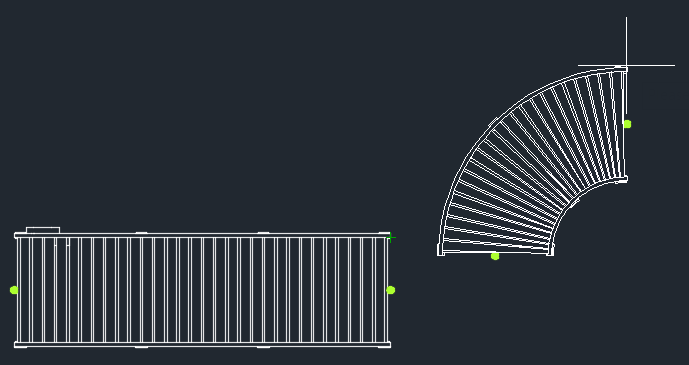
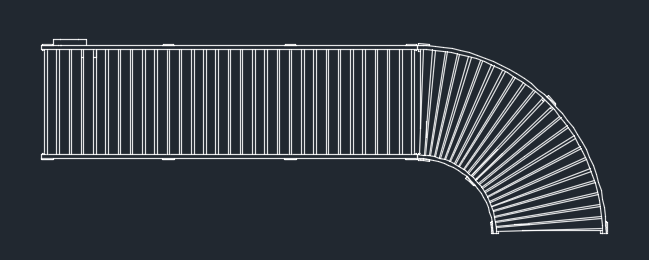
Соединение компонентов выполняется быстро и просто. Просто переместите присоединяемый компонент таким образом, чтобы его зеленая точка располагалась в непосредственной близости с точкой соединителя другого компонента. Осуществляется привязка двух компонентов друг к другу, как показано ниже.
Поиск компонентов
Инструмент поиска компонентов, расположенный в верхней части Обозревателя компонентов, позволяет выполнять уточненный поиск по компонентам.
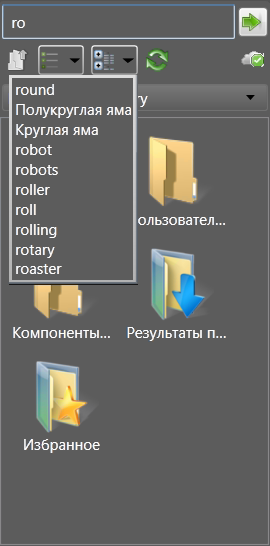
- В Обозревателе компонентов введите название компонента или значение параметра в поле Поиск в верхней части окна обозревателя. При поиске по значениям параметров можно использовать следующие параметры: имя, автор, категория, комментарии, организация, ключевые слова, наименование.
- При вводе текста отображается список возможных терминов.
- Выберите нужное слово или фразу для поиска и нажмите кнопку Поиск компонентов
 . Результаты поиска отобразятся в области обозревателя под панелью инструментов.
После выполнения поиска папка Результаты поиска добавляется в Обозреватель компонентов. Папка содержит найденный компонент. Компонент остается в этой папке до следующего поиска, после чего он заменяется новым результатом поиска. Компонент можно выбрать из папки Результаты поиска и вставить в компоновку Factory.
Сортировка компонентов
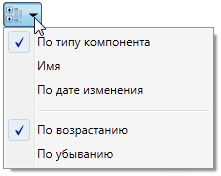
Можно ускорить поиск компонента, выполнив сортировку компонентов по типу, имени или дате изменения. Можно также выбрать вариант отображения отсортированных компонентов в порядке возрастания (по умолчанию) или убывания. Выбранный способ сортировки сохраняется, то есть будет действовать и в последующих сеансах работы с AutoCAD Factory. Щелкните стрелку вниз на значке Сортировать по справа от кнопок миниатюр/дерева, чтобы вызвать раскрывающееся меню параметров сортировки.
Сохранение избранных компонентов
В папке Избранное в Обозревателе компонентов можно добавлять и удалять часто используемые компоненты, чтобы сделать доступ к ним быстрым и простым. Можно щелкнуть и перетащить компонент в компоновку непосредственно из папки "Избранное".
- Щелкните компонент правой кнопкой мыши и выберите Добавить в избранное....
- Выберите папку, в которой требуется разместить компонент, и нажмите кнопку ОК.
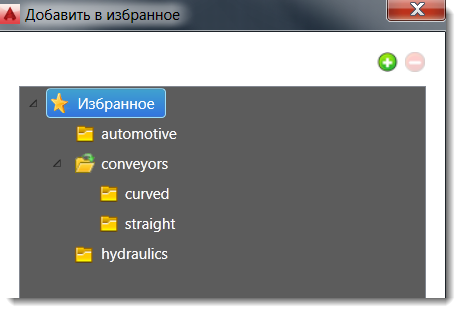
Чтобы добавить новую папку, щелкните зеленый значок "плюс" и введите имя новой папки. Новая папка будет расположена на том же уровне, который был выбран в момент нажатия значка "плюс". Например, чтобы добавить новую папку верхнего уровня, нажмите "Избранное", а затем щелкните значок "плюс". Чтобы создать вложенную папку, щелкните имя родительской папки перед тем, как нажать значок "плюс".
Чтобы удалить папку, щелкните ее и нажмите красный значок "минус". Удаление папки "Избранное" не приводит к удалению компонентов в этой папке из системы.
Поиск местоположения компонента в библиотеке
Если требуется определить местоположение размещенного компонента в библиотеке, чтобы отредактировать его или создать копию, щелкните компонент в компоновке правой кнопкой мыши и выберите Factory > Поиск в библиотеке. Местоположение компонента в библиотеке отобразится в обозревателе компонентов. Щелкните компонент в обозревателе правой кнопкой мыши, чтобы просмотреть доступные параметры, такие как "Проверить", "Просмотр" и "Копировать компонент".