Mit den Steuerelementen in diesem Rollout können Sie den verwendeten Partikeltyp und die Art des mit den Partikeln durchgeführten Mapping festlegen.
-
 Erstellungsgruppe >
  (Geometrie) > In der Dropdown-Liste die Option "Partikelsysteme" auswählen. > Rollout "Objekttyp" > Supergischt/Schneesturm/PAnordnung/PWolke > Rollout "Partikeltyp"
-
Wählen Sie einen Emitter "Supergischt/Schneesturm/PAnordnung/PWolke". >
 Modifikatorgruppe > Rollout "Partikeltyp"
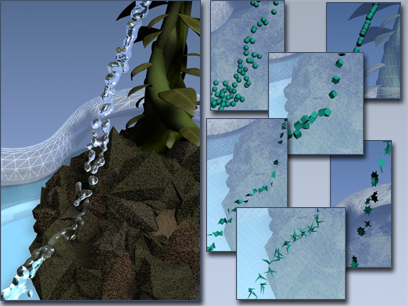
Links: Ein Strom aus einem Springbrunnen
.
Rechts: Der gleiche Strom mit verschiedenen Partikeltypen
Benutzeroberfläche
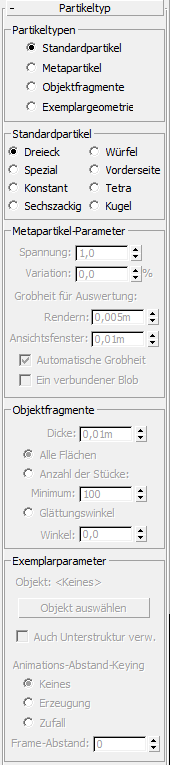
Bereich "Partikeltypen"
Mit diesen Optionen können Sie eine von vier Partikeltypkategorien bestimmen. Je nach gewählter Option werden unterschiedliche Steuerelemente im unteren Bereich des Rollouts "Partikeltyp" verfügbar.
- Standardpartikel Verwendet einen von mehreren Standardpartikeltypen wie beispielsweise Dreieck, Würfel, Tetra usw.
- Metapartikel Verwendet Metaball-Partikel. Bei diesen Partikelsystemen verschmelzen die einzelnen Partikel zu Trauben oder Strömen.
- Objektfragmente Erstellt Partikel aus Fragmenten eines Objekts.
"Objektfragmente" ist nur mit "Partikelanordnung" verfügbar. Wählen Sie es, wenn Sie das Partikelemitterobjekt zerlegen und die Teile als Partikel verwenden möchten. Diese Option eignet sich gut zum Animieren von Explosionen und Kollisionen mit Trümmereffekt.
Die Fragmente werden bei dem mit "Emission starten" festgelegten Frame erstellt. Die Parameter "Rate verwenden", "Summe verwenden", "Emission stoppen" und "Partikelgröße" sind nicht verfügbar.
- Instanzgeometrie Wählen Sie diese Option, wenn Sie Partikel erstellen möchten, die Instanzen eines Objekts, einer verknüpften Hierarchie von Objekten oder einer Gruppe sind. Das Objekt wird im Bereich "Instanzparameter" des Rollouts "Partikeltyp" ausgewählt.
Wählen Sie "Instanzgeometrie", wenn Partikel identische Instanzen eines anderen Objekts in Ihrer Szene sein sollen. Instanzgeometrie-Partikel sind sehr effektiv für das Erstellen von Mengen, Scharen oder Strömen sehr detaillierter Objekte. Hier einige Beispiele:
- Erstellen Sie die Instanz einer roten Blutzelle, und animieren Sie mithilfe von "Supergischt" in einer Arterie fließendes Blut.
- Erstellen Sie die Instanz eines Vogels, und animieren Sie mithilfe von "PWolke" eine fliegende Vogelschar.
- Erstellen Sie die Instanz eines Felsens, und animieren Sie mithilfe von "PWolke" ein Asteroidenfeld. Anmerkung: Für das Partikelsystem kann nur ein Partikeltyp verwendet werden. Es können jedoch mehrere Partikelanordnungen an ein einzelnes Objekt gebunden sein, und von jeder Partikelanordnung kann ein anderer Partikeltyp emittiert werden.Tipp: Es hat sich herausgestellt, dass die Bildbewegungsunschärfe, die in Objekteigenschaften
 im Bereich Bewegungsunschärfe beschrieben ist, bei Partikelinstanzen nicht richtig funktioniert. Verwenden Sie entweder Objekt-Bewegungsunschärfe mit Instanzpartikeln oder Bildbewegungsunschärfe mit Standardpartikeln.
Bereich "Standardpartikel"
Wenn Sie "Standardpartikel" im Bereich "Partikeltypen" wählen, werden die Optionen in diesem Bereich verfügbar. Legen Sie den Partikeltyp fest, indem Sie eine der folgenden Optionen wählen:
- Dreieck Jedes Partikel wird als Dreieck gerendert. Verwenden Sie Partikel des Typs Dreieck mit Rausch-Opazität für Dampf oder Rauch.
- Würfel Jedes Partikel wird als Würfel gerendert.
-
Spezial
Jedes Partikel besteht aus drei sich überschneidenden 2D-Quadraten. Dieser Effekt wird erzielt, wenn Sie ein Flächen-Map-Material, wie in Rollout "Shader-Grundparameter" beschrieben, mit einem fakultativen Opazitäts-Map verwenden, um den Effekt eines dreidimensionalen Partikels zu erzeugen.
-
Zugewendet
Rendert jedes Partikel als immer der Ansicht zugewendetes Quadrat. Verwenden Sie ein geeignetes Opazitäts-Map für Blasen und Schneeflocken.
- Konstant Stellt ein Partikel bereit, das dieselbe Größe (in Pixeln) behält, die im Zahlenauswahlfeld Größe im Rollout Partikelerzeugung Bereich Partikelgröße angegeben ist. Diese Größe bleibt stets gleich, unabhängig vom Abstand des Partikels zur Kamera. Achtung: Damit konstante Partikel korrekt gerendert werden, muss eine Kamera- oder eine Perspektiv-Ansicht gerendert werden.
- Tetra Jedes Partikel wird als gemappter Tetraeder gerendert. Verwenden Sie Partikel des Typs "Tetra" für Regentropfen oder Funken.
Die Standardausrichtung der Tetra-Partikel hängt vom Partikelsystemtyp und von der Emitter-Einstellung ab. Zum Einstellen der Ausrichtung verwenden Sie die Steuerelemente im Rollout "Rotation und Kollision".
- Sechszackig Rendert jedes Partikel als sechszackigen, zweidimensionalen Stern.
- Kugel Rendert jedes Partikel als Kugel.
Bereich "Metapartikel-Parameter"
Wenn Sie im Bereich "Partikeltypen" die Option "Metapartikel" wählen, werden die Optionen in diesem Bereich verfügbar und werden Metabälle als Partikel verwendet. Metapartikel nehmen beim Rendern zusätzliche Zeit in Anspruch, sind aber für Sprüheffekte und den Effekt fließender Flüssigkeiten sehr effektiv.
- Spannung
- Mit diesem Feld bestimmen Sie die Dichte der Partikel unter Beachtung ihrer Tendenz, mit anderen Partikeln zu verschmelzen. Je größer die Spannung, desto schwieriger ist es für die Partikel sich zusammenzuführen.
- Variation
- Bestimmt den Prozentwert für die Abweichung des Spannungseffekts.
- Grobheit für Auswertung
- Legt fest, wie präzise das Metapartikelergebnis berechnet wird. Je höher der Wert für "Grobheit für Auswertung", desto weniger Berechnung fällt an. Ist der Wert von "Grobheit für Auswertung" jedoch zu hoch, entsteht möglicherweise nur ein geringer oder kein Metapartikeleffekt. Ist er allerdings zu niedrig eingestellt, kann sich die Berechnungszeit extrem verlängern.
- Rendern
- Bestimmt die Grobheit von Metapartikeln in der gerenderten Szene. Diese Option ist nicht verfügbar, wenn "Automatische Grobheit" aktiviert ist.
- Ansichtsfenster
- Bestimmt die Grobheit für die Anzeige im Ansichtsfenster. Diese Option ist nicht verfügbar, wenn "Automatische Grobheit" aktiviert ist.
- Automatische Grobheit
- Im Allgemeinen sollte für die Grobheit ein Wert zwischen 1/4 und 1/2 der Partikelgröße festgelegt werden. Wenn diese Option aktiviert ist, wird die Render-Grobheit automatisch entsprechend der Partikelgröße festgelegt, und für die Grobheit im Ansichtsfenster gilt ein etwa doppelt so hoher Wert wie für die Render-Grobheit.
- Ein verbundener Blob
- Wenn diese Option deaktiviert ist (Standardeinstellung), werden alle Partikel berechnet. Ist sie hingegen aktiviert, wird ein Abkürzungsalgorithmus verwendet, der nur die Partikel berechnet und anzeigt, die sich berühren oder zusammenhängen. Anmerkung: Der Modus "Ein verbundener Blob" beschleunigt die Partikelberechnung. Sie sollten diese Option jedoch nur verwenden, wenn Ihre Metapartikel, wie die Bezeichnung sagt, einen verbundenen Blob (Tropfen) bilden. Alle Punkte eines Partikels müssen sich also berühren. Wenn Sie beispielsweise den Modus "Ein verbundener Blob" auf einen Partikelstrom mit 10 zusammenhängenden Partikeln anwenden, auf die ein Leerraum, 12 zusammenhängende Partikel, ein weiterer Leerraum und schließlich 20 zusammenhängende Partikel folgen, wird ein Partikel ausgewählt, und nur die mit diesem Partikel verbundenen Partikel werden angezeigt und gerendert.Tipp: In Zweifelsfällen lassen Sie diese Option besser deaktiviert. Wenn Sie glauben, dass alle Ihre Partikel zusammenhängen, und Sie Zeit sparen möchten, aktivieren Sie die Option "Ein verbundener Blob" und zeigen verschiedene Frames an, um zu sehen, ob alle Partikel angezeigt werden.
Bereich "Objektfragmente"
Wenn Sie für eine Partikelanordnung als Partikeltyp "Objektfragmente" wählen, werden die Steuerelemente in diesem Bereich verfügbar, und der objektgestützte Emitter wird in Explosionsfragmente zerlegt, statt zum Verteilen von Partikeln verwendet zu werden.
Zu den Optionen in diesem Bereich gehört das Zahlenauswahlfeld "Dicke" zusammen mit drei Optionsfeldern, von denen die Formgebung der Fragmente bestimmt wird.
- Dicke
-
Hiermit wird die Dicke der Fragmente eingestellt. Bei 0 haben die Fragmente nur eine Seite und keine Dicke. Wenn der Wert höher als Null ist, werden die Fragmente zum Zeitpunkt der Fragmentierung um den angegebenen Betrag extrudiert. Für die Außen- und Innenflächen des Fragments wird übereinstimmende Glättung angewendet, die vom objektgestützten Emitter übernommen wird. Die Kanten der Fragmente werden nicht geglättet.
Mit den folgenden drei Optionsfeldern wird die Art der Fragmentierung des Objekts festgelegt.
- Alle Flächen
-
Jede Fläche des Objekts wird zu einem Partikel. Dadurch entstehen dreieckige Partikel.
- Anzahl der Stücke
-
Das Objekt wird in unregelmäßige Fragmente aufgeteilt. Mit dem Zahlenauswahlfeld "Minimum" unten wird die Mindestanzahl der angezeigten Fragmente festgelegt. Durch die bei der Berechnung der Stücke angewendete Methode können mehr Fragmente entstehen als festgelegt.
- Minimum
-
Bestimmt die Anzahl der Ausgangsflächen in der Geometrie. Von jeder Ausgangsfläche werden umliegende Verbindungsflächen einbezogen, bis die verfügbaren Flächen erschöpft sind. Übrigbleibende Flächen werden, sofern vorhanden, zu Einzelpartikeln und erhöhen so die Mindestanzahl von Fragmenten.
- Glättungswinkel
-
Mit dieser Option werden die Fragmente entsprechend den Winkeln, wie mit dem Zahlenauswahlfeld "Winkel" festgelegt, zwischen Flächennormalen unterteilt. Im Allgemeinen gilt: je höher der Wert für den Winkel, desto niedriger die Anzahl der Fragmente.
- Winkel
-
Legt die Größe des Glättungswinkels fest.
Bereich "Instanzparameter"
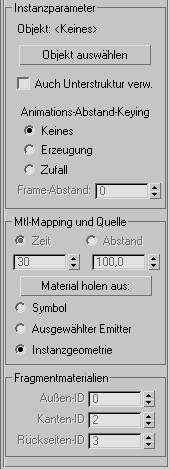
Diese Optionen werden verwendet, wenn Sie als Partikeltyp "Instanzgeometrie" festlegen. Mit ihnen können Sie jedes Partikel als Instanz eines Objekts, einer verknüpften Hierarchie von Objekten oder einer Gruppe generieren.
- Animation von Objektgeometrieparametern wie dem Radius einer Kugel
- Animation von Objektraum-Modifikatoren wie die Winkeleinstellung des Modifikators "Biegen"
- Transformationsanimation der untergeordneten Objekte eines hierarchischen Objekts Transformationsanimationen von übergeordneten Objekten auf der höchsten Ebene und von nicht hierarchischen Objekten werden nicht unterstützt. Wenn Sie beispielsweise die Funktion "Auswählen und drehen" im Werkzeugkasten zum Animieren einer Quaderdrehung verwenden, und anschließend den Quader als Geometrieinstanz mit einem Partikelsystem verwenden, verwendet das System die Keyframe-Animation der Quaderinstanz nicht.
- Objekt
- Zeigt den Namen des ausgewählten Objekts an.
- Objekt auswählen
- Klicken Sie auf diese Schaltfläche, und wählen Sie dann im Ansichtsfenster ein Objekt, das als Partikel verwendet werden soll. Wenn Sie ein in einer Hierarchie eingebundenes Objekt auswählen und "Auch Unterstruktur verwenden" aktiviert ist, werden das ausgewählte Objekt und alle untergeordneten Objekte zu einem Partikel.
Wenn Sie eine Gruppe auswählen, werden alle Objekte in der Gruppe als ein Partikel verwendet.
- Auch Unterstruktur verwenden
- Aktivieren Sie diese Option, wenn Sie die verknüpften untergeordneten Objekte des ausgewählten Objekts in das Partikel aufnehmen möchten. Ist das ausgewählte Objekt eine Gruppe, werden alle untergeordneten Objekte der Gruppe aufgenommen. Beachten Sie, dass Sie diese Option jederzeit aktivieren oder deaktivieren können, um die Partikel zu verändern.
- Animations-Abstand-Keying
- Da die Instanz-Objekte animierbar sind, können Sie mit diesen Optionen den Zeitablauf der Animationen für die Partikel festlegen.
- Keine Der Zeitablauf jedes Partikels des Ausgangsobjekts wird kopiert. Daher wird der Zeitablauf aller Partikel identisch gestaltet.
- Erzeugung Das zuerst generierte Partikel ist eine Instanz der aktuellen Animation des Ausgangsobjekts zum Zeitpunkt der Erzeugung dieses Partikels. Jedes nachfolgende Partikel verwendet dann die gleiche Startzeit für die Animation. Handelt es sich bei der Animation des Ausgangsobjekts beispielsweise um eine Biegung von 0 zu 180 Grad, und das erste Partikel wurde an Frame 30 erzeugt, werden, wenn sich das Objekt bei 45 Grad befindet, dieses und alle nachfolgenden Partikel ab einer Neigung von 45 Grad erzeugt.
- Zufall Diese Option entspricht Keine, wenn für Frame-Abstand der Wert 0 festgelegt ist. Andernfalls werden die einzelnen Partikel unter Verwendung derselben Animation erzeugt, die vom Quellobjekt zum Zeitpunkt der Erzeugung verwendet wird, jedoch mit einem zufälligen Frame-Abstand, der auf dem Wert im Frame-Abstand-Zahlenauswahlfeld basiert.
Frame-Abstand Bestimmt den Wert des Abstands vom aktuellen Zeitablauf des Quellobjekts.
Bereich "Mtl-Mapping und Quelle"
Hier können Sie bestimmen, wie sich ein Map-Material auf die Partikel auswirkt, und die Quelle des Materials festlegen, das den Partikeln zugewiesen wird. Eine ausführliche Beschreibung der Auswirkung von Materialien auf Partikel finden Sie im Thema Verwenden von Map-Materialien in Partikelsystemen.
- Zeit
- Bestimmt die Anzahl der Frames ab Erzeugung des Partikels, die für ein Mapping des Partikels erforderlich ist.
- Abstand
- Mit dieser Option wird in Einheiten der Abstand zur Erzeugung des Partikels angegeben, der für ein Mapping des Partikels benötigt wird. Anmerkung: Tetra-Partikel sind eine Ausnahme. Sie haben über die gesamte Fläche ein eigenes, lokales Mapping, wie im folgenden Abschnitt beschrieben.
- Material holen aus
- Mit dieser Option wird das Material des Partikelsystems aktualisiert, wobei die durch die Optionsfelder unter dieser Schaltfläche angegebene Quelle verwendet wird. Achtung: Klicken Sie immer auf die Schaltfläche "Material holen aus", wenn Sie ein anderes Optionsfeld für die Quelle wählen oder der festgelegten Quelle ein neues Material zuweisen. Das Partikelsystemobjekt ist zu jedem Zeitpunkt nur mit jeweils einem Material (oder einem Multi-/Unterobjektmaterial) versehen. Wenn Sie also die Quelle wechseln, überschreiben Sie eigentlich das derzeit zugewiesene Material durch eine Instanz des Quellmaterials.
- Symbol Die Partikel verwenden das Material, das derzeit dem Partikelsystemsymbol zugewiesen ist. Anmerkung: Die Optionen Zeit und Abstand sind nur verfügbar, wenn Sie diese Option wählen.
- Ausgewählter Emitter Die Partikel verwenden das Material, das dem Verteilungsobjekt zugewiesen ist.
- Instanzgeometrie Die Partikel verwenden das Material, das der Instanzgeometrie zugewiesen ist. Diese Option ist nur verfügbar, wenn Sie "Instanzgeometrie" im Bereich "Partikeltyp" wählen. Achtung: Wenn Sie entweder "Ausgewählter Emitter" oder "Instanzgeometrie" wählen, wird eine Instanz des Materials von der gewählten Quelle zum Emittersymbol kopiert, wobei das Material überschrieben wird, das dem Symbol ursprünglich zugewiesen war. Wenn Sie dem Partikel-Emitter also ein Material zugewiesen haben und dann zu "Ausgewählter Emitter" wechseln, wird das Material, das dem Symbol ursprünglich zugewiesen war, durch eine Instanz des Materials ersetzt, das dem ausgewählten Objekt zugewiesen ist. Wenn Sie zur Option "Symbol" zurückkehren, wird das Partikelsystem nicht wieder auf das dem Symbol zugewiesene Material zurückgesetzt, sondern behält das vom ausgewählten Objekt übernommene Material bei.
- Symbol Die Partikel verwenden das Material, das derzeit dem Partikelsystemsymbol zugewiesen ist.
Bereich "Fragmentmaterialien"
Mit den Zahlenauswahlfeldern in diesem Bereich können Sie den Außenflächen, den Kanten und den Rückseiten der Fragmentpartikel verschiedene Material-ID-Nummern zuweisen. Mit einem Multi-/Unterobjekt-Material können Sie den Vorderseiten, Kanten und Rückseiten der Fragmente dann unterschiedliche Materialien zuweisen.
- Außen-ID
- Hiermit wird bestimmt, welche Flächen-ID-Nummer den Außenflächen der Fragmente zugewiesen wird. Die Vorgabeeinstellung dieses Zahlenauswahlfelds ist 0, also keine gültige ID-Nummer, wodurch für die Außenfläche der Partikelfragmente das Material verwendet werden muss, das den zugehörigen Flächen zugewiesen ist. Wenn den äußeren Flächen Ihres Verteilungsobjekts bereits mehrere Untermaterialien zugewiesen wurden, werden diese Materialien daher beibehalten, indem die ID 0 verwendet wird. Wenn Sie ein einzelnes, bestimmtes Untermaterial verwenden möchten, können Sie dieses zuweisen, indem Sie die Außen-ID ändern.
- Kanten-ID
- Hiermit wird bestimmt, welche Untermaterial-ID-Nummer den Kanten der Fragmente zugewiesen wird.
- Rückseiten-ID
- Hiermit wird bestimmt, welche Untermaterial-ID-Nummer den Rückseiten der Fragmente zugewiesen wird.