このトピックでは、ネイティブ SimMech ソルバーを使用して実行される非線形解析の一般的な表面間接触のオプションを説明します。これらのオプションにアクセスするには、ブラウザで、明示的に定義された表面接触ペアの見出しをダブルクリックします。 または、ブラウザで 1 つまたは複数の表面接触ペアの見出しを選択し、右クリックして[設定の編集]を右クリック メニューから選択することもできます。 次に、SimMech 接触オプションが選択されていない場合は、[接触オプション]ダイアログ ボックスの上部にあるドロップダウン メニューからそれを選択します。
非線形接触オプションは、[接触オプション]ダイアログボックスで 4 つの異なるタブに分かれています。 さらに、接触更新パラメータが[一般接触設定]ダイアログ ボックス内で定義されています。 (「一般接触設定(非線形)」ページを参照)。利便性を高めるために、[説明]フィールドが[接触オプション]ダイアログ ボックスの下部に表示されます。 このフィールドに入力したテキストは、現在の接触ペアに対してブラウザ内に表示される説明になります。
[一般]タブ
[接触法]: ドロップダウン メニューから、次のオプションの 1 つを選択します。
- [表面接触]: このオプションにより接触表面が相互に干渉するのを防止できますが、それらが自由に分離したり、互いに対してスライドすることは許容されます。この接触法では任意指定の摩擦効果がサポートされています。
- [スライド接触/はね上がりなし]: このオプションは相互に干渉するのを防ぐことができますが、相互を基準にしてスライドすることは許容されます。ただし、いったん 2 つの表面が接触すると、相互に分離できません。これは粘性接触と呼ばれることもあります。この接触法では任意指定の摩擦効果がサポートされています。
- [結合接触]: このオプションは、干渉、分離、スライドを防ぐために、互いから指定の距離内にある場合に 2 つの表面を結合します。表面間の距離が指定距離より大きい場合には、接触とみなされません。結合接触は、パーツ間にメッシュ一致を生成せずに接着接続を作成するのに便利です。このオプションをアクティブにすると、[結合]タブが[接触オプション]ダイアログ ボックス内に表示されます(このページの「[結合]タブ」を参照してください)。この接触方式を使用する解析は、サーフェス上の節点が一致する解析より低速になります。
注: サーフェス上の節点の 3 つの並進(Tx, Ty, Tz)のみが連結され、回転は連結されません。したがって、ブリック パーツの面からシェル要素が突き出た構成(シェルで作られた片持ちビームなど)においては、シェルとブリックの間で結合接続のみが使用される場合、シェル パーツはブリックの支持部で自由に回転することができます。
[摩擦を含む]: 表面接触面での摩擦力の効果を含めるには、このオプションをアクティブにします。 このオプションを有効にすると、[接触オプション]ダイアログ ボックスに[摩擦]タブが表示されます。 摩擦は、[表面接触]および[スライド接触/はね上がりなし]の接触法でサポートされます。
[スライドを含める]: 接触面に沿った、相対的なスライドを許可します。 既定では、このオプションは非アクティブであり、[接触法]を表面接触に設定すると変更できません。 [スライドを含める]は[スライド接触/はね上がりなし]の方法を選択すると既定でアクティブになりますが、非アクティブにすることができます。 これを実行すると、表面間がいったん接触すると干渉、スライド、分離することはできません。つまり、表面は最初に接触していない場合に個別に移動することができますが、いったん接触すると結合されているかのように動作します。 [スライドを含める]オプションは結合接触法には適用されません。
[摩擦]タブ
このタブは、[一般]タブの[摩擦を含む]オプションをオンにした場合にのみ表示されます。使用可能な摩擦則および関連付けられているパラメータに関する詳細については、[摩擦]タブのページを参照してください。
[結合]タブ
このタブは、[一般]タブの[接触法]に結合接触を選択した場合にのみ表示されます。
[結合接触の初期干渉]: このチェック ボックスがアクティブになっていない 場合、表面間の初期距離が接触距離として使用されます。 このチェック ボックスがアクティブになっている場合は、接触間距離を[結合接触の許容誤差]フィールドに入力する必要があります。
[結合接触の許容誤差]: このフィールドは、結合接触の初期干渉オプションがアクティブになっている場合にのみ使用できます。 現在のモデルの長さ単位を使用して、結合接触が適用される表面間の距離を指定します。
[シェル]タブ
このタブは、接触ペアのパーツの 1 つまたは両方がシェル要素または膜要素で構成されている場合にのみ表示されます。接触を検出するシェルの側面を選択します。(上面は、[要素定義]ダイアログで定義された要素の垂直点の逆側です。)接触は、指定された側面から接触ボディに接近すると発生します。たとえば、シェルのトップで接触が起こるように指定する場合、2 番目の物体がトップからボトムの方向に移動するときに接触が起こります。2 番目の物体がボトムからトップ方向に移動する場合には、接触は起こりません。これの可視化方法がもう 1 つあります。2 番目のオブジェクトは、シェルの外側から接近するときにのみ、選択された側面(トップまたはボトムのいずれか)と接触します。このオブジェクトは、選択された側面に到達するためにシェルを通過する場合、接触を検出しません。図 1 を参照してください。
1 次パーツのためのオプションが 1 つと、2 次パーツのためのオプションが 1 つあります。
1 次パーツの接触側: 1 次パーツの接触側を指定するには、ドロップダウン メニューから[上]または[下]を選択します。
2 次パーツの接触側: 2 次パーツの接触側を指定するには、ドロップダウン メニューから[上]または[下]を選択します。
上記の各オプションは、[要素タイプ]が関連付けられたパーツのシェル として定義されている場合にのみアクティブになります。
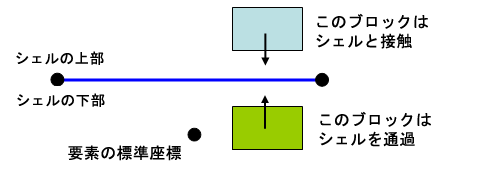
図 1: シェルのトップと接触するように定義された 2 つのブロック
[ビーム]タブ
このタブは、接触ペアのパーツの 1 つがライン要素(ビーム、トラス、ばね、パイプ)で構成されている場合にのみ表示されます。線要素にかかわる接触は、ライン要素上の節点が、ソリッド要素または平面要素の表面に干渉しようとするときにのみ検出されます。したがって、ソリッド要素または平面要素は 1 次パーツ/表面に属している必要があり、ライン要素は 2 次パーツに属している必要があります。次の 2 つのオプションのいずれかを選択します。
- [節点は要素の端点でのみ接触]: 端点を除く、ライン要素のスパンの長さに沿ったすべての節点を無視します。
- [節点はライン要素のすべての部分で接触]: 接触はライン要素のパーツに属している任意の節点で発生する可能性があります。
たとえば、ビーム要素から作られた歯ブラシの毛は、毛の先端と歯の節点が接触することのみを必要とします。ライン要素の空いている端の節点のみが使用されます(最初のオプション)。しかし、トラス要素で構成される安全防止ネットは、ネット上のすべての節点と落下物との間の接触を検出する必要があります(2 番目のオプション)。
[高度]タブ
このタブの使用可能なパラメータに関する詳細については、[高度]タブのページを参照してください。
[ジオメトリ]タブ
このタブの使用可能なパラメータに関する詳細については、[ジオメトリ]タブのページを参照してください。
[時間ステップ]タブ
[自動時間ステップ低減法を開始]: このオプションがアクティブである場合、時間ステップは、2 つの表面が指定した距離よりも近づくと自動的に低減されます。時間ステップを低減する利点として、接触の発生時に必要となる時間ステップが小さくなることが見込める点、および発生前に時間増分を少なくできる点が挙げられます。
[接触に対する最小時間ステップ サイズ]: 時間ステップ サイズは、接触パーツが指定された時間ステップの低減のための目標距離内にある場合は、少なくともこのフィールドで指定した値まで低減されます。多くの場合、収束が困難な状態が発生すると必ず時間ステップの分割が起こるため、時間ステップはさらに削減されます。 [接触に対する最小時間ステップ サイズ]をゼロに設定した場合、プロセッサは現在の時間ステップを 10 で割ったサイズを使用します。
[時間ステップの低減のための目標距離]: 時間ステップの低減が発生する接触パーツ/表面間の距離を指定します。([時間ステップの低減のための目標距離]の効果は、接触距離を考慮せずに実際の表面を分離する場合の効果と基本的に同じです)。
[自動時間ステップ低減法を開始]チェック ボックスがアクティブでない場合、平衡および接触の収束を維持するのに必要な場合に限り、時間ステップが低減(分割による)されます。