Os controles nesta implementação permitem que você especifique o tipo de partícula utilizada e o tipo de mapeamento executado na partículas.
-
 Painel Criar >
  (Geometria ) > Escolha Sistemas de partículas a partir da lista suspensa. > Implementação do Tipo de Objeto > SuperSpray/ Blizzard/Parray/PCloud > Implementação do Tipo de Partícula
-
Selecione um emissor SuperPulverizador/Blizzard/Parray/PCloud. >
 painel Modificar > Implementação do Tipo de Partícula
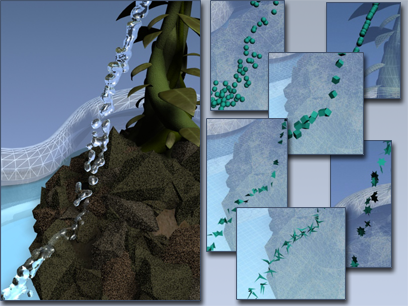
Esquerda: Um fluxo de uma fonte
.
Direita: O mesmo fluxo com vários tipos de partículas
Interface
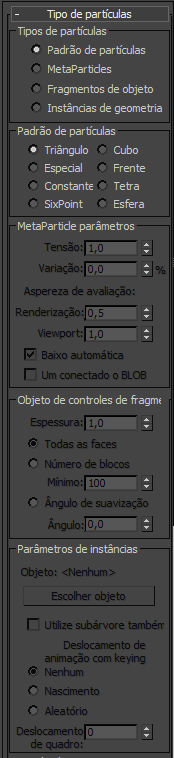
Grupo Tipos de partícula
Estas opções especificam uma das quatro categorias do tipo de partícula. Dependendo da opção que você escolher, controles diferentes controla se tornam disponíveis na parte inferior da implementalçai do Tipo de Partícula.
- Partículas Padrão Utiliza um dos diversos tipos de partícula padrão, como triângulo, cubo, tetra, e assim por diante.
- MetaPartículas utiliza partículas de metabolas. Estes são sistemas de partícula em que as partículas individuais se mesclam em gotas ou fluxos.
- Fragmentos do Objeto Cria partículas dos fragmentos de um objeto.
Fragmentos do objeto está disponível apenas com a matriz da partícula. Selecione quando você desejar dividir o objeto do emissor de partículas e utilizar as peças como partículas. Esta opção é útil para animação de explosões e colisões de estilhaçamento.
Os fragmentos são criados na estrutura de Início da Emissão. Os parâmentro de uso da taxa, uso total, Interrupção da Emissão, e Tamanho da Partícula não estão disponíveis.
- Exemplificações de geometria Gera partículas que são instâncias de um objeto, uma hierarquia vinculada de objetos, ou de um grupo. O objeto é selecionado no grupo Parâmetros de Exemplificações na implementação Tipo de Partícula.
Selecione a Exemplificação de Geometria quando você desejar que as partículas sejam exemplificadas de maneira idêntica com outro objeto em sua cena. As partículas da exemplificação de geometria são extremamente eficazes para a criação de multidões, bandos ou fluxos de objetos muito detalhados. Aqui estão alguns exemplos:
- Exemplifique uma célula vermelho sangue e utilize super spray para animar sangue fluindo em uma artéria.
- Exemplifique um pássaro e use a Nuvem de Partícula para animar um bando de pássaros voando.
- Exemplifique uma rocha e use a Nuvem de Partícula para animar um campo de asteróides. Nota: Somente um tipo de partícula pode ser usado para o sistema de partícula. No entanto, é possível ter mais de uma matriz de partícula vinculada a um único objeto, e cada matriz de partícula pode emitir um tipo diferente de partícula.Dica: Imagem Motion Blur, descrita nas Propriedades do Objeto
 grupo Motion Blur, é conhecido por não funcionar corretamente com partículas exemplificadas. Utilizar Motion Blur no objeto partículas de exemplificação, ou utilizar motion blur com partículas padrão.
Grupo Partículas Padrão
Quando você escolhe Partículas Padrão no grupo Tipos de Partícula, as opções neste grupo se tornam disponíveis. Selecione uma das seguintes opções para especificar o tipo de partícula:
- Triângulo renderiza cada partícula como um triângulo. Utilize as partículas do triângulo com opacidade de ruído para vapor ou fumaça.
- Cubo Renderiza cada partícula como um cubo.
-
Especial
Cada partícula consiste de três quadrados 2D Particle consiste na intersecção de três quadrados em 2D. Estes são eficazes quando você usa um material para mapear a face, descrito na Implementação dos Parâmetros Sombreador Básico, opcionalmente, junto com um mapa de opacidade, para criar o efeito de partícula tridimensional.
-
Face
Renderiza cada partícula como um quadrado que sempre está de frente para a vista. Utilize com um mapa de opacidade apropriado para bolhas ou flocos de neve.
- Constante Fornece uma partícula que permanece do mesmo tamanho, em pixels, especificado no controle giratório Tamanho na implementação Geração da Partícula Grupo Tamanho da Partícula. Este tamanho nunca muda, independentemente da distância da partícula para a câmera. Atenção: É preciso renderizar uma câmera ou uma visualização em perspectiva para partículas constantes renderizarem corretamente.
- Tetra Renderiza cada partícula como um tetraedro mapeado. Utilize partículas do tetra para gostas de chuva e faíscas.
O padrão de alinhamento das partículas tetra depende do tipo de sistema de partícula e da configuração do emissor. Para especificar uma alinhamento, utilize os controles na implementação Rotação e Colisão.
- Seis Pontas Renderiza cada partícula, como uma estrela de seis pontas, bidimensional.
- Esfera Renderiza cada partícula como uma esfera.
grupo Parâmetro de MetaPartícula
Quando você seleciona a opção MetaPartículas no grupo Tipos de Partícula, as opções neste grupo se tornam disponíveis e as metabolas são usadas como partículas. As metapartículas levam muito tempo para renderizar, mas são muito eficazes na pulverização e ao fluir efeitos líquidos.
- Tensão
- Determina a tensão das partículas, com relação à sua tendência para mesclar com outras partículas. Quanto maior a tensão, as gotas serão mais duras, e será mais difícil para se mesclarem.
- Variação
- Especifica a porcentagem de variação do efeito de Tensão.
- De baixo
- Especifica com que precisão a solução de metapartícula é calculada. Quanto maior os valores da granulação, menor o cálculo. No entanto, se a granulação for muito alta, pode haver pouco ou nenhum efeito da metapartícula. De forma contrária, se a granulação for definida com um valor muito baixo, o tempo de cálculo pode se tornar muito longo.
- Renderizar
- Define a granulação para metapartículas na cena renderizada. Esta opção não está disponível quando a Granulação Automática estiver ativada.
- Viewport
- Define a granulação para a exibição da viewport. Esta opção não está disponível quando a Granulação Automática estiver ativada.
- Granulação Automática
- Uma regra geral é definir o valor da granulação entre 1/4 e 1/2 do tamanho das partículas. Quando este item estiver ativado, a granulação da renderização é definida automaticamente, com base no tamanho das partículas, e a granulação da viewport é definida pelo dobro da granulação da renderização.
- Uma Gota Conectada
- Quando desativada (o padrão), as partículas são calculadas; quando ativada, um algoritmo de atalho é utilizado para calcular e exibir apenas as partículas que são adjacentes ou contíguas umas as outras. Nota: Modo de Uma Gota Conectada acelera os cálculos da partícula, mas você deve usá-lo somente quando suas metapartículas formarem uma gota conectada, conforme a legenda indica. Isto é, todas as gotas das partículas devem estar tocando. Por exemplo, se você utilizar Uma Gota Conectada em um fluxo de partículas contendo uma massa de 10 partículas contíguas seguidas por um espaço, em seguida 12 partículas contíguas seguidas por outro espaço, e finalmente, 20 partículas contíguas serão selecionadas, e somente a massa conectada será exibida e renderizada.Dica: Em caso de dúvida, deixe esta opção desativada. Se você acha que todas as partículas são contíguas e deseja economizar tempo, ative Uma Gota Conectada e, em seguida, irão exibir várias estruturas para ver se tudo aparece.
grupo Controles do Fragmento do Objeto
Com uma matriz de partícula, quando você seleciona o tipo de partícula dos Fragmentos do Objeto, os itens neste grupo se tornam disponíveis, e o emissor baseado no objeto é explodido em fragmentos, em vez de ser usado para distribuir partículas.
Os itens neste grupo incluem um Controle Giratório Espessura, junto com três botões de opção que determinam como os fragmentos são formados.
- Espessura
-
Define a espessura dos fragmentos. Em 0, os fragmentos são unilaterais sem espessura. Quando maior do que 0, os fragmentos recebem a extrusão, no tempo da fragmentação, com a quantidade especificada. As superfícies interna e externa do fragmento utiliza Suavização Idêntica, que é obtida a partir do emissor com base no objeto. As arestas dos fragmentos não são suavizadas.
As três opções a seguir especificam como o objeto se fragmenta.
- Todas as faces
-
Cada face do objeto se torna uma partícula. Isso resulta em partículas triangulares.
- Número de Blocos
-
O objeto quebra em fragmentos irregulares. O controle giratório Mínimo, abaixo, especifica o número mínimo de fragmentos que irão aparecer. O método de cálculo de blocos pode resultar em mais fragmentos do que especificado.
- Mínimo
-
Determina o número de faces de "sementes" na geometria. Cada face de semente coleta faces conectadas ao redor até que todas as faces sejam esgotadas. As faces restantes se tornam partículas únicas, aumentando o número mínimo de fragmentos.
- Ângulo de suavização
-
Os fragmentos são quebrados com base nos ângulos entre normais de face, como especificado no controle giratório Ângulo. Geralmente, quanto maior o valor do ângulo, menor é o número de fragmentos.
- Ângulo
-
Define o valor do ângulo de suavização.
grupo Exemplificação de Parâmetros
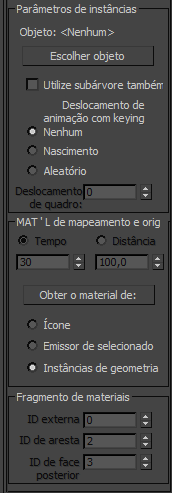
Essas opções são utilizadas quando você especifica as Exemplificações da Geometria no grupo Tipos de Partícula. Elas permitem gerar cada partícula como uma exemplificação de um objeto, hierarquia vinculada dos objetos, ou um grupo.
- Animação dos parâmetros da geometria do objeto, como uma configuração do raio da esfera.
- A animação dos modificadores espaço-objeto, como a configuração do Ângulo de um modificador Curva.
- Animação da transformação de um objeto hierárquico secundário. Animação de transformação do objeto de nível superior principal e não-hierárquico não é suportado. Por exemplo, se você utilizar a barra de ferramentas Selecionar e função Rotacionar para animar uma caixa rotacional, e em seguida usar a caixa como exemplificado na geometria com um sistema de partícula, o sistema não usará a animação exemplificada da estrutura chave da caixa.
- Objeto
- Exibe o nome do objeto selecionado.
- Selecionar objeto
- Clique neste e, em seguida, selecione um objeto na viewport para ser usado como uma partícula. Se você selecionar um objeto que é parte de uma hierarquia e Utilizar Subárvore Também estiver ativada e, em seguida, o objeto selecionado e todos os seus secundários se tornam uma partícula.
Se você selecionar um grupo, todos os objetos no grupo são utilizados como uma partícula.
- Utilize Subárvore Também
- Ative esta função quando você desejar incluir os secundários vinculados do objeto selecionado na partícula. Se o objeto selecionado for um grupo, todos os secundários do grupo são incluídos. Observe que você pode ativar ou desativar esta função a qualquer momento para alterar as partículas.
- Codificação do Deslocamento de Animação
- Porque os objetos exemplificados podem ser animados, as opções aqui permitem que você especifique a duração das animações para as partículas.
- Nenhum cada partícula duplica a duração do objeto original. Como resultado, a animação de todas as partículas terá duração idêntica.
- Nascimento As primeira partícula nascida é uma exemplificação da animação atual do objeto origem no momento do nascimento das partículas. Cada partícula subsequente usa o mesmo tempo inicial para a animação. Por exemplo, se a animação do objeto origem é uma dobra entre 0 e 180 graus, e a primeira partícula é nascida no quadro 30, quando o objeto estiver em 45 graus, essa partícula, e todas as partículas subsequentes nascerão a partir da dobra de 45 graus.
- Aleatório Esta opção é a mesma que Nenhum quando o deslocamento da estrutura é definido como 0. Caso contrário, cada partícula é nascida usando a mesma animação que o objeto fonte na hora do nascimento, mas com um deslocamento aleatório de estruturas, com base no valor no controle giratório Deslocamento da Estrutura.
Deslocamento da Estrutura Especifica um valor de deslocamento da duração atual do objeto origem.
grupo Origem e Mapeamento do Material
Especifica como um material mapeado afeta as partículas, e permite que você especifique a orgime do material atribuído para as partículas. Uma descrição detalhada de como os materiais afetam as partículas está no tópico Usando Materiais Mapeados com Sistemas de Partícula.
- Tempo
- Especifica o número de quadros da criação da partícula que leva para completar um mapeamento de partícula.
- Distância
- Especifica a distância, em unidades, da criação da partícula que leva para completar um mapeamento de partícula. Nota: Partículas Tetra são uma exceção. Elas sempre têm seu próprio mapeamento local da cabeça aos pés, conforme descrito na seção a seguir.
- Obter o material de
- Atualiza o material utilizado pelo sistema de partícula, utilizando a origem especificada pelos botões de opções abaixo deste botão. Atenção: Lembre-se de clicar em Obter Material De sempre que você selecionar um botão de opção de origem diferente, ou quando você atribuir um novo material para a origem especificada. Somente um único material (ou material de multiobjeto/subobjeto) é suportado pelo objeto do sistema de partículas a qualquer momento. Portanto, ao alterar fontes, na verdade, você substitui o material atribuído atualmente por uma exemplificação do material de origem.
- Ícone As partículas utilizam o material atualmente atribuído para o ícone do sistema de partícula. Nota: As opções Tempo e Distância somente estão disponíveis se você selecionar esta opção.
- Emissor Selecionado O emissor de partículas utiliza o material atribuído para o objeto de distribuição.
- Exemplificação de Geometria As partículas utilizam o material atribuído para a exemplificação de geometria. Esta opção está disponível somente quando você selecionar Exemplificação de Geometria no grupo Tipos de Partícula. Atenção: Quando você ativar o Emissor Selecionado ou Exemplificação de Geometria, uma exemplificação do material da origem selecionada é copiada para o ícone do emissor, substituindo o material originalmente atribuído para o ícone. Portanto, se você tiver um material atribuído para o emissor de partícula e, em seguida alternar para Emissor Selecionado, o material originalmente atribuído para o ícone é substituído por uma exemplificação do material utilizado pelo objeto selecionado. Se você voltar para a opção Ícone, o sistema de partícula não reverte para o material que foi atribuído o ícone, mas mantém o material obtido a partir do objeto selecionado.
- Ícone As partículas utilizam o material atualmente atribuído para o ícone do sistema de partícula.
Grupo Materiais de Fragmento
Estes controles giratórios permitem atribuir números de IDs de materiais diferentes para superfícies externas, as arestas e as laterais das partículas do fragmento. A seguir, é possível atribuir diferentes materiais para a frente, para a aresta e para a parte de trás dos fragmentos utilizando material de multiobjeto/subobjeto.
- ID externa
- Especifica qual número de ID da face é atribuído para as faces exteriores dos fragmentos. Este controle giratórios padronizada para 0, o que não é um número de ID válido, forçando o exterior dos fragmentos da partícula a utilizarem qualquer material atribuído atualmente para as faces associadas. Portanto, se o objeto de distribuição já tem diversos submaterials atribuídos para suas faces exteriores, estes materiais são mantidos ao usar ID de 0. Se você deseja um único submaterial específico, você pode atribuir ele ao alterar o número de ID exterior.
- ID de aresta
- Especifica qual número de ID do submaterial é atribuído às arestas dos fragmentos.
- ID da face posterior
- Especifica qual número de ID do submaterial é atribuído para os lados posteriores dos fragmentos.