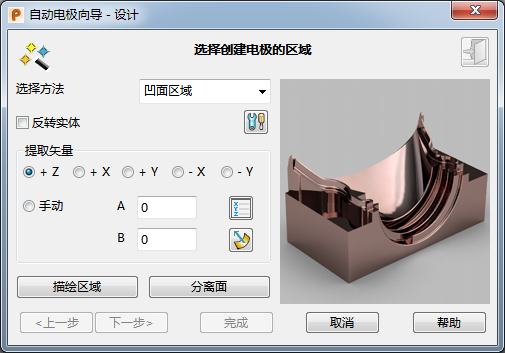
通过此页面可以选择要创建电极的区域。
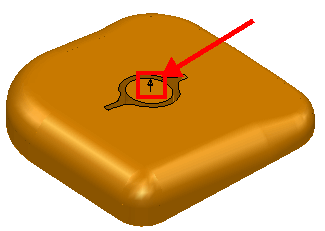
电极提取的初始方向在模型上通过箭头来指示,该箭头指向 +Z 轴的方向。
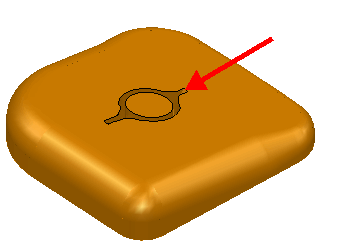
如果选择的工作平面错误,可以使用 PowerShape 状态栏左下角的“工作平面”列表  选择其它工作平面。显示向导的此页面时,可以使用状态栏更改一般公差。
将光标移动到实体上时,区域将高亮显示。这些是可以创建电极的区域。如果对一个区域放电所需的一个或多个电极缺少几何形体,可以自动创建缺失的几何形体。
选择要创建电极的区域的步骤:
- 选择“选择方法”确定高亮显示的区域的类型:
- 单个面 - 仅高亮显示单个面。
- 凹面区域 - 高亮显示激活实体上的凹面区域。

- 凸面区域 - 高亮显示激活实体上的凸面区域。

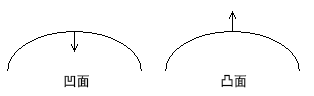
实体的曲面法线在确定区域是凹面还是凸面时非常重要。按照惯例,曲面法线指向远离实体材质的方向。在以下两个开放实体中都可以看到这一点。
- 选择“反转实体”选项可根据需要反转激活实体。
- 单击“选项”
 按钮打开“选项”对话框的“电极”页面,然后根据需要更改设置。
- 定义提取矢量。
默认情况下,电极在 +Z 方向上创建。除传统的 +Z 方向之外,电极还可以在 X 和 Y 方向或沿定义的任何矢量创建。您可以使用以下选项定义矢量:
 位置 - 单击此按钮以显示“位置”对话框,并使用位置输入工具指定提取矢量。随着逐步执行向导中的操作,会沿此矢量创建电极、底座和夹持。
 曲面法线 - 选择此选项可通过单击曲面法线处于所需方向的曲面来定义放电矢量。
注: 请参见侧放电和矢量放电电极。 - 在实体上选择要创建电极的区域。如果单击高亮显示的区域,该区域将被选定、改变颜色,并显示在向导的图形窗口。任何已选区域都将从选择中删除。
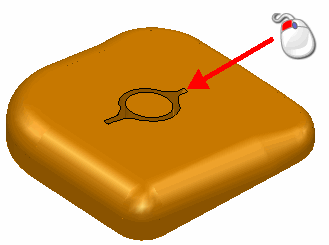 提示: 按住 Shift 键的同时单击可增加和删除区域。
按住 Ctrl 键的同时单击可在区域的增加和删除之间切换。
使用方框选择来选择区域。只有方框内的完整面会被选中,从而可以更轻松地选择一组面。您还可以将方框选择与 Shift 和 Ctrl 键结合使用,以增加和删除区域。若要包括几何特征设计特征,请在选择放电区域时选择该特征周围的面。
可以使用下列选项进一步指定区域选择:
-
 - 选择区域时,这些按钮将显示在对话框上。使用这些按钮可以在显示窗口中显示区域的其它视图。
- 描绘区域 - 您可以在激活实体上描绘闭合曲线,以定义区域。单击“描绘区域”按钮可以显示“创建复合曲线”工具栏。使用该工具栏可定义曲线。曲线将采用与使用自动方法选择的区域相同的颜色。您可以通过已在外部定义且在启动向导前预选的复合曲线来创建电极。
提示: “描绘区域”旨在用于因实体连接错误或区域太复杂而导致自动选择失败的情况。使用“描绘区域”计算放电区域所需的时间较长,因此尽可能先尝试使用选择方法。
- 分离面 - 您可能仅想选择实体面的一部分。单击此按钮可以显示“分离实体中的面”对话框,可让您将实体的面拆分为两部分。您也可以分离多个面。
-
- 如果选择这些对象并重新启动向导,它们将表示已选区域并用于创建电极。您可以在其中增加其它区域。
- 也可以使用这些对象创建表示电极的实体。然后可以将实体注册为电极,并将电极增加到 EDM 设置清单。
- 单击“下一步”以显示延长距离选项页面。
曲面和复合曲线通过已选区域创建并显示为已选。您可以按照如下方式使用这些对象: