- Kliknij
 .
. Alternatywnie, możesz wybrać narzędzie Rozszerzona niestandardowa siatka słupów w palecie Narzędzia projektu.
- W oknie dialogowym Siatka słupów kliknij przycisk wyboru siatki promieniowej.
- Kliknij kartę Promieniowa.
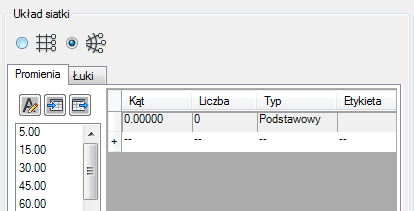
- Aby dodać do siatki pierwszy moduł, określ żądany kąt (na przykład 15°), a następnie kliknij odpowiednią wartość na znajdującej się z lewej strony liście. Wskazówka: Można zmieniać wartość kąta modułu bezpośrednio po jej wprowadzeniu lub edytować listę wstępnie skonfigurowanych wartości domyślnych.
- W przypadku siatki o regularnych kątach dostępne są dwie opcje generowania modułów siatki:
- W polu Liczba wprowadź liczbę modułów siatki, którą chcesz wyświetlić w siatce. Spowoduje to wygenerowanie określonej liczby modułów o identycznym kącie. Jest to najszybsza metoda, która jednak nie pozwala na ustawienie różnych typów numerowania siatki dla poszczególnych linii, ani na zmianę szerokości określonego modułu po wstawieniu.
- Kliknij z prawej strony ostatniego wiersza. Spowoduje to wstawienie nowego wiersza z takimi samymi ustawieniami jak ostatni. Wskazówka: Można również zaznaczyć cały wiersz (klikając z jego lewej strony), kliknąć prawym przyciskiem myszy i skorzystać z poleceń kopiowania i wklejania.
- W polu Typ wybierz, czy linia siatki ograniczająca moduł powinna być etykietowana jako podstawowa linia siatki, czy drugorzędna linia siatki. Domyślne wybrane są podstawowe linie siatki Uwaga: Kolumna Etykieta jest kolumną tylko do odczytu wyświetlającą etykietę skojarzonej linii siatki. Etykietowanie siatki może zostać zmienione w sekcji Parametry etykiet poniżej.
- Wprowadź wartość wewnętrznego promienia siatki.
- Zdefiniuj, czy kierunek siatki powinien być zgodny z ruchem wskazówek zegara, czy przeciwny do niego.
- Przejdź na kartę Łuki i dodaj na niej moduły siatki w ten sam sposób.
- Jeśli jest to konieczne, ustaw inne właściwości siatki:
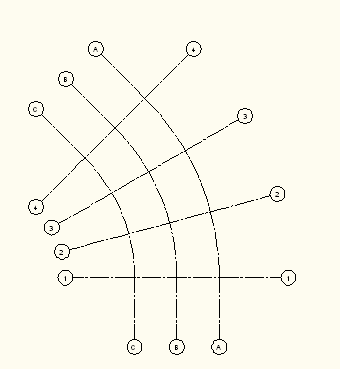
- Naciśnij klawisz Enter i umieść siatkę na rysunku.
Spowoduje to rozmieszczenie modułów siatki.