Utilize as opções na área Ferramenta de Perfilagem para especificar a ferramenta que você deseja utilizar, a direção de corte, e se você deseja incluir movimentos de entrada, movimentos de saída, movimentos em rampa, e pontes:
- Clique Para Selecionar — Clique na barra de controle para selecionar a ferramenta que você deseja utilizar no diálogo Base de Dados de Ferramenta. Quando você selecionar a ferramenta, clique na barra de controle que exibe o nome da ferramenta para exibir seus parâmetros. Para alterar a ferramenta selecionada, clique em Selecionar. Para desfazer a seleção da ferramenta selecionada sem selecionar uma substituição, clique em Desmarcar.
- Direção de Corte — Você pode controlar a direção de corte das ferramentas utilizadas para usinagem selecionando fresagem discordante ou concordante.
- Concordante — Selecione a opção para rotacionar a fresa na mesma direção que o movimento de avanço. A opção está selecionada por padrão.
- Discordante — Selecione a opção para rotacionar a fresa na direção oposta ao movimento de avanço.
Dica: Configure a direção de corte padrão no painel Opções. - Adicionar Movimentos de Entrada / Saída — Selecione a caixa de verificação para adicionar movimentos de entrada e saída ao percurso. Movimentos de entrada e saída são utilizados para evitar que a ferramenta marque o perfil final ao entrar em contato com o perfil pela primeira vez, e no final ao deixar o perfil.
- Sem saída — Selecione a caixa de verificação caso deseje apenas um movimento de entrada.
- Distância — Especifique a distância no percurso em que você deseja que a ferramenta de perfilagem acesse ou deixe a fronteira de um vetor.
- Transpassar — Especifique a distância a partir do ponto inicial/final no passo de perfil além do qual você deseja que a ferramenta de perfilagem usine. Isso ajuda a criar um acabamento suave.
Selecione uma opção para especificar como você deseja que a ferramenta seja movida:- Linear — Selecione essa opção para instruir a ferramenta de perfilagem a acessar e deixar a fronteira de um vetor num movimento em linha reta. Insira valores nas caixas Âng. entrada e Âng. saída para especificar o ângulo dos movimentos de aproximação linear.
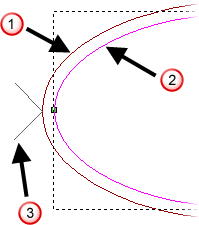
 Percurso
 Vetor
Vetor
 Movimentos de entrada/saída
- Arco circular — Selecione essa opção para instruir a ferramenta de perfilagem a acessar e deixar a fronteira de um vetor num movimento em arco. Insira na caixa Raio um valor maior ou igual à Distância para especificar o raio do arco.
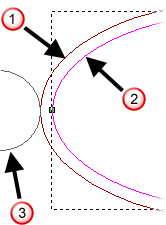 Percurso
Vetor
Movimentos de entrada/saída
Percurso
Vetor
Movimentos de entrada/saída
Ao editar movimentos de aproximação associados a um passo de perfil utilizado para usinar dentro de um vetor, a distância de um movimento de aproximação linear ou o raio de um movimento de arco circular são considerados.
Ao ajustar a posição de um movimento de aproximação linear, o ArtCAM verifica para assegurar que a distância do movimento de aproximação permaneça dentro da fronteira do passo de perfil. Se a distância atual do movimento de aproximação intersecionar com o passo de perfil, sua distância é trimada para evitar que isso ocorra.
Ao ajustar a posição de um movimento de aproximação em arco circular, o ArtCAM verifica para assegurar que o raio do movimento de aproximação permaneça dentro da fronteira do passo de perfil. Se o raio atual do movimento de aproximação intersecionar o passo de perfil, o movimento de aproximação é convertido num movimento linear com uma distância que não interseciona.
- Posicionamento Automático — Selecione essa opção caso deseje posicionar os movimentos de entrada e saída no ponto ideal no vetor, que está geralmente dentro do seu segmento linear mais longo. Desfaça a seleção dessa opção caso deseje posicionar os movimentos de entrada e saída no Ponto Inicial do vetor.
Nota: A opção Posicionamento Automático não deve ser selecionada caso você deseje utilizar a opção Travar Pontos Iniciais para sequenciamento de percurso.Nota: Caso você deseje reposicionar os movimentos de entrada e saída, pode modificar o Nó Inicial.
- Compensação de fresa — Selecione essa opção caso esteja criando um novo percurso e deseje aplicar comandos de compensação de fresa (G41 - comp esquerda e G42 - comp direita) ao código NC associado ao ponto inicial e final do perfil. Compensação de fresa permite que o controlador da sua máquina ferramenta calcule o percurso de offset com base no perfil que é especificado no código numérico. O valor de offset é tipicamente armazenado na memória do controlador. A maior vantagem dessa abordagem é que alterações no valor de offset são completadas na máquina sem editar o código numérico. Isso é conveniente ao fazer ajustes para compensar para desgaste da ferramenta ou trocar para uma ferramenta com diâmetro diferente.
- Adicionar Movimentos de Rampa — Selecione a caixa de verificação para adicionar movimentos de rampa ao percurso, e então selecione a opção de movimento de rampa que você deseja utilizar:
- Espiral — Selecione essa opção para descer numa rampa helicoidal em torno do perímetro do perfil.
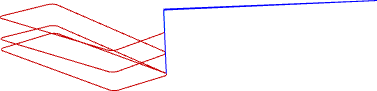
- Zig-Zag — Selecione essa opção para descer em movimentos lineares em zig-zag com um ângulo Z e distância especificados.
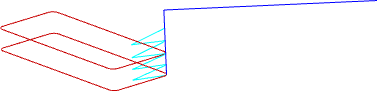
Se você selecionar Zig-Zag, pode selecionar e especificar os seguintes valores:
Ângulo Máx. de Rampa (A) — Insira o máximo ângulo de descida para cada movimento em zig e zag da ferramenta de perfilagem.Nota: O ângulo de rampa ideal está entre 0 e 20 graus da superfície da mesa. Esse ângulo permite que a ferramenta acesse o bloco material a 100% do avanço. Sob ângulos maiores que 20 graus, o avanço deve ser reduzido.Comprimento Máx. de Rampa (L) — Insira a máxima distância em que você deseja que a ferramenta de perfilagem execute zig-zag através da superfície do material.
Comprimento Mín. de Rampa (L min) — Insira a mínima distância em que você deseja que a ferramenta de perfilagem execute zig-zag através da superfície do material.
Altura Inicial de Zig (S) — Insira a altura em que o movimento de rampa é iniciado.
- Suavizar — Selecione essa opção para adicionar uma rampa linear curta a cada segmento de percurso.
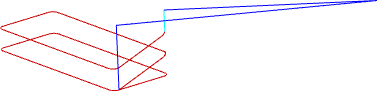
Se você selecionar Suavizar, pode selecionar e especificar os seguintes valores:
Ângulo Máx. de Rampa (A) — Insira o máximo ângulo de descida para cada movimento em zig e zag da ferramenta de perfilagem.Nota: O ângulo de rampa ideal está entre 0 e 20 graus da superfície da mesa. Esse ângulo permite que a ferramenta acesse o bloco material a 100% do avanço. Sob ângulos maiores que 20 graus, o avanço deve ser reduzido.Comprimento Máx. de Rampa (L) — Insira a máxima distância em que você deseja que a ferramenta de perfilagem execute zig-zag através da superfície do material.
Comprimento Mín. de Rampa (L min) — Insira a mínima distância em que você deseja que a ferramenta de perfilagem execute zig-zag através da superfície do material.
- Espiral — Selecione essa opção para descer numa rampa helicoidal em torno do perímetro do perfil.
- Adicionar Pontes — Selecione a caixa de verificação para adicionar pontes aos vetores sendo utilizados para criar o percurso. Criação de pontes é uma medida de precaução para evitar que desenho de vetor se desloque no bloco material conforme é usinado.