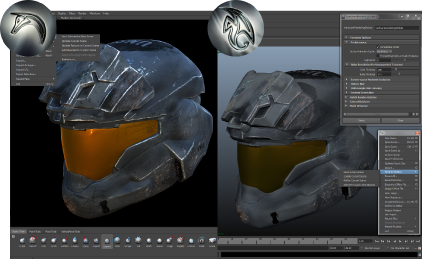
Vous pouvez exporter votre travail depuis Mudbox et l'importer rapidement dans Maya, 3ds Max ou Softimage à l'aide de Fichier > Envoyer vers [Produit Autodesk]. L'option Envoyer à permet d'exporter des fichiers à partir de Mudbox au format de fichier Autodesk® FBX®. Reportez-vous également à la rubrique Exportation d'un modèle Mudbox à l'aide du format FBX.
Les options Envoyer à permettent de prendre en charge un flux de travail d'échange commun et itératif permettant de commencer une production avec une scène dans une application de création de contenu (Maya, 3ds Max ou Softimage), d'exporter du contenu vers Mudbox afin d'ajouter des détails de peinture ou de sculpture, puis de le fusionner dans la scène d'origine.
- [Produit Autodesk] fait référence à Maya, 3ds Max ou Softimage, sauf indication contraire.
- Vous pouvez trouver des options similaires dans Maya, 3ds Max et SoftImage pour l'exportation vers Mudbox. Pour plus d'informations, reportez-vous à l'aide de Maya, 3ds Max ou Softimage. L'option Envoyer vers Mudbox n'est pas compatible avec les versions antérieures à Mudbox 2011.
- Les fichiers FBX exportés depuis Maya 2011 ne sont pas compatibles avec les versions antérieures à Mudbox 2011, sauf si une ancienne version de FBX est spécifiée dans les options d'exportation FBX.
- Vous devez disposer d'une version équivalente de l'autre produit Autodesk pour que les options Envoyer à soient disponibles dans le menu Fichier (par exemple, Maya 2013 avec Mudbox 2013). Dans le cas contraire, reportez-vous à la rubrique L'option Envoyer vers est grisée pour découvrir les méthodes permettant de transférer des fichiers lorsque vos versions ne correspondent pas.
Pour exporter vers Maya, 3ds Max ou Softimage
- Sélectionnez Fichier > Envoyer à [produit Autodesk], puis choisissez la sous-option d'exportation que vous souhaitez :
-
Envoyer la sélection en tant que nouvelle scène
Envoie uniquement les objets sélectionnés vers l'autre application. (Si aucun élément n'est sélectionné, Mudbox envoie la scène entière.)
-
Mettre à jour la scène actuelle
Ajoute des couches de peinture ou de sculpture à un objet ou les met à jour dans l'autre application.
-
Mettre à jour les textures dans la scène actuelle
 Met à jour toutes les textures existantes référencées dans une scène Maya. Cela vous évite d'avoir à reconstruire les nouvelles textures et à les inclure dans le dossier de projet Maya par défaut lorsque vous renvoyez une scène de Mudbox vers Maya.
-
Ajouter la sélection à la scène actuelle
Ajoute un objet sélectionné à une scène existante dans l'autre application.
Remarque : Vous pouvez également sélectionner l'option Préférences pour ouvrir une fenêtre Préférences d'envoi, qui vous permet de définir la façon dont les couches de peinture et de sculpture existantes sont gérées lors de l'exportation.Selon l'option que vous sélectionnez, Mudbox lance l'autre produit Autodesk et importe le fichier. Si l'autre produit est déjà en cours d'exécution, un message s'affiche vous demandant si vous souhaitez enregistrer votre scène avant d'importer le fichier Mudbox. Si l'autre produit ne démarre pas, reportez-vous à la rubrique Résolution des problèmes : importation et exportation de fichiers.
Conseil : Pour créer des UV pour votre maillage dans Maya ou 3ds Max, assurez-vous que vous exportez le niveau 0. Les UV peuvent être réimportés dans Mudbox uniquement au niveau 0.Remarque : (Linux) Une limite connue existe pour l'option Envoyer vers Maya sous Linux. Si vous avez déjà exécuté Maya en tant qu'utilisateur racine, l'option Envoyer vers Maya lance Maya, mais ne charge pas le maillage exporté. Ceci se produit car le répertoire temporaire utilisé par le processus est défini avec les privilèges d'utilisateur racine. Pour contourner cette restriction, exécutez la commande rm /tmp/commandportDefault pour supprimer le répertoire temporaire existant, puis envoyez à nouveau le fichier vers Maya. -
Envoyer la sélection en tant que nouvelle scène