So ändern Sie die Linienart von Objekten mithilfe der Linienart-Symbolleiste
- Wählen Sie mindestens ein Objekt aus, oder geben Sie den entsprechenden Objekterstellungsmodus ein.
- Klicken Sie auf Ansicht-Registerkarte > Fenster-Gruppe > Benutzeroberfläche > Linienart-Symbolleiste.
- Wählen Sie eine Linienart nach Namen über die Dropdown-Liste Linienartname aus, oder legen Sie die Linienart mithilfe der Optionen auf der Linienart-Symbolleiste fest:
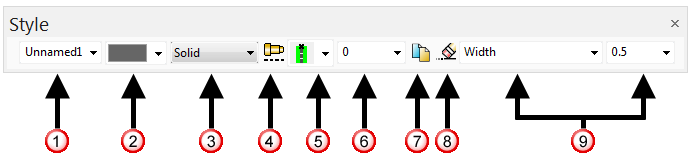
 Die Dropdown-Liste Linienartname enthält eine Liste von Linienartnamen. Beim Erstellen neuer Linienarten können Sie deren Namen mithilfe dieser Dropdown-Liste ändern. Sie können auch Linienarten aus dieser Dropdown-Liste für die Verwendung auf Objekten auswählen.
Wenn Sie eine Option aus der Dropdown-Liste Linienartname auswählen, wird eine Vorschau der Linienart angezeigt.
Neuen Linienarten wird ein Vorgabename zugewiesen. Dieser wird nur dann in der Dropdown-Liste Linienartname angezeigt, wenn ein Objekt, das diese Linienart verwendet, ausgewählt wird, oder wenn die Einstellungen, die die Linienart festlegen, ausgewählt wurden. Um das Auswählen einer neuen Linienart nach ihrem Namen zuzulassen, benennen Sie sie um, indem Sie einen Namen in die Dropdown-Liste Linienartname eingeben.
 Verwenden Sie die Dropdown-Liste Farbe, um die Farbe der Linienart zu ändern.
 Verwenden Sie die Dropdown-Liste Linienmuster, um ein Muster auszuwählen, das auf die Linien des ausgewählten Objekts angewendet werden soll.
 Klicken Sie auf diese Schaltfläche, um ein gestricheltes oder symbolbasiertes Linienmuster unter Verwendung des Dialogfelds Erstelle benutzerdefinierte Linienmuster zu erstellen.
 Wählen Sie eine Linienausrichtung aus.
 Legen Sie beim Drucken mit einem Plotter den für eine bestimmte Linienart zu verwendenden Plotterstift fest. Wenn für den Stift 0 festlegt wurde, wählt PowerShape automatisch den passendsten Stift aus. Die Auswahl wird basierend auf der besten Übereinstimmung zwischen den Linienarten und den verfügbaren Stiften getroffen.
 Klicken Sie auf diese Schaltfläche, um die aktuelle Linienart zu kopieren. Verwenden Sie das Dialogfeld Name für neue Linienart, um einen neuen Namen für die Kopie der Linienart einzugeben.
 Klicken Sie auf diese Schaltfläche, um nicht verwendete Linienarten und -muster mithilfe des Dialogfelds Lösche nicht verwendete Linienarten und Muster zu löschen.
 Legen Sie die Linienstärke und Gewicht-/Spaltenoptionen fest.
Die ausgewählten Objekte verwenden die angegebene Linienart. Eventuell müssen Sie die Objekte abwählen, um die neue Linienart anzuzeigen.
Die Linienarten für die Objekte werden in bestehende Linienarten mit übereinstimmenden Einstellungen umbenannt. Besteht keine Übereinstimmung zwischen der bestehenden Linienart und den Einstellungen, wird eine neue erstellt.
Alle ab jetzt erstellten Objekte werden vorgabemäßig mit den neuen Einstellungen erstellt. Sie können die Vorgabe ändern, sodass die neuen Einstellungen nur für Objekte des ausgewählten Erstellungsmodus oder für Objekte einer bestimmten Gruppe (wenn das Objekt beispielsweise ein Drahtmodell ist, verwenden alle Drahtmodellobjekte diese Linienart) verwendet werden. Wählen Sie die entsprechende Option auf der Seite Format im Dialogfeld Optionen aus, um die Vorgabeeinstellung zu ändern.