Erfahren Sie, wie Sie eine Studie für Generatives Design mit Dynamo for Revit und einen Beispielstudientyp erstellen.
Um Generatives Design mit dieser Methode zu verwenden, sind kein Abonnement für die AEC Collection oder ähnliche Qualifizierungen erforderlich. Lediglich der Zugriff auf Revit ist erforderlich.
Ziel: Erstellen Sie eine Studie mit dem Studientyp Rasterobjektplatzierung abgestuft und einem Revit-Beispielmodell.
Schritte
- Öffnen Sie das Modell in Revit, und bereiten Sie es vor.
- Öffnen Sie Dynamo, um den Studientyp zu öffnen.
- Erstellen Sie eine Kopie an einem anderen Speicherort.
- Ordnen Sie die Dynamo- und Revit-Fenster an.
- Stellen Sie fest, ob Revit-Elemente erforderlich sind.
- Wählen Sie Revit-Elemente aus.
- Führen Sie den Studientyp aus, um ihn zu validieren.
- Erstellen Sie die Studie.
Öffnen und Vorbereiten des Modells in Revit
- Optional: Lesen Sie mehr über den Studientyp Rasterobjektplatzierung abgestuft, um weitere Informationen zu den Funktionen und Voraussetzungen für eine erfolgreiche Ausführung zu erhalten.
- Laden Sie das Beispielmodell rac_advanced_sample_project.rvt herunter, und öffnen Sie es.
- Gehen Sie im Modell wie folgt vor:
- Öffnen Sie den Grundriss 02 – Floor plan.
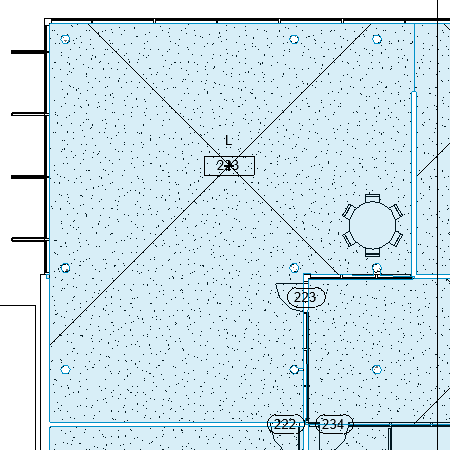
- Vergrößern Sie den Raum in der oberen linken Ecke des Gebäudes, Lounge 223.
- Laden Sie die Familie Table-Dining Round with Chairs.
Wenn Sie Autodesk-Inhalte heruntergeladen haben, finden Sie diese Familie in der Revit-Bibliothek unter Möbel
 Tische.
Anmerkung: Für Tisch-Esstisch (rund) mit Stühlen wird der Familienursprung als Mittelpunkt des Tisches definiert. Es sind keine Änderungen am Ursprung erforderlich.
Tische.
Anmerkung: Für Tisch-Esstisch (rund) mit Stühlen wird der Familienursprung als Mittelpunkt des Tisches definiert. Es sind keine Änderungen am Ursprung erforderlich.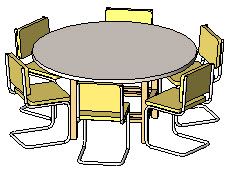
- Klicken Sie auf Registerkarte ArchitekturGruppe ErstellenKomponenteBauteil platzieren.
- Wählen Sie in der Typenwahl den gewünschten Tischdurchmesser für die Familie aus.
- Platzieren Sie ein Exemplar der Familie in Lounge 223.
Drücken Sie dann zweimal die ESC-Taste, um das Werkzeug Bauteil platzieren zu beenden.
- Um die Auswahl von Elementen im Modell beim Erstellen der Studie zu erleichtern, geben Sie VG ein, um das Dialogfeld Sichtbarkeit/Grafiken zu öffnen. Aktivieren Sie auf der Registerkarte Modellkategorien die Sichtbarkeit für Folgendes:
- Möbel
- RäumeInnenfüllung
- RäumeReferenz
Öffnen des Studientyps mit Dynamo
- Klicken Sie in Revit auf Registerkarte VerwaltenGruppe Visuelle ProgrammierungDynamo
 .
.
- Öffnen Sie in Dynamo den Studientyp:
- Klicken Sie im Fenster Dynamo unter Dateien auf Öffnen.
- Wechseln Sie in folgendes Verzeichnis:
%PROGRAMDATA%\Autodesk\AECGD\Revit\Samples <Version>\
- Öffnen Sie den Ordner für die gewünschte Sprache und das Gebietsschema, z. B. de-DE für Deutsch-Deutschland oder en-US für Englisch-USA.
- Wählen Sie Stepped Grid Object Placement.dyn aus, und klicken Sie auf Öffnen.
Erstellen einer Kopie des Studientyps an einem anderen Speicherort
Die Beispielstudientypen sind schreibgeschützt. Bevor Sie mit Rasterobjektplatzierung abgestuft eine Studie mithilfe von Dynamo for Revit erstellen, müssen Sie eine Kopie dieses Studientyps in einem anderen Ordner erstellen.
- Klicken Sie in Dynamo auf DateiSpeichern unter.
- Navigieren Sie zu einem anderen Ordner, geben Sie einen neuen Dateinamen ein, und klicken Sie auf Speichern.
Die Meldung Warnung: Ordner für Abhängigkeiten erforderlich wird angezeigt.
- Klicken Sie im Meldungsfeld auf OK.
Sie können diese Warnung vorläufig ignorieren. Ein Ordner mit Abhängigkeiten wird später erstellt, wenn Sie die Studie erstellen.
Anordnen von Dynamo- und Revit-Fenstern
Sie möchten beide Fenster gleichzeitig sehen.
- Verschieben Sie die Fenster auf Ihrem Bildschirm und ändern Sie die Größe, sodass Sie Dynamo und Revit sehen können.
- Um den gesamten Studientyp anzuzeigen, zoomen und schwenken Sie mit der mittleren Maustaste oder den Steuerelementen Zoom
 und Pan
  .
.
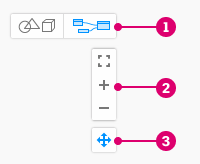 Anmerkung: Klicken Sie ggf. auf die Schaltfläche
 im Arbeitsbereich, um die Diagrammansicht anstelle der 3D-Vorschau anzuzeigen.
- In den farbigen Feldern werden die Blöcke in logische Funktionen oder Schritte gruppiert. Links bietet das graue Feld Dokumentation. Beispielgruppen beschreiben, wie die verschiedenen Farben im Diagramm verwendet werden.

Feststellen, ob Revit-Elemente erforderlich sind
Vergrößern Sie in Dynamo die rosafarbenen Felder links, um die Revit-Auswahlblöcke zu finden.
Der Studientyp Rasterobjektplatzierung abgestuft verfügt über zwei Auswahlblöcke: Familienexemplar auswählen und Raum auswählen.
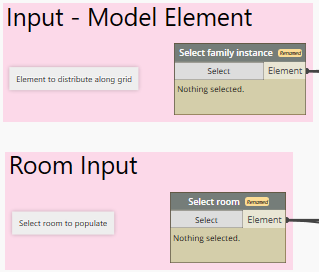
Die übrigen rosa Felder zeigen andere Eingabearten an. Sie legen diese Eingaben später im Dialogfeld Studie definieren fest.
Auswählen von Revit-Elementen
Bevor Sie eine Studie mit Dynamo erstellen können, müssen Sie den Raum (Lounge 223) und das Familienexemplar (Table-Dining Round with Chairs) im Modell auswählen.
- Wählen Sie den Raum wie folgt aus:
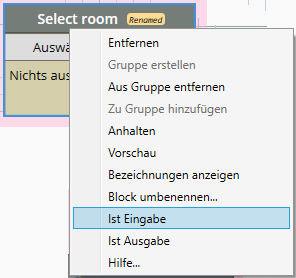
- Klicken Sie in Dynamo für den Block Raum auswählen mit der rechten Maustaste auf die Titelleiste des Blocks und deaktivieren das Kontrollkästchen Ist Eingabe.
- Klicken Sie auf die Registerkarte Auswählen des Blocks.
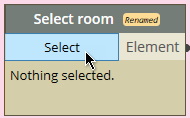
- Wählen Sie in Revit den Raum für Lounge 223 aus.
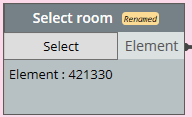
- Vergewissern Sie sich in Dynamo, dass der Auswahlblock die Element-ID anzeigt. Dies ist die ID des Raums.
- Klicken Sie in Dynamo für den Block Raum auswählen mit der rechten Maustaste auf die Titelleiste des Blocks und deaktivieren das Kontrollkästchen Ist Eingabe.
- Wählen Sie das Tabellenexemplar wie folgt aus:
- Klicken Sie in Dynamo für den Block Familienexemplar auswählen mit der rechten Maustaste auf die Titelleiste des Blocks und deaktivieren das Kontrollkästchen Ist Eingabe.
- Klicken Sie auf die Registerkarte Auswählen des Blocks.
- Wählen Sie in Revit das Exemplar für Table-Dining Round with Chairs aus.
- Vergewissern Sie sich in Dynamo, dass der Auswahlblock die Element-ID anzeigt.
Ausführen des Studientyps, um ihn zu validieren
- Wenn in Dynamo die Registerkarte für Werkzeuge für generatives Design im rechten Bereich nicht angezeigt wird, klicken Sie in der Menüleiste auf Generatives DesignWerkzeuge für generatives Design öffnen.
- Klicken Sie in der Leiste der Einstellungen unten im Dynamo-Fenster auf Ausführen. (Der Tastaturkurzbefehl ist F5.) Wenn die Ausführungseinstellungen auf Automatisch festgelegt sind, wird das Diagramm automatisch ausgeführt.
- Wenn Probleme auf der Registerkarte Probleme angezeigt werden, überprüfen Sie diese. Klicken Sie für jedes Problem auf die Links, um zu den Stellen im Diagramm zu springen, an denen Anpassungen erforderlich sind.
Weitere Informationen finden Sie unter Fehlerbehebung: Fehler für Generatives Design in Dynamo.
- Führen Sie das Diagramm nach dem Beheben von Problemen erneut aus, bis alle Probleme behoben sind.
Erstellen der Studie
Nachdem Sie den Studientyp ausgeführt haben, um ihn zu validieren, erstellen Sie die Studie, um mehrere Ergebnisse zu erzeugen.
- Stellen Sie im rechten Bereich von Dynamo unter Werkzeuge für generatives Design auf der Registerkarte Studientyp sicher, dass die Option Im Cache gespeicherte Daten löschen deaktiviert ist.
Anmerkung: Sie können die Option Dateiabhängigkeiten einschließen deaktivieren, bis Sie bereit sind, die Studie für andere freizugeben. Wenn diese Option ausgewählt ist, werden alle Dateien, auf die ein Eingabeblock verweist, in den Ordner Abhängigkeiten für diese Studie kopiert.
- Klicken Sie unten auf der Registerkarte Werkzeuge für generatives Design auf Studientyp erstellen (oder Studientyp aktualisieren).
Das Diagramm wird mit den Änderungen aktualisiert. Außerdem wird ein Ordner für Abhängigkeiten im selben Verzeichnis wie die DYN-Datei erstellt.
- Klicken Sie in der Menüleiste auf Generatives DesignStudie erstellen.
Warten Sie einen Moment, bis das Dialogfeld Studie erstellen geöffnet ist. Es kann in einem anderen Bildschirmbereich geöffnet werden.
- Wählen Sie im Dialogfeld Studie erstellen unter Ordner wählen den Ordner aus, in dem sich der aktuelle Studientyp befindet. Wählen Sie danach den Studientyp aus.
Wenn der Ordner nicht in der Liste Ordner wählen angezeigt wird, fügen Sie ihn hinzu. Wählen Sie ihn dann in der Dropdown-Liste Ordner wählen aus, und wählen Sie den Studientyp aus.
- Im Dialogfeld Studie definieren füllen Sie die Felder aus, und klicken Sie auf Generieren.
Die Ergebnisse werden im Dialogfeld Ergebnisse untersuchen angezeigt.
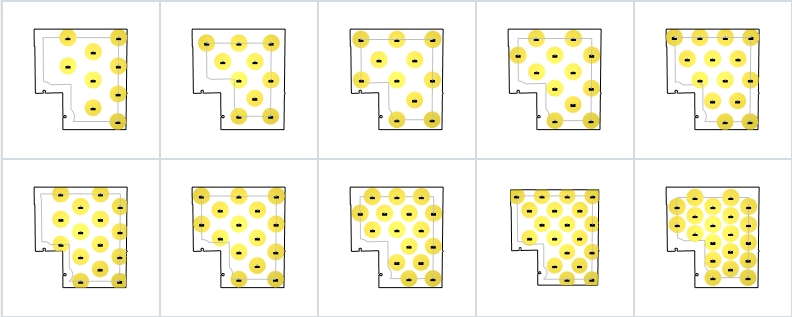
Sie haben jetzt folgende Möglichkeiten:
- Überprüfen Sie weitere Ergebnisse der Studie. Untersuchen Sie deren Details.
- Erstellen Sie eine neue Studie mithilfe verschiedener Kriterien im Dialogfeld Studie definieren.
- Integrieren Sie ein ausgewähltes Ergebnis in das Revit-Modell.