Verwenden Sie diesen Beispielstudientyp in Generatives Design in Revit, um Alternativen zum Platzieren von Objekten in einem Raum mithilfe eines rechteckigen Rasters oder eines abgestuften (rautenförmigen) Rasters zu generieren.
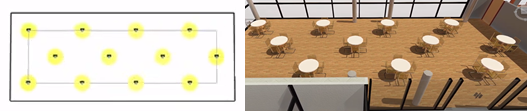
Die linke Abbildung zeigt ein Ergebnis in Generatives Design. Die rechte Abbildung zeigt das Ergebnis, nachdem es in das Revit-Modell integriert wurde.
In diesem Thema:
- Info zu diesem Studientyp
- Ziele
- Zugriff auf den Studientyp
- Vorbereiten des Modells
- Eingaben
- Ausgaben
- Bekannte Probleme und Beschränkungen
Info zu diesem Studientyp
| Rechteckiges Gitter | Abgestuftes Raster |
|---|---|
|
|
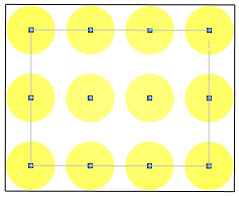
| In einem rechteckigen Raster werden Elemente sowohl auf der X- als auch auf der Y-Achse ausgerichtet. Verwenden Sie diese Formation, wenn Sie Regelmäßigkeit und gerade Umlauflinien zwischen Elementen benötigen. Ein rechteckiges Raster wird häufig zur Platzierung von Elementen wie Betten in einer Krankenstation oder Tischen in einem Klassenzimmer verwendet.
Um ein rechteckiges Raster zu verwenden, wählen Sie im Dialogfeld Studie erstellen die Option Rasterobjektplatzierung aus. |
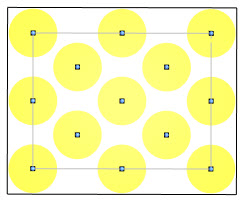
In einem abgestuften Raster erstellen Objekte ein rautenförmiges Muster. Um eine starre X-Y-Formation zu vermeiden, sind sie nicht an jeder Achse ausgerichtet. Verwenden Sie diese Formation, um Objekte wie Esstische in einer Cafeteria, Pflanzen in einem Garten oder Sitze in einem Theater zu platzieren.
Um ein abgestuftes Raster zu verwenden, wählen Sie im Dialogfeld Studie erstellen die Option Rasterobjektplatzierung abgestuft aus. |
Diese Studien verwenden die Methode Optimieren für die Objektplatzierung. Sie vergleichen den Prozentsatz der Gesamtabdeckung des Raums, die Anzahl der platzierten Objekte und den Betrag, um den Objekte ihre Bereiche überlappen können.
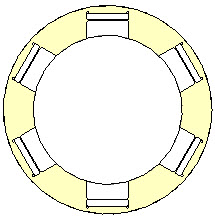
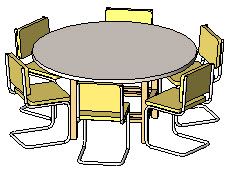
Objektbereich: Für diese Studien ist der Objektbereich ein wichtiges Konzept. Um den Bereich zu bestimmen, der von einem Objekt (Element) abgedeckt wird, bestimmt die Studie den Mittelpunkt des Objekts. Anschließend wird ein Kreis von diesem Punkt zu den am weitesten entfernten Kanten des Begrenzungsrahmens des Objekts gezeichnet. Der resultierende Kreis stellt den Objektbereich dar, der durch die gelben Kreise in den obigen Abbildungen dargestellt wird. In der folgenden Abbildung stellt der gelbe Kreis beispielsweise die Begrenzung des Bereichs für eine verschachtelte Familie dar, die aus einem Tisch und Stühlen besteht.
Ursprung: Ein weiteres wichtiges Konzept ist der Familienursprung. Dies ist der Einfügepunkt eines Exemplars für den Familientyp. Wenn Sie beispielsweise einen Schreibtisch platzieren, kann der Ursprung das vordere linke Bein des Schreibtischs sein, sodass dieses Bein beim Platzieren des Schreibtischs im Modell verwendet wird. Diese Studien verwenden den Ursprung beim Platzieren von Objekten. Der Ursprung wird auch beim Messen von Abständen zwischen Objekten und zwischen einem Objekt und der Wand verwendet. Bevor Sie diese Studientypen verwenden, überprüfen Sie den Ursprung der zu platzierenden Familie. Es wird empfohlen, den Familienursprung neu zu positionieren, damit er sich am oder nahe am Mittelpunkt der Familie befindet.
Ziele
Die typischen Ziele bei der Verwendung der Methode Optimieren zum Platzieren von Objekten in einem Raum umfassen:
- Maximieren der Anzahl der Objekte und der Fläche im Raum, die von diesen Objekten abgedeckt wird
- Minimieren der Überlappung von Objektflächen und Objekten außerhalb des Raums
- Minimieren von Änderungen an den Positionen der X- und Y-Rasterachsen
Zugriff auf den Studientyp
Im Dialogfeld Studie erstellen sind diese Studientypen im Ordner Autodesk-Beispiele verfügbar.
Um die Studientypen in Dynamo zu öffnen, navigieren Sie zu folgendem Ordner:
- %PROGRAMDATA%\Autodesk\AECGD\Revit\Samples <release>\<language-locale>
Wenn Sie in diesem Verzeichnis einen Studientyp nicht finden können, können Sie diesen über die folgenden Links herunterladen. Jede ZIP-Datei enthält die DYN-Datei und den Ordner für Abhängigkeiten. Extrahieren Sie den Inhalt der ZIP-Datei in einen Ordner auf Ihrem Computer.
Vorbereiten des Modells
Beim Erstellen einer Studie müssen Sie den Zielraum und ein Exemplar der zu platzierenden Familie auswählen.
So bereiten Sie das Modell vor
- Öffnen Sie das Revit-Modell.
Falls gewünscht, können Sie rac_advanced_sample_project.rvt mit diesem Studientyp herunterladen und verwenden.
- Öffnen Sie eine Ansicht, um den Zielraum anzuzeigen.
Öffnen Sie beispielsweise in rac_advanced_sample_project.rvt den Grundriss 02 – Floor. Vergrößern Sie den Raum in der oberen linken Ecke des Gebäudes, Lounge 223.
- Platzieren Sie im Raum ein Exemplar der gewünschten Familie.
Beispiel: Laden Sie in rac_advanced_sample_project.rvt die Familie Tisch-Esstisch (rund) mit Stühlen. (Wenn Sie Autodesk-Beispielinhalte heruntergeladen haben, finden Sie sie in der Revit-Bibliothek unter Möbel > Tische.) Wählen Sie die Familie mit dem gewünschten Tischdurchmesser und der gewünschten Anzahl von Stühlen aus. Platzieren Sie dann ein Exemplar der Familie in Lounge 223.
- Bearbeiten Sie die Familie, und überprüfen Sie die Position des Ursprungs. Sie können ggf. den Ursprung verschieben, sodass er sich am oder nahe am Mittelpunkt der Familie befindet.
Diese Änderung führt zu besseren Ergebnissen.
Für Tisch-Esstisch (rund) mit Stühlen wird der Familienursprung als Mittelpunkt des Tisches definiert. Es sind keine Änderungen erforderlich.
- Um die Auswahl von Elementen im Modell beim Erstellen der Studie zu erleichtern, aktivieren Sie die Sichtbarkeit von Raumreferenzlinien und die Kategorie für das Zielexemplar (z. B. Möbel).
Geben Sie beispielsweise VG für rac_advanced_sample_project.rvt ein, um das Dialogfeld Überschreibungen Sichtbarkeit/Grafiken zu öffnen. Erweitern Sie anschließend die Kategorien, um die Sichtbarkeit für die folgenden Elemente zu aktivieren: Räume > Innenfüllung und Referenz sowie Möbel.
Eingaben
Beim Erstellen einer Studie können Sie die folgenden Eingaben angeben.
Auswählen
- Raum auswählen: Wählen Sie im Revit-Modell den Zielraum aus.
- Familienexemplar auswählen: Wählen Sie ein Exemplar des zu platzierenden Familientyps aus. Sie können bei Bedarf ein Exemplar einer verschachtelten Familie auswählen, z. B. Esstisch rund mit Stühlen.
Variablen wählen
- Abstand zwischen Objekten - Position X, Y: Wie weit entfernt sollen die Objekte auf der X- und Y-Achse platziert werden? Dies ist der Abstand zwischen dem Ursprung (Einfügepunkt) eines Objekts und dem Ursprung des nächsten Objekts. Der Ursprung ist als Teil der Familie definiert.
- Mindestabstand von Objekten zu Wand: Wie groß ist der Mindestabstand zwischen einem Objekt (genauer, seinem Ursprung) und einer Wand?
Wenn diese Werte in der Studie variieren sollen, aktivieren Sie die Kontrollkästchen. Um einen konstanten Wert zu verwenden, deaktivieren Sie das Kontrollkästchen und verwenden den Schieberegler, um den Wert festzulegen.
Ausgaben
Jedes Ergebnis zeigt die folgenden Ausgaben an:
- Objektanzahl: Wie viele Objekte wurden im Raum platziert?
- Objektfläche - überlappend: Wie weit überlappen sich die Flächen platzierter Objekte?
- Objektfläche - außerhalb des Raums: Was ist die Gesamtmenge der Objektfläche, wenn sich Objekte außerhalb der Raumbegrenzungen befinden?
- Objektfläche - innerhalb des Raums: Wie viel von der Raumoberfläche wird von den platzierten Objekten abgedeckt?
- Anpassung des X/Y-Abstands: Wie viel unterscheidet sich in diesem Ergebnis der tatsächliche Abstand zwischen Punkten von dem Wert, der für den Abstand zwischen Objekten auf der X-Achse festgelegt wurde? auf der Y-Achse?
Bekannte Probleme und Beschränkungen
Familien, die intern aus Netzen (wie Pflanzen und RPC-Umgebung) konstruiert werden, verfügen in Dynamo nicht über einen messbaren Begrenzungsrahmen, sodass ihre Größe nicht aus Dynamo extrahiert werden kann. Wenn Sie einen dieser Familientypen für eine Studie auswählen, werden die Kreise in der ausgegebenen Geometrie nicht gezeichnet, und die Flächenberechnungen sind nicht korrekt. Die Studie generiert weiterhin Punktpositionen, und Sie können diese Ergebnisse verwenden, um Elemente im Revit-Modell zu generieren.