Introduction
Deux méthodes clés permettent de générer des dessins 2D AutoCAD à partir de Project Explorer. La méthode la plus rapide et la plus simple consiste à utiliser l’option Exportation rapide vers un fichier DWG AutoCAD 2D. Si vous avez besoin de plus de contrôle sur le contenu ou l’étendue du dessin exporté, ou s’il est probable que vous deviez souvent le mettre à jour, vous pouvez utiliser un jeu d’objets pour en contrôler la génération.
Arrière-plan
L’objectif de la fonction d’exportation de dessins 2D dans Project Explorer est de permettre aux utilisateurs de générer des fichiers DWG contenant des versions 2D simplifiées de leur contenu Civil 3D. La géométrie exportée doit avoir l’air identique dans le plan, mais elle doit être créée uniquement à partir d’entités 2D. La géométrie de sous-surface et les relations complexes qui existent dans le dessin Civil 3D source doivent être exclues du dessin exporté.
Vous obtenez un fichier DWG que vous pouvez ouvrir dans n’importe quelle application qui prend en charge le format de fichier DWG AutoCAD. Le fichier exporté doit avoir la plus petite taille possible. Les fichiers DWG exportés à partir de Project Explorer constituent une base idéale pour la production de dessins 2D, surtout lorsque vous utilisez des jeux d’objets pour assurer la synchronisation des fichiers exportés avec le dessin Civil 3D source.
Fractionnement du modèle Civil 3D en fichiers DWG distincts
Le processus d’exportation ne prend en charge que l’exportation d’entités Civil 3D (ainsi que des blocs AutoCAD) et s’articule autour d’une approche sélective. À l’aide de jeux d’objets, il est possible d’automatiser la distribution de différentes parties d’une conception Civil 3D dans des dessins distincts qui peuvent ensuite être réassemblés sous la forme d’une série de Xréfs durant la phase de production du dessin.
Les dessins exportés représentent généralement une fraction de la taille du fichier source d’origine. Seuls les calques, types de ligne et polices essentiels à la prise en charge de chaque objet sélectionné pour la sortie sont écrits dans le dessin exporté.
Objectifs
Tout le contenu Civil 3D pris en charge par Project Explorer peut être exporté dans des fichiers DWG AutoCAD. Voici brièvement ce à quoi vous devez vous attendre dans le dessin exporté de certains types d’objets Civil 3D spécifiques :
- Axes : lorsque vous sélectionnez un axe à exporter, celui-ci est reproduit dans le dessin généré sous la forme de lignes, d’arcs et de polylignes 2D distincts (représentant des clothoïdes) pour chaque entité d’axe. Les étiquettes d’axe affectées sont exportées en tant que TextMult et blocs AutoCAD.
- Lignes de profil en long : lorsque vous sélectionnez une ligne de profil en long à exporter, tous les dessins de profils en long associés sont exportés dans le fichier DWG. Le dessin de profil en long sera reproduit à l’aide d’entités AutoCAD standard telles que des polylignes, des objets TextMult et des blocs AutoCAD.
- Projets 3D : vous pouvez appliquer un filtre lorsque vous exportez des projets 3D pour inclure uniquement des lignes de base et des lignes caractéristiques du terrain spécifiques dans le fichier DWG exporté.
- Surfaces : la façon dont les surfaces sont reproduites dans le dessin généré dépend du style de surface appliqué à chaque surface.
- Groupes de tabulations : lorsque vous sélectionnez un groupe de tabulations à exporter, tous les dessins de profils en travers associés dans le dessin source seront exportés, de même que les emplacements des vues en plan des tabulations actuellement dessinées dans le dessin source.
Exportation rapide vers un fichier DWG AutoCAD 2D
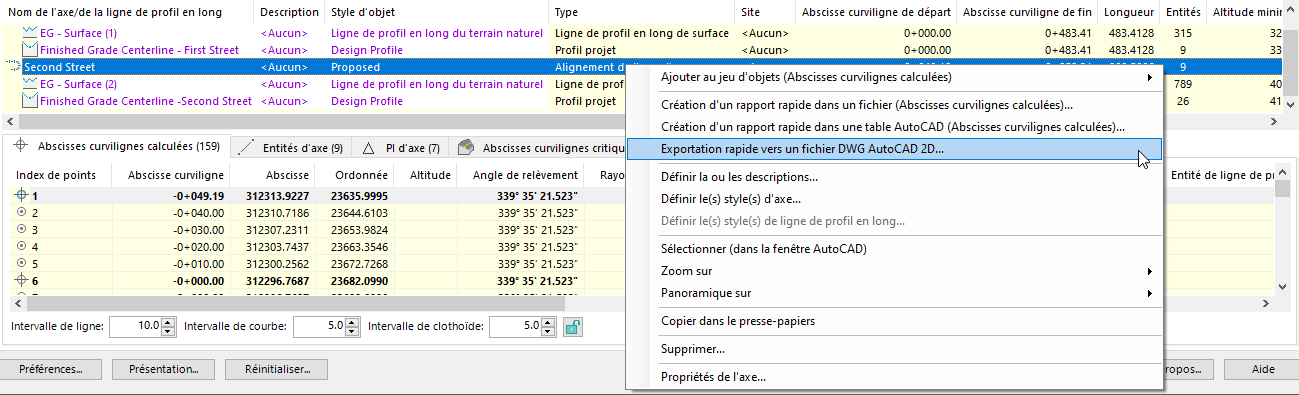
Pour utiliser l’option Exportation rapide vers un fichier DWG AutoCAD 2D, sélectionnez un ou plusieurs objets dans le volet de la liste d’objets de la fenêtre Project Explorer et sélectionnez l’option Exportation rapide vers un fichier DWG AutoCAD 2D dans le menu contextuel.
Autre workflow d’exportation de fichiers DWG à l’aide de jeux d’objets
Vous pouvez générer plusieurs fichiers DWG 2D ou les mettre à jour à plusieurs reprises à l’aide de la fonction Jeux d’objets de Project Explorer.
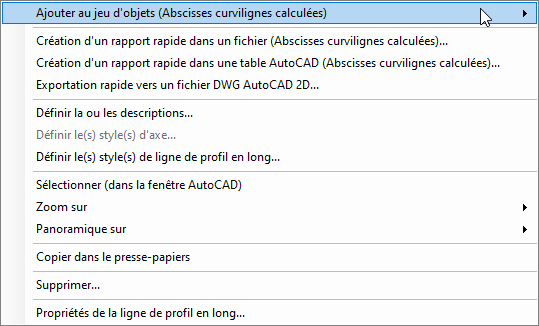
Pour créer un jeu d’objets qui génère un fichier DWG 2D, sélectionnez un ou plusieurs objets dans le volet de la liste d’objets de la fenêtre Project Explorer, puis choisissez Ajouter au jeu d’objets  Nouveau jeu d’objets dans le menu contextuel.
Dans la fenêtre Créer un jeu d’objets, définissez le nom, le type et le chemin de sortie du fichier DWG que vous souhaitez générer. Vous pouvez ensuite générer ou mettre à jour le dessin exporté en cliquant sur le bouton Exécuter l’action dans l’onglet Jeux d’objets de la fenêtre Project Explorer.