Introduction
Il existe deux méthodes principales pour générer des tables AutoCAD à partir de Project Explorer. La méthode la plus rapide et la plus simple consiste à utiliser l’option Création d’un rapport rapide dans une table AutoCAD qui prend en charge la création de tables AutoCAD statiques uniquement. Si vous avez besoin de plus de contrôle sur le contenu ou l’étendue de la table, ou s’il est probable que vous deviez souvent la mettre à jour, vous pouvez utiliser un jeu d’objets pour en contrôler la génération. Le workflow Jeux d’objets prend en charge la création de tables AutoCAD dynamiques qui sont liées à la géométrie de l’objet source dans Civil 3D.
Quelle que soit la méthode utilisée pour générer une table AutoCAD, vous devez respecter deux exigences importantes pour définir la présentation et le format du contenu de la table.
- Style de présentation : essentiel pour définir la présentation, le format, le nom de l’en-tête et la visibilité des colonnes de données et des valeurs de toutes les tables AutoCAD.
- Style de table : essentiel pour définir la couleur de la bordure, la taille et le type de la police, les marges des cellules et le style visuel général de toutes les tables AutoCAD générées.
Fenêtre Créer une table AutoCAD
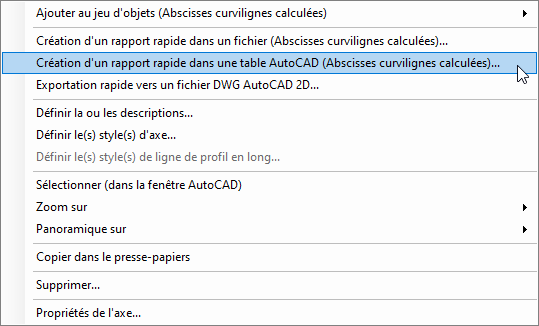
Pour ouvrir la fenêtre Créer une table AutoCAD, sélectionnez un ou plusieurs objets un volet de liste d’objets de la fenêtre Project Explorer et sélectionnez une des options de création d’un rapport rapide dans une table AutoCAD dans le menu contextuel.
Prise en charge des sous-objets
Pour certains types d’objets, vous pouvez choisir le type de sous-objet à inclure dans une table AutoCAD. Par exemple, pour les axes, vous pouvez générer une table de sous-objets qui inclut les abscisses curvilignes calculées, les entités d’axe, les PI d’axe ou les abscisses curvilignes critiques du dévers.
Lorsque vous utilisez l’option Création d’un rapport rapide dans un fichier, le type de sous-objet envoyé à la table de sous-objets est déterminé par l’onglet de sous-objet actuellement sélectionné dans l’interface utilisateur de Project Explorer.
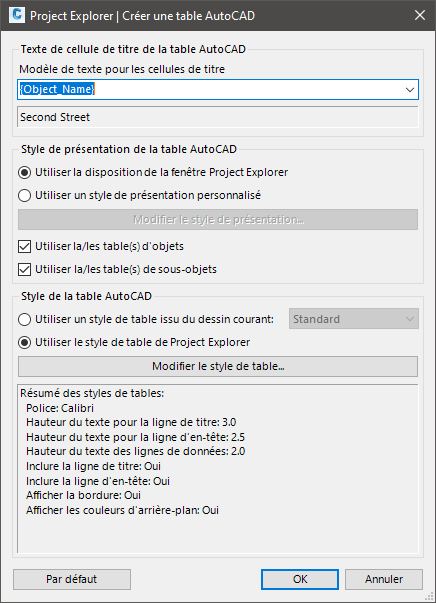
Texte de cellule de titre de la table AutoCAD
Vous pouvez saisir le texte pour les cellules de titre de la table AutoCAD, il peut être généré à partir d’une liste de variables standard, ou vous pouvez utiliser une combinaison des deux méthodes. La liste déroulante des variables permet de générer une partie ou la totalité du texte de cellule de titre à partir d’une liste de variables telles que le nom de l’objet sélectionné, le nom du dessin courant, la date du jour, le nom de l’utilisateur, le nom de l’ordinateur et la version de Project Explorer ou d’AutoCAD.
Lorsque vous saisissez des variables ou des combinaisons de variables dans le champ Modèle de cellule de titre, le texte pour les cellules de titre résultant apparaît dans le champ situé juste en dessous.
Style de présentation de la table AutoCAD
Vous pouvez spécifier le style de présentation d’une table AutoCAD de deux manières :
- En utilisant le style de présentation actuellement appliqué à la fenêtre Project Explorer. Dans ce cas, la présentation et le formatage de tout contenu écrit dans la table dépendent des options de présentation actuellement utilisées dans la fenêtre Project Explorer.
- En définissant un style de présentation dédié pour la table ou en chargeant une définition de style de présentation enregistrée à partir d’un fichier.
Cliquez sur le bouton Modifier le style de présentation pour définir la présentation, le format, le nom de l’en-tête et la visibilité des colonnes de données et des valeurs de la table AutoCAD. La fenêtre Options de présentation s’ouvre et permet de spécifier un style de présentation.
Utiliser la table d’objets/Utiliser la table de sous-objets
Lorsque vous utilisez l’option Créer une table AutoCAD, au moins deux tables sont générées par défaut :
- Table d’objets : table contenant les paramètres de l’objet, tels qu’un axe, un projet 3D, une parcelle ou un réseau de canalisations.
- Table de sous-objets : table contenant des paramètres de sous-objet, tels que les abscisses curvilignes ou entités d’axe, les lignes caractéristiques de terrain et les points du projet 3D, les segments de parcelle ou les canalisations et regards du réseau de canalisations.
Ces options vous permettent de décider si vous souhaitez supprimer la création de la table d’objets ou de sous-objets. Cette option est utile lorsque vous souhaitez créer une table AutoCAD qui contient une liste de regards (qui apparaîtrait dans une table de sous-objets), sans avoir besoin de voir les détails du réseau de canalisations (qui apparaîtrait dans la table d’objets).
Style de la table AutoCAD
Vous pouvez spécifier le style de table d’une table AutoCAD de deux manières :
- En sélectionnant un style de table AutoCAD existant dans le dessin courant via la liste déroulante des styles de table indiqués.
- Appuyez sur le bouton Modifier le style de table pour définir un nouveau style de table AutoCAD à partir d’un style de table Project Explorer. Le style de table définit la couleur de la bordure, la taille et le type de la police, les marges des cellules et le style visuel général de chaque table. La fenêtre Options de table s’ouvre pour spécifier un style de table.
Restaurer les valeurs par défaut
Vous pouvez à tout moment réinitialiser les valeurs par défaut de la fenêtre Créer une table AutoCAD en cliquant sur le bouton Restaurer les valeurs par défaut dans le coin inférieur gauche de la fenêtre.
Workflow de création de tables AutoCAD dynamiques à l’aide de jeux d’objets
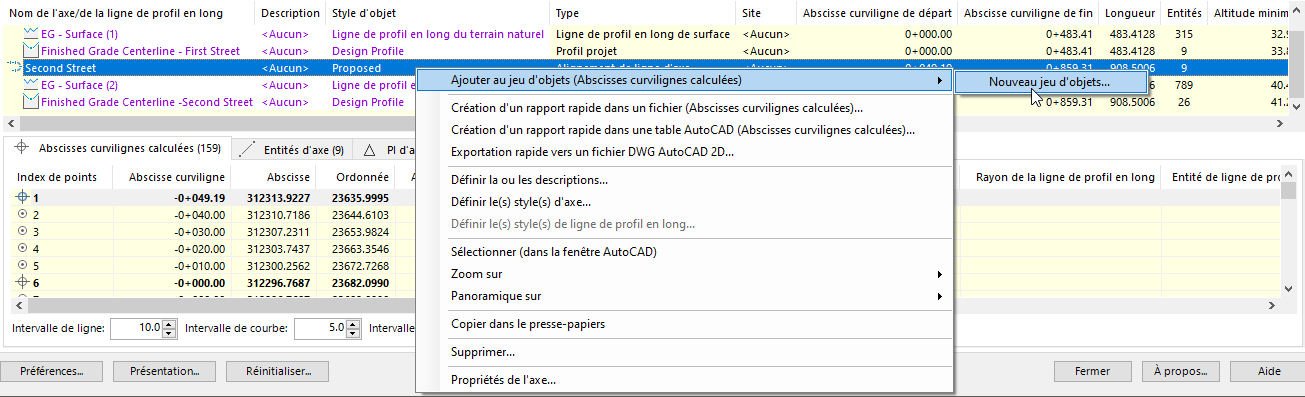
Vous pouvez générer ou mettre à jour régulièrement plusieurs tables à l’aide de la fonction Jeux d’objets de Project Explorer. Vous pouvez lier de manière dynamique les tables AutoCAD générées avec le workflow Jeux d’objets aux objets Civil 3D source. Le lien dynamique fonctionne dès que la fenêtre Project Explorer est ouverte ou à sa prochaine réouverture.
Pour créer un jeu d’objets qui génère une ou plusieurs tables AutoCAD, sélectionnez un ou plusieurs objets dans le volet de la liste d’objets de la fenêtre Project Explorer, puis choisissez Ajouter au jeu d’objets  Nouveau jeu d’objets dans le menu contextuel.
Dans la fenêtre Créer un jeu d’objets, sélectionnez un style de présentation et de table, puis définissez le point d’insertion des tables que vous souhaitez générer. Enfin, spécifiez si les tables doivent être mises à jour manuellement ou de manière dynamique. Vous pouvez ensuite générer les tables en cliquant sur le bouton Exécuter l’action de l’onglet Jeux d’objets dans la fenêtre Project Explorer.