È possibile visualizzare e modificare informazioni più dettagliate su quantità dei locali, elementi e superfici nel calcolo dei locali.
- Se non sono state ancora calcolate le aree delle superfici interne dei locali, calcolarle ora.
- Fare clic sulla scheda Quantification
 Roombook Extension
 (Calculate Room Quantities) per aprire la finestra di dialogo Calculate Room Quantities.
- Per conservare i calcoli, selezionare Skip recalculation e utilizzare gli ultimi risultati calcolati. Questa opzione risulta utile quando vengono apportate modifiche ai locali e al modello e non si desidera ripetere i calcoli. È possibile utilizzare i dati e aggiornarli quando necessario.
- Fare clic su View/Edit Results per aprire la finestra di dialogo Room Quantities e visualizzare i dati calcolati.
- Fare clic su Show Details nella parte inferiore della finestra di dialogo.
- Selezionare la scheda Details.
- Selezionare le quantità dei locali, gli elementi o le superfici nella struttura ad albero.
La scheda Details visualizzerà una tabella di proprietà aggiuntive per le quantità calcolate.
Nota: È possibile che l'area della superficie totale combinata sia maggiore dell'area della superficie effettiva. Il seguente esempio di un'esportazione delle quantità dei muri di un locale mostra in che modo potrebbero presentarsi.Un elemento muro è intonacato e imbiancato, pertanto vengono fornite due aree di superficie del materiale (10 m e 10 m) per una singola superficie del muro di 10 m².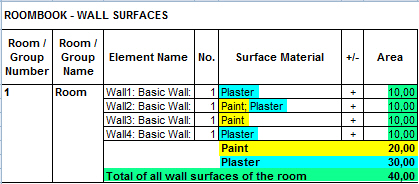
- Apportare modifiche alle quantità dei locali calcolate utilizzando gli strumenti disponibili nella finestra di dialogo Room Quantities descritta di seguito.
- Fare clic su OK per accettare le modifiche e chiudere la finestra di dialogo Room Quantities.
- Ricalcolare le quantità, se necessario.
| Nome | Descrizione |
|---|---|
 (Expand All) (Expand All)
|
Apre tutti i nodi della quantità nella tabella. |
 (Collapse All) (Collapse All)
|
Chiude tutti i nodi della quantità nella tabella. |
 (Delete Rows) (Delete Rows)
|
Elimina una quantità di superfici o elementi definita manualmente. Le quantità relative alle stanze rilevate automaticamente non possono essere eliminate. Utilizzare la funzione Ignore per l'esclusione temporanea dalle quantità calcolate. |
 (Delete Material Overrides) (Delete Material Overrides)
|
Reimposta la sostituzione del materiale delle quantità selezionate e ne ripristina la definizione standard. È necessario selezionare una o più righe nella scheda Details per ripristinare una quantità. |
 (Highlight) (Highlight)
|
Apre una vista appropriata nell'area di disegno ed evidenzia la quantità selezionata nei nodi della tabella. Premere ESC per tornare alla finestra di dialogo Room Quantities. |
| Element Name | Elenca gli elementi e le superfici successive che compongono le quantità calcolate per i locali. La convenzione di denominazione delle quantità calcolate per i locali è la seguente: il tipo di elemento con un suffisso numerico: la famiglia: il tipo di elemento. Ad esempio, CurtainWall1: Curtain Wall: SH_Curtain wall.
Le singole superfici sono composte dal tipo di elemento e dal termine Face con un suffisso numerico. Ad esempio, Curtain Wall Face1. È possibile digitare valori in questo campo e rinominare l'elemento o la superficie. |
| Materials |
Specifica il materiale assegnato alla quantità dei locali. Se al locale è stato applicato un tipo di materiale di superficie, vengono visualizzati i materiali personalizzati definiti nella finestra di dialogo Apply Surface Material to Rooms. Se al locale non è stato applicato un tipo di materiale di superficie, vengono visualizzati i materiali specificati per il tipo di elemento in Revit. Vedere Specifica di materiali per le superfici dei locali. Il materiale dell'area principale viene trasferito a tutte le superfici e le aree secondarie riconosciute automaticamente. Se sono presenti due finestre in un segmento di muro con intonaco, ognuna viene riconosciuta come area secondaria e viene sottratta dall'area principale. Per ridurre correttamente il materiale Plaster della superficie, all'area secondaria viene assegnato lo stesso materiale dell'area principale con il segno di calcolo meno. Vedere Visualizzazione e modifica dei dettagli delle quantità delle aree secondarie calcolate. |
| +/- | (Solo circonferenze dei locali) Determina se il materiale dell'area secondaria viene aggiunto o sottratto dalla quantità calcolata. |
| Sub Areas | (Solo superfici di muro, pavimento e controsoffitto) Fare clic sul pulsante con i puntini di sospensione per aprire la finestra di dialogo Sub Areas per modificare il modo in cui le quantità gestiscono le aree secondarie. Vedere Visualizzazione e modifica dei dettagli delle quantità delle aree secondarie calcolate. |
| Area | (Solo superfici di muro, pavimento e controsoffitto) Visualizza l'area calcolata della superficie. |
| Height | (Solo superfici del muro) Visualizza l'altezza della superficie del muro. |
| Threshold Area | (Solo superfici del pavimento) Visualizza l'area della superficie del pavimento aggiunta per le soglie di apertura della porta. |
| Length | (Solo circonferenze dei locali) Visualizza la lunghezza della circonferenza del locale. |
| Count | (Solo elementi di arredo) Numero totale di elementi di arredo nel locale. |
| Comments | (Solo elementi di arredo) Commenti sull'arredo forniti dalle proprietà di Revit dell'elemento. |
| Description | (Solo elementi di arredo) Descrizione dell'arredo fornita dalle proprietà di Revit dell'elemento. |
| ID |
Visualizza l'identificatore univoco degli elementi calcolati. L'ID quantità viene generato nel primo calcolo delle quantità dei locali. Non può essere modificato manualmente e viene mantenuto in ulteriori calcoli. Nel progetto, l'ID viene visualizzato come etichetta con una linea direttrice al centro del relativo elemento. È possibile nascondere le etichette per risparmiare le risorse di sistema e migliorare le prestazioni. Vedere Informazioni sugli ID quantità in Roombook. |
| Ignore | Esclude gli elementi dal calcolo della quantità e dai file di esportazione. Vedere Revisione dei dati delle quantità dei locali calcolate. |
| Tipo |
Visualizza il modo in cui sono stati determinati gli elementi di un calcolo delle quantità dei locali. Le opzioni disponibili sono Automatic o Manual. Automatic viene determinata dall'Roombook Extension e non può essere eliminata. Sono stati selezionati elementi manuali durante la preparazione dei locali per il calcolo e possono essere eliminati. |
| Wall Height Reduction |
(Solo superfici del muro) Regola le altezze del muro di un locale per situazioni come ad esempio un controsoffitto riflesso che non presenta una corrispondenza costruttiva nel progetto. La riduzione dell'altezza del muro interessa solo il locale attualmente selezionato. Vedere Informazioni sulla riduzione dell'altezza del muro. |