このロールアウトのコントロールを使用して、使用するパーティクルの種類とパーティクルに対し実行するマッピングの種類を指定できます。
-
 [作成](Create)パネル >
  ([ジオメトリ](Geometry)) > ドロップダウン リストから[パーティクル システム](Particle Systems)を選択 > [オブジェクト タイプ](Object Type)ロールアウト > [スーパー スプレー](SuperSpray)、[ブリザード](Blizzard)、[P アレー](Parray)、[P クラウド](PCloud) > [パーティクル タイプ](Particle Type)ロールアウト
-
[SuperSpray]、[ブリザード](Blizzard)、[P アレー](Parray)、[P クラウド](PCloud)エミッタを選択 >
 [修正](Modify)パネル > [パーティクル タイプ](Particle Type)ロールアウト
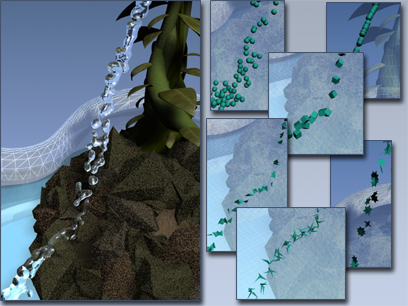
左: 泉からのストリーム
.
右: 同じストリームをさまざまなタイプのパーティクルで表示
インタフェース
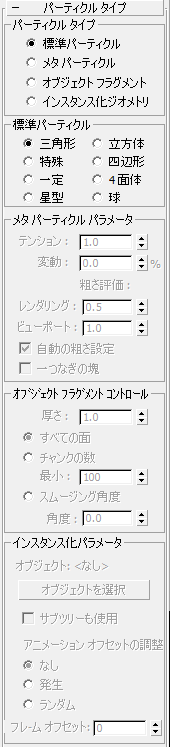
[パーティクル タイプ](Particle Types)領域
次のオプションでは、パーティクル タイプの 4 つのカテゴリのうちの 1 つを指定します。選択したオプションによって、[パーティクル タイプ](Particle Type)ロールアウトで使用できる内容が変わります。
- 標準パーティクル三角形、立方体、4 面体などの、いくつかの標準パーティクル タイプから 1 つを使用できます。
- メタ パーティクルメタボール パーティクルが使用されます。 メタボール パーティクルは、個々のパーティクルが塊またはストリームになってブレンドされるパーティクル システムです。
- オブジェクト フラグメントオブジェクトのフラグメントからパーティクルが作成されます。
[オブジェクト フラグメント](Object Fragments)は、[パーティクル アレー](Particle Array)でしか使用できません。パーティクル エミッタ オブジェクトを破砕して、その断片をパーティクルとして使用する場合に選択します。このオプションは、爆発や衝突して粉々になる様子のアニメーションに使用します。
フラグメントは、放出開始フレームで作成されます。[率を使用](Use Rate)、[合計を使用](Use Total)、[放出終了](Emit Stop)、および[パーティクル サイズ](Particle Size)パラメータは使用できません。
- インスタンス化ジオメトリオブジェクト、オブジェクトのリンクされた階層、またはグループのいずれかのインスタンスであるパーティクルを作成します。 オブジェクトは、[パーティクル タイプ](Particle Type)ロールアウトの[インスタンス化パラメータ](Instancing Parameters)領域で選択されます。
パーティクルをシーン内の別のオブジェクトの同一のインスタンスにするときに[インスタンス化ジオメトリ](Instanced Geometry)を選択します。インスタンス化されたジオメトリのパーティクルは、非常に詳細なオブジェクトの群または流れを作成する場合にきわめて効果的です。いくつかの例を取りあげます。
- 赤血球をインスタンス化し、[スーパー スプレー](Super Spray)を使用して、動脈中を流れる血液をアニメートします。
- 鳥をインスタンス化し、[P クラウド](Particle Cloud)を使用して、飛行中の鳥の群をアニメートします。
- 岩石をインスタンス化し、[P クラウド](Particle Cloud)を使用して、小惑星群をアニメートします。 注: 1 つのパーティクル システムに対して、1 種類のパーティクルしか使用できません。ただし、単一のオブジェクトにバインドされた複数のパーティクル アレーを用意し、それぞれのパーティクル アレーが異なる種類のパーティクルを放出するようにできます。ヒント: [オブジェクト プロパティ](Object Properties)
 [モーション ブラー](Motion Blur)領域で説明されているイメージ モーション ブラーは、インスタンス化されたパーティクルでは正常に機能しないことがわかっています。インスタンス化されたパーティクルでオブジェクト モーション ブラーを使用するか、標準パーティクルでイメージ モーション ブラーを使用します。
[標準パーティクル](Standard Particles)領域
[パーティクル タイプ](Particle Types)領域で[標準パーティクル](Standard Particles)を選択すると、この領域内のオプションが使用できるようになります。次のオプションから 1 つを選択して、パーティクル タイプを指定します。
- [三角形](Triangle)各パーティクルを三角形としてレンダリングします。 ストリームや煙には、ノイズ不透明性のある三角形パーティクルを使用します。
- 立方体各パーティクルを立方体としてレンダリングします。
-
[特殊](Special)
各パーティクルは、互いに交差する 3 つの 2 次元四角形で構成されます。これらは、「[シェーダ基本パラメータ](Shader Basic Parameters)ロールアウト」で説明する面マップ マテリアルを(オプションで不透明マップとともに)使用して 3 次元パーティクルの効果を生み出すときに、効果的です。
-
[四辺形](Facing)
各パーティクルを、常にビューに面している四辺形としてレンダリングします。バブルや雪片では、適切な不透明マップとともに使用します。
- 定数[パーティクル生成](Particle Generation)ロールアウト [パーティクル サイズ](Particle Size)領域の[サイズ](Size)編集ボックスで指定されたピクセル単位のサイズと一定のパーティクルが作成されます。 このサイズはカメラからのパーティクルの距離とは無関係で、変化しません。 重要: 一定パーティクルを正しくレンダリングするには、カメラまたはパース ビューをレンダリングする必要があります。
- [4 面体](Tetra)各パーティクルをマッピングされた 4 面体としてレンダリングします。 雨滴やスパークには 4 面体パーティクルを使用します。
4 面体パーティクルの既定の位置は、パーティクル システム タイプとエミッタの設定によって異なります。位置合わせを指定するには、[回転と衝突](Rotation and Collision)ロールアウトのコントロールを使用します。
- 星型それぞれのパーティクルは、2 次元の星型としてレンダリングされます。
- [球](Sphere)各パーティクルを球としてレンダリングします。
[メタ パーティクル パラメータ](MetaParticle Parameters)領域
[パーティクル タイプ](Particle Types)領域で[メタ パーティクル](MetaParticles)オプションを選択すると、このオプションが使用できるようになり、メタボールがパーティクルとして使用されます。メタ パーティクルのレンダリングには時間がかかりますが、スプレーしたり流れたりする液体の効果をうまく出すことができます。
- テンション
- 他のパーティクルとブレンドする傾向に対して、パーティクルの緊密さが設定されます。[テンション](Tension)(Tension)が大きければ、塊は硬くなり、合成しにくくなります。
- 変動
- [テンション](Tension)効果の変動のパーセントを指定します。
- 粗さ評価
- メタ パーティクル ソリューションを計算する精度を指定します。粗さの値が大きければ、計算が少なくて済みます。ただし、粗さが大きすぎると、メタ パーティクル効果がほとんどないか、まったくなくなります。逆に、粗さの設定が低すぎると、計算時間が極端に長くなる可能性があります。
- レンダリング
- レンダリング シーンのメタ パーティクルの粗さを設定します。このオプションは、[自動の粗さ設定](Automatic Coarseness)にチェックマークが付いている場合は使用できません。
- ビューポート
- ビューポート表示の粗さを設定します。このオプションは、[自動の粗さ設定](Automatic Coarseness)にチェックマークが付いている場合は使用できません。
- 自動の粗さ設定
- 一般に、粗さの値はパーティクルのサイズの 1/4 から 1/2 の間で設定します。このチェック ボックスにチェックマークが付いている場合、レンダリングの粗さは、パーティクルのサイズに基づいて自動的に設定され、ビューポートの粗さはレンダリングの粗さの約 2 倍に設定されます。
- 一つなぎの塊
- このチェック ボックスにチェックマークが付いていない場合(既定値)、すべてのパーティクルが計算されます。チェックマークが付いている場合、互いに隣接するか、連続するパーティクルのみを計算し表示するショートカット アルゴリズムが使用されます。 注: [一つなぎの塊](One Connected Blob)モードでは、パーティクルの計算が速くなりますが、これはメタ パーティクルが一つなぎの塊を形成するときに限って使用してください。つまり、すべてのパーティクルの塊は接触していなければならないということです。たとえば、10 個の連続するパーティクルとその後に続く 1 個のスペース、更に 12 個の連続するパーティクルと後続の 1 個のスペース、そして最後に 20 個の連続するパーティクルの塊を含むパーティクルのストリームに対し[一つなぎの塊](One Connected Blob)を使用する場合、パーティクルの 1 つが選択され、そのパーティクルに接続している塊のみが表示され、レンダリングされます。ヒント: このオプションを使用した方が良いかどうか不確かなときは、チェック ボックスにチェックマークを付けないでください。すべてのパーティクルが連続しており、時間を短縮する場合は、[一つなぎの塊](One Connected Blob)チェック ボックスをにチェックマークを付けて、さまざまなフレームを表示してすべてが表示されるかどうかを確認してください。
[オブジェクト フラグメント コントロール](Object Fragment Controls)領域
パーティクル アレーを使用する場合、[オブジェクト フラグメント](Object Fragments)パーティクル タイプを選択すると、この領域の項目が使用できるようになり、オブジェクト ベースのエミッタがフラグメントに分解され、パーティクルの分配には使用されません。
オブジェクト フラグメント コントロールには、フラグメントの形成方法を決定する 3 つのラジオ ボタンと、[厚さ](Thickness)編集ボックスが用意されています。
- 厚さ
-
フレームの厚さを設定します。値が 0 (ゼロ)の場合は、フラグメントは厚さがなく片面です。値が 0 よりも大きい場合は、フラグメントは指定された量だけ断片化時に突き出ます。フラグメントの外側および内側のサーフェスでは、同一のスムージングを使用します。これは、オブジェクト ベースのエミッタから選択します。フラグメントのエッジはスムージングされません。
他の 3 つのオプションでは、オブジェクトを断片化する方法を指定します。
- すべての面
-
オブジェクトのそれぞれの面がパーティクルになります。その結果、パーティクルは三角形になります。
- チャンクの数
-
オブジェクトは不規則なフラグメントに分解されます。下の[最小](Minimum)編集ボックスによって、表示されるフラグメントの最小個数を指定します。チャンクを計算するこの方法により、フラグメントは指定よりも多くなる場合があります。
- 最小
-
ジオメトリ内の多数の「シード」面を決定します。各シード面は、使用できる面がすべて尽きてしまうまでそれを囲んでいる接続面を収集します。面が残っていれば、それは固有のパーティクルになるので、最小フラグメント数が増えます。
- スムージング角度
-
フラグメントは、[角度](Angle)編集ボックスでの指定どおり、面法線と面法線が作り出す角度に基づいて分解されます。一般に、[角度](Angle)値が大きくなれば、フラグメント数が減ります。
- 角度
-
スムージング角度の大きさを設定します。
[インスタンス化パラメータ](Instancing Parameters)領域
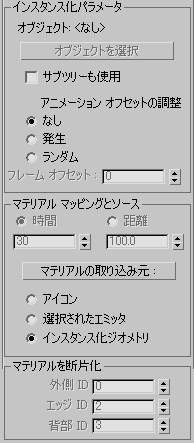
このパラメータのオプションは、[パーティクル タイプ](Particle Types)領域で[インスタンス化ジオメトリ](Instanced Geometry)を指定すると使用できます。オブジェクト、オブジェクトのリンクされた階層、またはグループのいずれかのインスタンスとして各パーティクルを作成できます。
- 球の[半径](Radius)設定など、オブジェクト ジオメトリ パラメータのアニメーション。
- [ベンド](Bend)モディファィヤの[角度](Angle)設定など、オブジェクト空間モディファイヤのアニメーション。
- 階層オブジェクトの子の変換アニメーション。トップレベルの親と非階層オブジェクトの変換アニメーションはサポートされていません。たとえば、ツールバーの[選択して回転](Select and Rotate)を使ってボックスの回転をアニメートし、そのボックスをパーティクル システムでインスタンス化されたジオメトリとして使用する場合、パーティクル システムはインスタンス化されたボックスのキーフレーム アニメーションを使用しません。
- オブジェクト
- 選択したオブジェクトの名前を表示します。
- オブジェクトを選択
- このボタンをクリックしてパーティクルとして使用するオブジェクトをビューポート内で選択します。階層の一部であるオブジェクトを選択し、[サブツリーも使用](Use Subtree Also)がオンになっている場合は、選択されたオブジェクトとそのオブジェクトの子がパーティクルになります。
グループを選択した場合、そのグループ内のすべてのオブジェクトが 1 パーティクルとして使用されます。
- サブツリーも使用
- パーティクル内で選択されたオブジェクトにリンクされている子を含める場合は、このチェック ボックスにチェックマークを付けます。選択されたオブジェクトがグループであれば、そのグループのすべての子が取り込まれます。パーティクルを変更するために、このチェックマークを付けたり消したりできます。
- アニメーション オフセットの調整
- インスタンス化オブジェクトはアニメートできるので、このオプションを使用して、パーティクルのアニメーションのタイミングを指定できます。
- [なし](None)それぞれのパーティクルが元のオブジェクトのタイミングをコピーします。 そのため、すべてのパーティクルのアニメーションはタイミングが同一になります。
- [発生](Birth)初めて発生するパーティクルがパーティクル生成時の瞬間のソース オブジェクトの現在のアニメーションのインスタンスになります。 後に続くそれぞれのパーティクルはそのアニメーションと同じ開始時間を使用します。たとえば、ソース オブジェクトのアニメーションが 0 ~ 180 度までのベンドで、最初のパーティクルがフレーム 30 で生成された場合、オブジェクトが 45 度であれば、そのパーティクルと後に続くすべてのパーティクルは 45 度のベンドを開始ベンドとして生成されます。
- [ランダム](Random)このオプションの[フレーム オフセット](Frame Offset)編集ボックスが 0 (ゼロ)に設定されているときには[なし](None)と同じです。 値が 0 以外の場合は、それぞれのパーティクルは生成時のソース オブジェクトと同じアニメーションを使用して生成されますが、[フレーム オフセット](Frame Offset)編集ボックスの値に基づいてフレームのランダム オフセットを使用します。
[フレーム オフセット](Frame Offset)ソース オブジェクトの現在のタイミングからのオフセット値を指定します。
[マテリアル マッピングとソース](Mat'l Mapping and Source)領域
ここでは、マッピングされたマテリアルがパーティクルに及ぼす影響を指定し、またパーティクルに割り当てられたマテリアルのソースを指定することができます。マテリアルがパーティクルにどのように影響するかの詳細については、トピック「パーティクル システムでのマッピングされたマテリアルの使用」で説明します。
- 時間
- パーティクルの 1 回のマッピングを完了するのに必要なパーティクル発生からのフレーム数を指定します。
- 距離
- パーティクルの 1 回のマッピングを完了するのに必要なパーティクル生成からの距離を単位で指定します。 注: 4 面体パーティクルは例外です。次の項で説明するように、これらは常に、ヘッドからテールまで独自のローカル マッピングを持ちます。
- マテリアルの取り込み元
- このボタンの下にあるラジオ ボタンで指定されたソースを使用して、パーティクル システムに用意されているマテリアルを更新します。 重要: 異なるソース ラジオ ボタンを選択するか、新規マテリアルを指定ソースに割り当てるときには、常に、[マテリアルの取り込み元](Get Material From)ボタンをクリックするようにしてください。パーティクル システムでは、常に 1 つのマテリアル(またはマルチ/サブオブジェクト マテリアル)しか用意しません。したがって、ソースを変更するときには、実際には、現在割り当てられているマテリアルをソース マテリアルのインスタンスで上書きすることになります。
- [アイコン](Icon)パーティクルでは、パーティクル システム アイコンに現在割り当てられているマテリアルを使用します。 注: [時間](Time)および[距離](Distance)オプションは、このオプションを選択している場合にのみ使用できます。
- 選択されたエミッタパーティクルでは、分配オブジェクトに割り当てられているマテリアルを使用します。
- インスタンス化ジオメトリパーティクルでは、インスタンス化ジオメトリに割り当てられているマテリアルを使用します。 このオプションは、[パーティクル タイプ](Particle Types)領域で[インスタンス化ジオメトリ](Instanced Geometry)を選択した場合にのみ使用できます。 重要: [選択されたエミッタ](Picked Emitter)または[インスタンス化ジオメトリ](Instanced Geometry)ラジオ ボタンがオンの場合、選択されたソースからのマテリアルのインスタンスが「エミッタ」アイコンにコピーされ、そのアイコンに割り当てられていたマテリアルが上書きされます。したがって、マテリアルをパーティクル エミッタに割り当てていて、[選択されたエミッタ](Picked Emitter)ラジオ ボタンに切り替えた場合、そのアイコンに割り当てられていたマテリアルは選択されたオブジェクトに用意されているマテリアルのインスタンスで置き換えられます。その後、[アイコン](Icon)オプションに戻っても、パーティクル システムはそのアイコンに割り当てられていたマテリアルには戻らず、選択されたオブジェクトから取得したマテリアルを保持します。
- [アイコン](Icon)パーティクルでは、パーティクル システム アイコンに現在割り当てられているマテリアルを使用します。
[マテリアルを断片化](Fragment Materials)領域
この領域の編集ボックスを使用することで、異なるマテリアル ID 番号を外側のサーフェス、エッジ、およびフラグメント パーティクルの背部に割り当てることができます。マルチ/サブオブジェクト マテリアルを使用して、フラグメントの前、エッジ、および後ろに異なるマテリアルを割り当てることができます。
- 外側 ID
- フラグメントの外側の面に割り当てられている面の ID 番号を指定します。この編集ボックスの既定値は 0 ですが、有効な ID 番号ではありません。そのためパーティクル フラグメントの外側では強制的に、関連する面に現在割り当てられているマテリアルを使用することになります。したがって、分配オブジェクトにおいて既にいくつかのサブマテリアルを外側の面に割り当てている場合は、ID 0 (ゼロ)を使用することによりこれらのマテリアルが保持されます。単一の特定サブマテリアルを使用する場合は、[外側 ID](Outside ID)編集ボックスの数値を変更して割り当てます。
- エッジ ID
- フラグメントのエッジに割り当てられているサブマテリアルの ID 番号を指定します。
- 背部 ID
- フラグメントの背部に割り当てられているサブマテリアルの ID 番号を指定します。