 テクスチャへのベイク処理は、複雑なサーフェス効果を単純な 2D ビットマップとして近似し、オブジェクトに割り当てるプロセスです。「ベイク処理済み」テクスチャ マップのライブラリを作成すると、マテリアル、照明、シャドウなどの要素を再計算することなく、オブジェクトに対する 3D ビジュアル エフェクトをリアル タイムでレンダリングできます。テクスチャへのベイク処理は、ビデオ ゲーム環境などの 3D アプリケーションに不可欠です。この環境では、魅力的なエクスペリエンスを作成するために高いパフォーマンスと表示の遅延を最小限に抑えることが求められます。
[テクスチャにベイク処理](Bake to Texture)について
[従来のテクスチャ レンダリング](Legacy Render to Texture)および[サーフェス マップにレンダリング](Render to Surface Maps)よりも優れた点は、次のとおりです。
- 完全なキュー コントロールを使用した直感的で合理的なワークフロー
- 拡張レンダラーと PBR のサポート
- パフォーマンスの向上とエラー防止
- マップのオーバーライド
- UV タイルをベイク処理する機能
使用可能なマップ(Available Maps)
インストールされたレンダラーで使用可能なマップのリストが、サポートされているサーフェス マップとともにウィンドウの左ペインに表示されます。
 共通マップ(Common Maps)
- [アンビエント オクルージョン](Ambient Occlusion): サーフェスの周囲光への露出度を示すマップをベイク処理します。
- [ビューティ] (Beauty): レンダラでレンダリングされ、完全にシェーディングされたサーフェスをベイク処理します。
- [カラー] (Color): オブジェクトに適用されたマテリアルの未加工のカラーをベイク処理します。
- [放出性] (Emissive): オブジェクトのマテリアルの エミッシブ コンポーネントをベイク処理します。
- [マテリアル ID](Material ID): 各マテリアル ID が固有のカラーを受け取るカラー マップを作成します。
- [マテリアルの入力](Material Input): オブジェクトのマテリアルの選択した入力をベイク処理します。
- [メタル] (Metalness): オブジェクトのマテリアルのメタル コンポーネントをベイク処理します。
- [法線] (Normal): 投影モディファイヤを使用する場合、法線を高解像度メッシュから低解像度メッシュにベイク処理します。
- [不透明度] (Opacity): ベイク処理されたオブジェクトの輪郭とマテリアルの不透明度に基づいて、完全な不透明度と部分的な不透明度をベイク処理します。
- [粗さ] (Roughness): オブジェクトのマテリアルの粗さコンポーネントをベイク処理します。
- [丸みのあるコーナー](Rounded Corners): オブジェクトの鋭いエッジに丸みのあるコーナーを作成する法線マップをベイク処理します。
- [頂点カラー](Vertex Color): 頂点カラー チャネルをマップにベイク処理します。
その他のベイク処理要素(More Bake Elements)
使用可能なレンダラによって提供される追加のマップから選択することもできます。
ほとんどのベイク処理操作において、共通マップに Arnold を使用すると、最も頻繁に使用されるマップが利用可能になり、パフォーマンスが最大になります。特に、メタル、粗さ、AO、グローバル イルミネーションをベイク処理する場合に最適です。レンダラーを変更するには、[F10]を押して、[レンダリング設定](Render Setup)ウィンドウを開きます。
[レイ深度](Ray Depth)と[サンプリング](Sampling)を、マップをベイク処理するときに必要な最小値に設定します。ぼやけたマップが生成されないように、レンダラーのフィルタリング設定を確認してください。
スキャンライン(Scanline)
- [完全] (Complete): レンダリング時に表示されるすべてのサーフェス プロパティを含むビューティ パスを提供します。
- [ブレンド] (Blend): 完全マップと同様に動作しますが、オプションでコンポーネントを個別に非アクティブにできます。
- [拡散反射光] (Diffuse): オブジェクト上のマテリアルの拡散反射光カラーをベイク処理します。
- [高さ] (Height): グレースケール イメージをベイク処理して、低解像度メッシュと比較した高解像度メッシュの高さを定義します。
- [ライティング] (Lighting): シーンのライティングから計算されたライト マップをベイク処理します。
- [法線] (Normals): 投影を使用して、現在のオブジェクトの法線または高解像度から低解像度への法線マップをベイク処理します。
- [オーバーライド] (Override): マップ ブラウザから任意のマップを選択し、オブジェクトのマップをベイク処理するときにオーバーライドとして使用します。オーバーライド マップは、マテリアル ID、頂点カラー、曲率、およびマテリアル ブラウザの一部であるその他のマップに使用できます。このマップにはマテリアルは必要ありません。
Arnold
- アンビエント オクルージョン: ダーティ マップ、キャビティ マップ、AO マップに使用される、メッシュ上のディテールと角度を暗くします。
- Arnold_albedo、Arnold_diffuse、および拡散反射光: これら 3 つのマップはそれぞれ、オブジェクト上のマテリアルのカラーをベイク処理します。
- Arnold_map_override: マップ ブラウザから任意のマップを選択し、オブジェクトのマップをベイク処理するときにオーバーライドとして使用します。オーバーライド マップは、マテリアル ID、頂点カラー、曲率、およびマテリアル ブラウザの一部であるその他のマップに使用できます。このマップにはマテリアルは必要ありません。
- Arnold_metalness: オブジェクト上のマテリアルのメタル質レベルをベイク処理します。メタル質マップは、PBR シェーダで使用できます。
- Arnold_RGBA および完全: これらの 2 つのマップは、レンダリング時に表示されるすべてのサーフェス プロパティを含むビューティ パスを提供します。
- Arnold_roughness: オブジェクト上のマテリアルの粗さレベルをベイク処理します。粗さマップは、PBR シェーダで使用できます。
- [ライティング] (Lighting): グローバル イルミネーションから計算されたライト マップをベイク処理します。
- [法線] (Normals): 投影を使用して、現在のオブジェクトの法線または高解像度から低解像度への法線マップをベイク処理します。
注: Arnold で、法線のベイク処理に Arnold_N マップを使用しないでください。法線マップを使用します。
編集可能ポリゴン サーフェス マップ
互換性のあるオブジェクト
テクスチャにベイク処理できるのは、プリミティブ、編集可能メッシュ、編集可能ポリゴン オブジェクトなど、UV 座標を持つオブジェクトのみです。ライト、カメラ、Biped オブジェクトなどの UV 座標を持たないオブジェクトは、ベイク処理を開始したときにエラーを生成します。
インタフェース
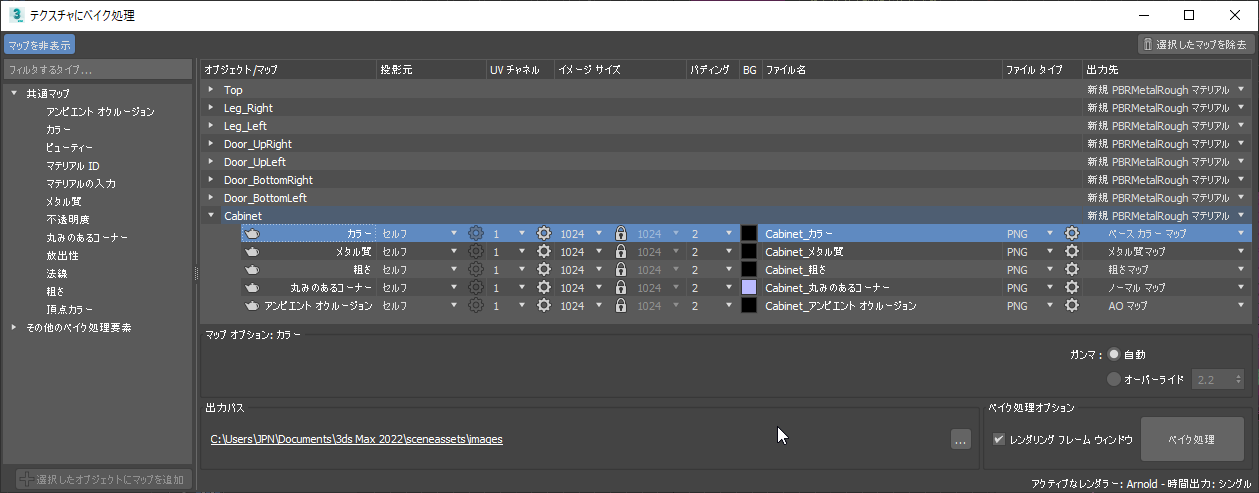
- [マップを表示](Show Maps)/[マップを非表示](Hide Maps)(左上)
- ウィンドウの左側のペインに表示されている、使用可能なマップのリストの表示/非表示を切り替えます。
- [選択したマップを除去](Remove Selected Maps)(右上)
- 選択したマップをキューから除去します。
- [フィルタするタイプ](Type to Filter)フィールド
- 文字を入力して、使用可能なマップ リストをフィルタします。
- マップ リスト
- 選択可能なマップのリストが表示されます。複数のマップを選択するには、[Ctrl]キーと[Shift]キーを使用します。マップのリストは、ベイク処理要素とともに、インストール済みのレンダラーによって整理されています。
- [選択したオブジェクトにマップを追加](Add Maps to Selected Objects)(左下)
-
シーン内の現在選択されているオブジェクトまたはベイク処理リストに、選択したマップを追加します。注: このボタンは、オブジェクトが選択されていない場合、またはマップが選択されていない場合は無効になります。
ベイク処理リスト(Baking List)
ベイク処理リストには、現在追加されているすべてのオブジェクトと、それらのオブジェクトに関連付けられているマップが、それらの出力に関するさまざまなコントロールとともに表示されます。[Ctrl]と[Shift]を使用して複数の項目を一度に選択するか、オブジェクト名をダブルクリックしてこのオブジェクトのすべてのマップを選択できます。複数の項目を選択した後で、列の設定を更新すると、選択したすべての項目が更新されます。
- オブジェクト/マップ(Object/Maps)
- 選択したオブジェクトおよび出力するマップを表示します。
 アイコンをクリックして、マップのベイク処理を無効にします。
 アイコンは以前に無効にされたマップを示し、
 アイコンは選択したマップが、現在アクティブなレンダラーでレンダリングできないことを示します。
- 投影元(Projected From)
-
マップのレンダリングに使用するオブジェクトを選択します。たとえば、法線、ディスプレイスメント、または別のマップなどのサーフェス プロパティを使用する高解像度のオブジェクトを選択できます。[テクスチャにベイク処理](Bake to Texture)を起動する前に投影モディファイヤが追加されていない場合、この操作は自動的に投影モディファイヤをオブジェクトに適用します。詳細については、「投影モディファイヤ」のトピック(下部のリンク)を参照してください。
- [セルフ] (Self): マップの親オブジェクトを使用してレンダリングします。
- [投影] (Projection): 選択した投影モディファイヤによって定義された参照ジオメトリを使用してレンダリングします。
- [シーンから選択](Pick from Scene): ビューポート内の単一のオブジェクトを選択し、オブジェクトを参照ジオメトリとして使用して投影設定を自動的に作成できます。
- [リストから選択](Pick from List): シーンのオブジェクト リストから複数のオブジェクトを選択し、オブジェクトを参照ジオメトリとして使用して投影設定を自動的に作成できます。
 をクリックして[投影オプション](Projection Options)ダイアログを開き(以下のセクションを参照)、投影方法を選択してレイ ヒットとレイ ミスのオプションを調整できます。
- UV チャネル(UV Channel)
- マップのベイク処理に使用する UV チャネルを設定します。
をクリックして[UV チャネルの設定](Configure UV Channel)ダイアログ ボックスを開き、UDIM、MudBox、ZBrush のいずれかのパターンを使用してマルチタイル UV をベイク処理するためのオプションを設定できます。
- イメージ サイズ(Image Size)
- ベイク処理されるイメージの幅と高さを設定します。イメージのサイズを正方形以外の比率に変更するには、
 アイコンをクリックしてロック解除し、ドロップ ダウン リストから新しい値を選択します。
- パディング(Padding)
- フラット化された(アンラップされた)テクスチャでエッジを越えてブリードできる量をピクセル単位で設定します。シェーディング ビューポートやレンダリングでベイク処理済みテクスチャの継ぎ目が見える場合は、この値を大きくします。
- BG
- クリックして、出力ファイルのカスタム バックグラウンド カラーを設定します。ファイルにバックグラウンド カラーを適用できない場合は、グレーの正方形が表示されます。
注: 選択したファイル タイプでアルファ チャネルが有効になっている場合、結果のバックグラウンドは透明になり、カラーは使用されません。
- ファイル名(File Name)
- 出力するファイルの名前を表示します。カスタム ファイル名を入力するには、フィールドをクリックします。
- ファイル タイプ(File Type)
- 出力するファイルのタイプを表示します。ドロップ ダウン リストから別のイメージ ファイル フォーマットを選択するか、 アイコンをクリックしてファイル タイプのオプションを表示します。
- 出力先(Output To)
- ベイク処理されたマップの出力先を設定します。結果ファイルを単に保存することも、シーンで表示できるように準備することもできます。シーン内で表示するには、ベイク処理されたマップを指定されたオブジェクトのマテリアルに割り当てる必要があります。
オブジェクト レベルのオプションは次のとおりです。
- [ファイルのみ](Files Only): ファイルのみにベイク処理します。オブジェクト レベルで[ファイルのみ](Files Only)を選択すると、このオブジェクトのすべてのマップがファイルとしてのみレンダリングされます。
- [オリジナル マテリアル](Original material): 出力はオリジナル マテリアルに接続されます。ベイク処理されたビットマップは、現在オブジェクト上にあるマテリアルに直接接続されているため、これは破壊的なワークフローです。
- [オリジナル マテリアルを複製](Duplicate Original material): 非破壊的なワークフローを実現するため、オブジェクトの元のマテリアルを保持します。これを行うには、シェル マテリアルをオブジェクトに割り当て、ベイク処理されたマテリアルと元のマテリアルの両方の入力を含めます。オリジナル マテリアルとベイク処理されたマテリアルは同じタイプです(例: フィジカルまたは標準(従来))。
- [新規マテリアルを作成](Create new material): マテリアル ブラウザが開き、マテリアル タイプを選択できます。ベイク処理すると、選択したタイプのマテリアルが作成され、ベイク処理されたマテリアルとしてシェル マテリアルに接続されます。ベイク処理されたマップは、この新しいマテリアルに接続できます。このワークフローも非破壊的です。
注: オブジェクトにマテリアルを割り当てていない場合は、[ファイルのみ](File Only)および[新規マテリアルを作成](Create New Material)オプションだけが表示されます。マップ レベルのオプションは次のとおりです。
- [ファイルのみ](Files Only): ファイルのみにベイク処理します。ベイク処理されたマップは、どのマテリアル入力にも割り当てられていません。
- [マテリアル入力](Material Input): マテリアルの入力の 1 つ(オリジナルの複製、オリジナル、または新しいマテリアル)にベイク処理します。1 つのマテリアル入力に接続できるマップは一度に 1 つだけです。マテリアル入力がマップで使用されると、この入力は他のマップでは使用できなくなり、グレー表示されます。
複数の UV ファイルをベイク処理して、マテリアルに出力するよう選択すると、生成されたイメージ タイルを参照するマルチタイル マップが作成されます。
アニメートされたマップをベイク処理して、マテリアルに出力するよう選択すると、生成されたイメージ ファイル シーケンス(IFL)を参照するビットマップ マップが作成されます。
マップ オプション(Map Options)
選択したマップをベイク処理するためのオプションが表示されます(使用可能な場合)。ほとんどの設定は一目でわかるものですが、役に立つマップオプションには次のようなものがあります。
法線
- 法線マップ スペース(Normal Map Space)
- 法線に使用する座標系を設定します。[ワールド] (World)、[スクリーン] (Screen)、[オブジェクト] (Object)(ローカル)、または[接線空間](Tangent space)のいずれかです。
- 同期(Sync With)
- 書き出し先の特定のソフトウェアまたはカスタム設定に基づいて、通常の表示を同期します。
- X (赤)
- X 法線を左または右に設定します。
- Y (緑)
- Y 法線を上または下に設定します。
- 接線用 MikkT (MikkT for Tangent) (接線空間のみ)
- 有効にすると、MikkT アルゴリズムを使用して接線空間を計算します。この設定は、オブジェクトがシェーディングされるときに、不自然なハード エッジを修正する場合に役立ちます。
注: MikkT をビューポートに正しく表示するには、領域のオプションも設定する必要があります。
- ピクセルごとの二重接線を計算(Calculate bitangent per pixel)(接線空間のみ)
- 有効にすると、頂点ごとではなく、ピクセルごとに二重接線が計算されます。Unity などの一部のアプリケーションではこのオプションは無効になっていますが、他のアプリケーションで表示の問題が発生している場合は、このオプションを有効または無効にしてみてください。
注: このモードをビューポートに正しく表示するには、領域のオプションも設定する必要があります。
- 法線バンプに出力(Output into Normal Bump)
- 法線マップをマテリアルの入力に接続するために法線バンプ マップノードを生成します。
出力パス(Output Path)
ベイク処理マップの現在の出力パスを表示します。パスを変更するには、右側の[...]をクリックして別のフォルダを選択します。
オーバーライド/Arnold_map_override
このマップは、マテリアル ID、ブレンド ボックス マップ、頂点カラー、OSL マップ、またはオブジェクトのマテリアルの一部ではない他のマップを作成する場合に役立ちます。任意の指定されたオブジェクトに対して必要な数だけオーバーライド マップを作成できます。
[ベイク処理オプション](Bake Options)領域
- レンダリング フレーム ウィンドウ(Rendered Frame Window)
- 個々のファイルがベイク処理されるときに、レンダリング フレーム ウィンドウに結果を表示します。
- ベイク処理(Bake)
- 現在定義されている出力と設定を使用してベイク処理を開始します。
[ベイク処理の進行状況](Baking Progress)ダイアログが開き、キュー内の各ファイルの現在の状態が表示されます。[キャンセル] (Cancel)をクリックすると処理中の操作が停止され、[閉じる] (Close)をクリックするとベイク処理が完了した時点でダイアログが閉じられます。このオプションを有効にすると、完了したときにダイアログが自動的に閉じられます。
既存のファイルが見つかった場合は、ファイルを上書きするかを確認するプロンプトが表示されます。
[レンダリング フレーム](Rendered Frame)ウィンドウに、RGBA ベイク処理全体の現在の進行状況が表示されます。RGBA をクリックして、表示する別のベイク処理マップをドロップダウンメニューから選択します。マップのベイク処理が完了したら、[ベイク処理の進行状況](Baking Progress)ウィンドウのリンクをクリックして最終結果を表示できます。
[投影オプション](Projection Options)ダイアログ ボックス
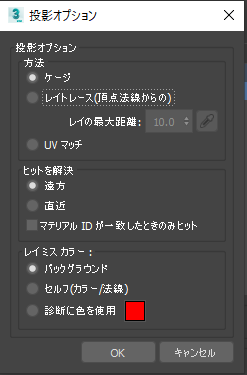
[方法] (Method)領域
- ケージ(Cage)
- 投影にケージを使用します。ケージは、法線を投影するサーフェスとして使用される、レンダリング不可能なタイプのサブオブジェクトです。ケージは、低解像度オブジェクトの位置とシェイプを複製します。詳細については、「投影モディファイヤ」のトピック(下部のリンク)を参照してください。
- レイトレース(頂点法線からの) (Raytrace (From Vertex Normals))
- 有効にすると、ソース オブジェクトとターゲット オブジェクト間の法線をレイトレースします。これを行うには、ワールド空間内でオブジェクトの位置が完全に合っている必要があります。高解像度オブジェクトと低解像度オブジェクトをビューポートに表示した場合、オブジェクトが相互に正確に並んでいる必要があります。高解像度オブジェクトのマッピング座標に特別な要件はありません。
- レイの最大距離(Max Ray Distance)
- レイトレーシングの最大距離を設定します。値を超えるサーフェスの部分は、レイトレース時に欠落しているとみなされます。スピナーを使用して目的の距離を設定します。
スポイトを使用して、ビューポート内で選択してドラッグすることにより、最大距離を選択することもできます。このボタンを有効にして、適切な高さをクリックします。最大値は選択内容に従って更新されます。
- UV マッチ(UV Match)
-
有効にすると、ターゲット オブジェクトのローカル UV 座標とソースの座標を比較することで法線が計算されます。これを行うには、オブジェクトの UV 座標の位置が完全に合っている必要があります。[UVW アンラップ](Unwrap UVW)モディファイヤの[UVW を編集](Edit UVWs)ダイアログを使用してオブジェクトを調べる場合は、低解像度オブジェクトと高解像度オブジェクトを正しく並べる必要があります。高解像度オブジェクトには、低解像度オブジェクトに使用しているマップ チャネルと同じマップ チャネルでマッピング座標を含める必要があります。
一般的に高解像度オブジェクトには[UVW アンラップ](Unwrap UVW)モディファイヤが割り当てられますが、必須ではありません。
このオプションを使用すると、高解像度オブジェクトを低解像度オブジェクトと同じ物理的な場所に配置する必要がなくなります。
[ヒットを解析](Resolve Hit)領域
これらのオプションは、半透明のオブジェクトを含むシーンで役立ちます。この場合、レイごとに複数のヒットが発生する可能性があります。
- 遠方(Furthest)
- 複数のヒットがある場合、最も遠いオブジェクトを使用します。
- 近接(Closest)
- 複数のヒットがある場合、最も遠いオブジェクトを使用します。
- マテリアルID が一致した時のみヒット(Hit Only Matching Material ID)
- 有効にすると、一致するマテリアル ID 間でのみ投影が行われます。このチェック ボックスにチェックマークを付けると、1 つのマップに別の高解像度ソース ジオメトリの法線バンプ投影を含めることができます。
[レイ ミス カラー](Ray Miss Color)領域
投影方法で、参照ジオメトリからベイク処理するサーフェスが見つからない場合に、ベイク処理する対象を設定します。
- バックグラウンド(Background)
- [テクスチャにベイク処理](Bake to Texture)ウィンドウのバックグラウンド カラー セットをベイク処理します。
- セルフ(カラー/法線) (Self (Color/Normals))
- ベイク処理するマップの参照ジオメトリとしてマップの親オブジェクトを使用します。
- 診断に色を使用(Use Color For Diagnostic)
- 選択したカラーをベイク処理します。これは、問題のある領域をマップのバックグラウンド カラーと区別する場合に便利です。別のカラーを選択するには、カラー ピッカーをクリックします。