部屋の計算に含まれるルーム量、要素、および面に関する詳細情報を表示および編集します。
- まだ部屋の内部サーフェス面積を計算していない場合は、今すぐ計算します。
- [Quantification]タブ
 Roombook Extensionパネル
 (Calculate Room Quantities)をクリックして[Calculate Room Quantities]ダイアログを開きます。
- 計算を保持するために[Skip recalculation and use last calculated results]を選択します。これは、部屋やモデルに変更が加えられた場合でも、再計算に時間をかけたくないときに便利です。データで作業を続行し、必要に応じて更新することができます。
- [View/Edit Results]をクリックし、[Room Quantities]ダイアログを開いて計算されたデータを表示します。
- ダイアログの下部にある[Show Details]をクリックします。
- [Details]タブを選択します。
- ツリー構造から、ルーム量、要素、または面を選択します。
[Details]タブには、計算された数量の追加のプロパティが表として表示されます。
注: 合計の表面積が実際のサーフェス面積よりも大きくなる可能性があります。次の例は、書き出された部屋の数量の壁がどのように表示されるかを示しています。1 つの壁要素はプラスタおよびペイントであるため、単一の 10 m² 壁サーフェスに対して 2 つのマテリアル サーフェス面積(10 m および 10 m)が提供されています。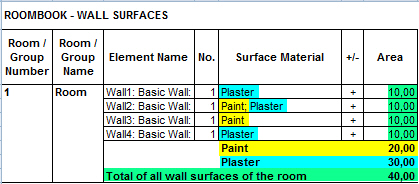
- 次に説明する[Room Quantities]ダイアログで提供されるツールを使用して、計算済みの部屋の数量を変更します。
- 変更を受け入れ、[Room Quantities]ダイアログを閉じるには[OK]をクリックします。
- 必要に応じて数量を再計算します。
| 名前 | 説明 |
|---|---|
 (Expand All) (Expand All)
|
表にあるすべての数量ノードを開きます。 |
 (Collapse All) (Collapse All)
|
表にあるすべての数量ノードを閉じます。 |
 (Delete Rows) (Delete Rows)
|
手動で定義された要素または面の数量を削除します。自動的に検出された部屋の数量は削除できません。 計算された数量から一時的に除外するには、無視機能を使用します。 |
 (Delete Material Overrides) (Delete Material Overrides)
|
選択された数量のマテリアル オーバーライドをリセットし、標準の定義に戻します。数量を復元するには、[Details]タブで 1 つ以上の行を選択する必要があります。 |
 (Highlight) (Highlight)
|
作図領域で適切なビューを開き、表ノードで選択された数量をハイライト表示します。[Esc]を押して[Room Quantities]ダイアログに戻ります。 |
| 要素名 | 計算された部屋数を構成する要素とそれに続くサーフェスを一覧表示します。計算されたルーム量の命名規則は次のように構成されます: 番号接尾辞のある要素タイプ: ファミリ: 要素タイプたとえば、CurtainWall1: Curtain Wall: SH_Curtain wall のようになります。
単一の面は、要素タイプと番号接尾辞付きの面という単語から構成されます。たとえば、Curtain Wall Face1 のようになります。 このフィールドに入力することで、要素または面の名前を変更することができます。 |
| Materials |
ルーム量に割り当てられているマテリアルを指定します。サーフェス マテリアルのタイプが部屋に適用されている場合、[Apply Surface Material to Rooms]ダイアログで定義されたカスタム マテリアルが表示されます。サーフェス マテリアルのタイプが部屋に適用されていない場合、Revit の要素タイプに指定されたマテリアルが表示されます。「部屋サーフェスのマテリアルを指定する」を参照してください。 メイン エリアのマテリアルは、自動的に認識されたすべての面とサブエリアに転送されます。このプラスタ壁セグメントに 2 つの窓がある場合、それぞれサブエリアとして認識され、メイン エリアから差し引かれます。マテリアルのサーフェス プラスタを正しく減らすために、サブエリアにはメイン エリアと同じマテリアルが割り当てられ、計算記号はマイナスになります。「計算されたサブエリア量の詳細を表示および編集する」を参照してください。 |
| +/- | (部屋まわりのみ)サブエリア マテリアルを計算された数量に追加するか差し引くかを決定します。 |
| サブエリア | (壁、床、および天井サーフェスのみ)省略記号のボタンをクリックして[Sub Areas]ダイアログを開き、サブエリアで数量をどのように処理するか編集します。「計算されたサブエリア量の詳細を表示および編集する」を参照してください。 |
| エリア | (壁、床、および天井サーフェスのみ)計算されたサーフェスの面積が表示されます。 |
| 高さ | (壁サーフェスのみ)壁サーフェスの高さが表示されます。 |
| 敷居面積 | (床サーフェスのみ)ドア開口部の敷居のために加えられた床サーフェス面積が表示されます。 |
| 長さ | (部屋まわりのみ)部屋まわりの長さが表示されます。 |
| 個数 | (家具要素のみ)部屋にある家具の要素の総数です。 |
| コメント | (家具要素のみ)Revit の要素プロパティによって提供される家具のコメントです。 |
| 説明 | (家具要素のみ)Revit の要素プロパティによって提供される家具の説明です。 |
| ID |
計算された要素の一意の識別子が表示されます。最初のルーム量計算で生成された[Quantity ID]です。手動で変更することはできません。その後の計算でも保持されます。 プロジェクトでは、要素の中心に引出線が付いた状態で ID がタグとして表示されます。タグを非表示にすることで、システム リソースを節約し、パフォーマンスを改善することができます。「Roombook での量 ID について」を参照してください。 |
| Ignore | 量計算および書き出しファイルから要素を除外します。「計算されたルーム量データを確認する」を参照してください。 |
| タイプ |
部屋の数量計算の要素がどのように決定されたかを表示します。[Automatic]、または[Manual]。[Automatic]は、Roombook Extension によって決定されたため、削除できません。[Manual]要素は、計算用に部屋を準備するときに選択されたため、削除することができます。 |
| 壁の高さの縮小 |
(壁サーフェスのみ)プロジェクトで建設的に対応するものがない天井伏せなどの状況に合わせて、部屋の壁の高さを調整します。壁の高さの縮減は現在選択されている部屋にのみ影響します。「壁の高さの縮減について」を参照してください。 |