Используйте область Измерение диалога измерения, чтобы задать траекторию, использующуюся для измерения элемента.
Стратегии и методы измерения
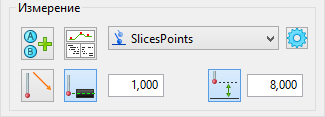
Методы измерения сгруппированы по стратегиям. Стратегия измерения определяет, как создается траектория щупа, а метод измерения определяет форму траектории, используемой при измерении объекта. Выберите метод измерения из числа следующих стратегий:
 AutoTouchTrigger, чтобы сгенерировать поверхность и промежуточные точки, необходимые для измерения объекта. Это стратегия по умолчанию для геометрических элементов, таких как дуги, конусы, цилиндры и сферы. она может быть выбрана для групп контроля.
 UserDefined, чтобы задать траекторию вручную с помощью Редактора траектории. Это единственная стратегия, доступная для плоскостей, она может быть выбрана также и для прочих элементов и групп контроля.
 CollisionAvoidance - генерирует промежуточные траектории, свободные от столкновений между элементами детали.
 AutoScan, чтобы создать траектории сканирования для элемента.
 UserScan, чтобы задать траекторию сканирования, использующуюся для измерения выбранного элемента.
Кроме того, PowerInspect может выбрать метод измерения AutoDefined стратегии Fallback, когда исходная стратегия объекта несовместима с текущим щупом или недоступна в этой версии PowerInspect. Так как этот метод может создавать субоптимальную траекторию, рекомендуется изменить его перед измерением детали.
Чтобы просмотреть или изменить параметры, определяющие, как рассчитывается траектория, нажмите кнопку Параметры  .
.
Ориентация щупа
Если вы используете индексируемую измерительную головку, то задайте угол, под которым измеряется элемент:
 Новые углы - нажмите эту кнопку, чтобы вручную задать ориентацию щупа для элемента.
  Включить/отключить автоматическую ориентацию — нажмите эту кнопку, чтобы автоматически выбирать оптимальную ориентацию при измерении элемента. Например, при измерении плоскости ориентация будет совпадать с вектором нормали плоскости; при измерении конуса ориентация совпадает с осью конуса.
Чтобы посмотреть эффект от ориентации щупа, используйте вкладку Имитировать программу.
Параметры траектории
Нажмите кнопку Сведения  , чтобы открыть диалоговое окно Параметры траектории и отобразить сведения о траектории щупа. Отображающаяся информация включает расстояния подвода, поиска и отвода, а также значения координат XYZ и IJK для каждого перемещения.
Глубина измерения
Стандартное значение глубины измерения элемента вычисляется на основе диаметра щупа и толщины компонента. Чтобы изменить глубину, нажмите кнопку Глубина измерения  .
.
Эффект от внесенных изменений отображается на виде матмодели. Например, изменение глубины измерения дуги с 1 мм до 3 мм понижает точки в 2D элементов
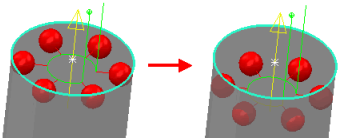
При изменении глубины измерения конуса или цилиндра также изменяется глубина верхней и нижней точки. В этом примере показан эффект изменения глубины с 1 мм до 3 мм для цилиндра:

Безопасная высота
Нажмите кнопку Безопасная высота  , чтобы задать безопасную высоту, которая будет использоваться при измерении элемента.
В этом примере показан эффект изменения безопасной высоты с 1 мм до 5 мм:
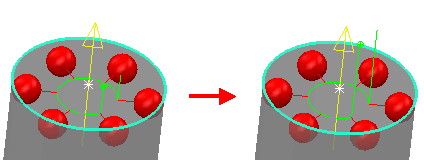
Это устанавливает позицию подхода перед первой измеренной позицией и позицию отвода после последней измеренной позиции.
Значение, которое вы вводите, отсчитывается от верха элемента. Эта установка может быть полезна, если щупу необходимо миновать препятствие, чтобы получить возможность измерить элемент. Для промежуточных траекторий значение Безопасной высоты определяет промежуточное безопасное расстояние, которое будет применено, когда вы добавляете промежуточные положения в промежуточную траекторию.