Zjistěte, jak používat rozhraní aplikace Thin Client.
Panel navigace
Panel navigace v horní části okna obsahuje několik ikon. Obsahuje také panel vyhledávání. Další informace o vyhledávání naleznete v části Panel vyhledávání níže.
- Výběr úložiště: Zobrazuje seznam dostupných úložišť.

- Klikněte na nástroj k výběru úložiště, který je označen aktuálním názvem serveru/úložiště.
- Vyberte jedno ze zobrazených úložišť.
- Kliknutím na tlačítko Potvrdit změňte úložiště. Před přístupem k vybranému úložišti bude nutné znovu se přihlásit.
- Ikona nápovědy: Zobrazí nabídku obsahující následující možnosti:

- Nápověda a podpora: Otevře nápovědu k aplikaci Vault v síti Autodesk Knowledge Network.
- O aplikaci: Zobrazí informace o aktuální verzi aplikace Thin Client.
- Kontakt: Otevře fórum pro zpětnou vazbu k produktům Vault, kde můžete ohledně tohoto softwaru komunikovat přímo se společností Autodesk.
- Ikona oznámení: Zobrazuje nepřečtená oznámení. Když máte nové oznámení, zobrazí se na ikoně značka.

- Ikona profilu: Zobrazuje následující možnosti:

- Nastavení: Zobrazí nastavení týkající se zobrazování dat v aplikaci Thin Client.
- Odhlásit: Ukončí relaci v aplikaci Thin Client a odhlásí aktuální účet.
Navigace v pracovním prostoru
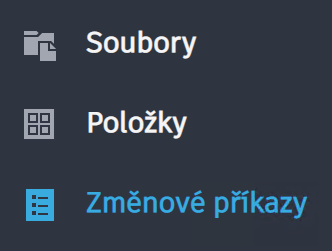
Podokno Navigace v pracovním prostoru, které se nachází nalevo v rozhraní aplikace Thin Client, obsahuje tři ikony. Každá ikona představuje jeden z typů objektů úložiště Vault, se kterými můžete v aplikaci Thin Client pracovat: soubory, položky a změnové příkazy.
Kliknutím na ikonu pracovního prostoru zobrazíte daný pracovní prostor. Pokud pracovní prostor obsahuje složky, můžete procházet jejich strom klikáním na názvy složek v navigačním podokně pracovního prostoru.
Panel vyhledávání
Panel vyhledávání umožňuje vyhledávat v aktuálním pracovním prostoru.
Další informace o vyhledávání v aplikaci Thin Client naleznete v části Thin Client – vyhledávání v úložišti Vault.
Tabulky dat
Kliknutím na objekt nebo složku v tabulce dat pracovního prostoru zobrazíte jeho/její obsah a další podrobnosti.

Vlevo od položek v tabulce dat se zobrazuje zaškrtávací políčko. Zaškrtnutím políčka zobrazíte v horní části tabulky ikony. Každá ikona představuje dostupnou akci pro daný typ objektu. Další informace naleznete v části Thin Client – práce s daty úložiště Vault.
Panel Vlastnosti
Panel vlastností zobrazuje vlastnosti asociované s objektem v úložišti.
Kliknutím na ikonu panelu Vlastnosti  otevřete příslušný panel. Vyberte objekt, jehož vlastnosti chcete zobrazit. Objekt je vybrán, když je zaškrtnuto jeho zaškrtávací políčko.
Zobrazení detailů
S každým objektem v úložišti jsou asociována konkrétní data a vztahy.
Prohlížeč
Aplikace Thin Client zobrazuje soubory se zobrazitelnou geometrií v integrovaném prohlížeči.
Další informace o používání prohlížeče naleznete v části Thin Client – práce s daty úložiště Vault.