La commande Navigateur Vault permet d'afficher des informations détaillées sur les entités stockées dans un coffre-fort. Elle prend en charge tous les types d'entités et de propriétés.
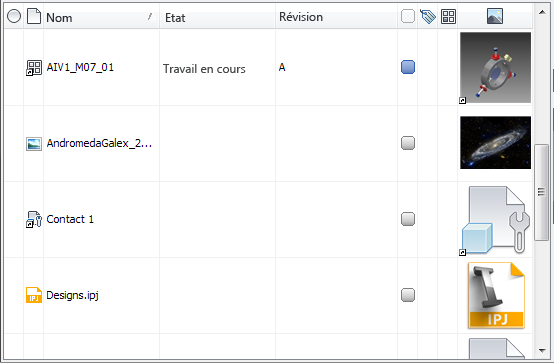
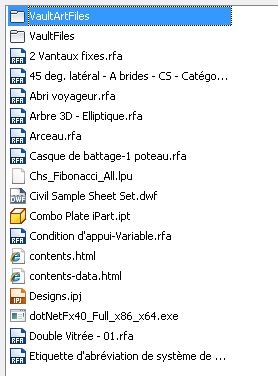
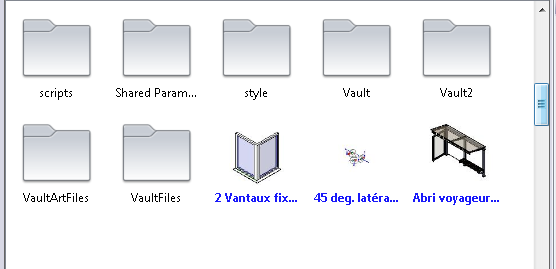
Plusieurs vues sont disponibles dans la grille, comme la vue sous forme de liste, la vue sous forme d'icônes et la vue détaillée. Les données d'objets sont affichées dans la grille sous forme de lignes et de colonnes, selon une disposition de type tableur. Chaque colonne de la grille représente une propriété du coffre-fort. La grille peut être personnalisée par l'utilisateur final pour n'afficher que les propriétés souhaitées.
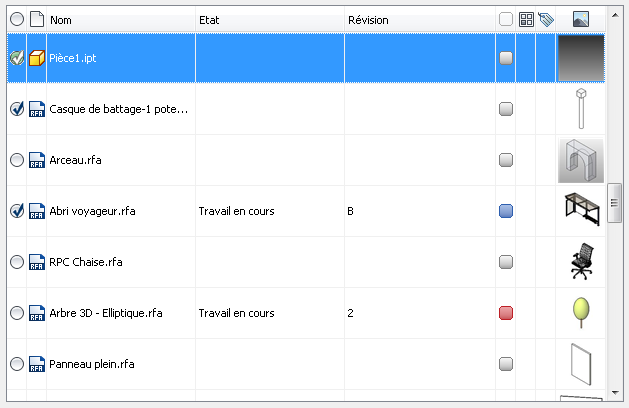
Vues disponibles
| Vue détaillée | |
 |
|
| Vue sous forme de liste | |
 |
|
| Vue sous forme de miniatures (icônes moyennes) | |
 |
|
Recherche des fichiers - Fonctions de commande de la grille
| Personnalisation et persistance des colonnes | |
|
Vous pouvez faire glisser et déposer les colonnes de la commande de la grille dans n'importe quel ordre. Toutes les colonnes disponibles sont visibles dans une boîte de dialogue de sélection de colonne à ajouter à la grille. La commande se souvient de la configuration personnalisée des colonnes et la restaure au chargement suivant de la commande. 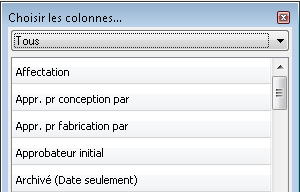 |
|
| Menu contextuel de l'en-tête de colonne | |
|
Le menu contextuel de chaque en-tête de colonne comprend un certain nombre d'options permettant de personnaliser les informations contenues dans cette colonne. 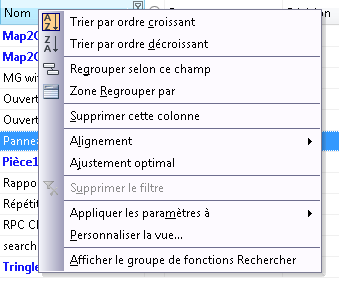 |
|
| Liste rapide des colonnes | |
|
La liste rapide des colonnes permet d'accéder facilement aux colonnes couramment utilisées, afin de les afficher ou de les masquer dans la grille. 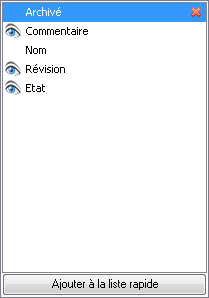 |
|
| Propriétés personnalisées/Colonnes | |
|
De nouvelles propriétés et leurs colonnes correspondantes peuvent être créées par programmation et ajoutées à une occurrence de la commande du navigateur. Elles fonctionnent exactement comme les colonnes créées par la structure elle-même, à la différence que les données et la configuration sont indiquées par vous. Dans l'image suivante, la colonne des cases à cocher et la colonne des chemins locaux sont toutes deux des propriétés personnalisées.  |
|
| Styles personnalisés | |
|
La police et les couleurs de premier plan et d'arrière-plan des entités dans la vue détaillée de la grille sont entièrement personnalisables. La personnalisation peut s'effectuer soit par ligne, soit par cellule dans une colonne spécifique. 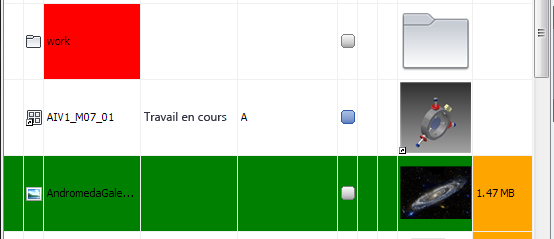 |
|
| Info-bulles personnalisées | |
|
Le comportement de l'info-bulle par défaut du contrôle de grille détaillée peut être remplacé. Un identificateur d'info-bulle personnalisée peut être associé à une colonne pour toutes les commandes de navigateur, ou à une commande de navigateur de coffre-fort spécifique. 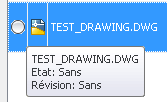 |
|
| Menus contextuels personnalisables | |
|
Les menus contextuels qui s'affichent lorsque vous cliquez avec le bouton droit sur le corps de la commande sont entièrement personnalisables. La commande fournit un jeu d'entrées par défaut en fonction de l'endroit où vous avez cliqué. Ces éléments peuvent être ajoutés, supprimés ou modifiés à volonté. Les menus contextuels pour les en-têtes de colonne ne sont pas personnalisables actuellement. 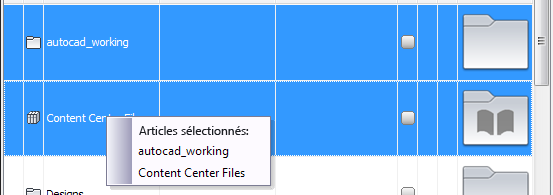 |
|
| Filtrage des entités | |
|
Vous pouvez exclure de la liste des entités les entités de votre choix. Vous définissez votre propre fonction comme étant le filtre. Chaque entité passe dans le filtre avant d'être affichée, vous offrant ainsi la possibilité de la masquer. |
|
| Groupe de fonctions Rechercher | |
|
Ce groupe de fonctions peut être activé dans le menu contextuel de l'en-tête de colonne. Lorsque ce groupe est activé, il permet d'effectuer des recherches dans la liste d'entités. Lors de la saisie, la liste affiche uniquement les entités correspondant au texte de la recherche.  |
|
| Cellules dynamiques | |
|
Les colonnes de la grille peuvent être personnalisées afin que leurs cellules deviennent "dynamiques". Ces cellules peuvent avoir une info-bulle personnalisée. Une action personnalisée peut être effectuée lorsque l'utilisateur clique sur l'info-bulle en maintenant la touche CTRL enfoncée. Comme illustré sur l'image suivante, les fichiers associés à un article peuvent utiliser le mécanisme des cellules dynamiques pour être liés à cet article. 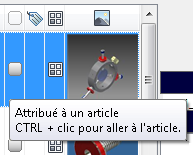 |
|
| Recherche incrémentielle | |
|
Lorsque vous vous trouvez sur la commande de la grille, la recherche s'effectue de façon intuitive, c'est-à-dire qu'au fur et à mesure de la saisie, le système sélectionne ou passe directement à l'article de la liste correspondant au texte. |
|
| Sélection de remplacement | |
|
Lorsque vous cliquez avec le bouton droit à l'extérieur de l'ensemble des entités actuellement sélectionnées, la commande de la grille prend en charge une sélection de remplacement temporaire dans toutes les vues disponibles. Cette sélection reste active tant que le menu contextuel reste affiché et remplace temporairement la sélection standard signalée par la commande. L'activation ou la désactivation de cette fonction peut être programmée. 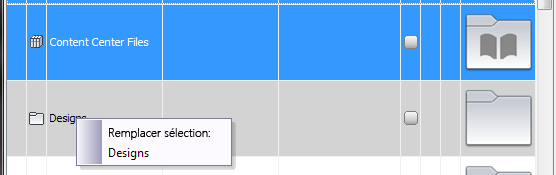 |
|
| Modèles de navigation intégrables | |
|
La commande de navigateur de coffre-fort prend en charge l'intégration dans différents modèles de navigation correspondant à une interface spécifique. Ces modèles permettent de contrôler la façon dont la grille répond à la saisie utilisateur. Il existe deux modèles prédéfinis : un modèle de navigation dans le coffre-fort et un modèle d'affichage du coffre-fort. Les modèles de navigation sont conçus pour parcourir un coffre-fort et explorer en détail des conteneurs, comme des dossiers ou des articles. Le modèle d'affichage est conçu pour afficher un ensemble d'entités de coffre-fort sans utiliser la navigation. |
|
| Sélection unique et sélection multiple | |
|
La commande de navigateur prend en charge la sélection de plusieurs entités ou d'une seule entité à la fois. Vous pouvez, par programmation, passer d'un mode à l'autre. |
|
|
Prise en charge des entités personnalisées |
|
|
La commande de navigateur prend entièrement en charge les entités personnalisées. Toutes les fonctions s'appliquant aux fichiers et aux dossiers fonctionnent également avec les entités personnalisées. 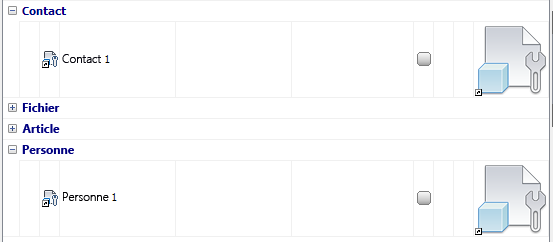 |
|