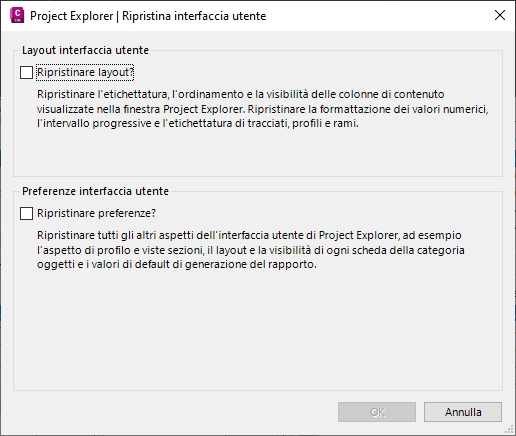
Il layout della finestra principale di Project Explorer è completamente personalizzabile. Le opzioni di personalizzazione sono suddivise in due tipi: Opzioni di layout e Preferenze.
Informazioni sulle opzioni layout
Le Opzioni di layout hanno due finalità in Project Explorer: vengono utilizzate per controllare il layout dei dati visualizzati nella finestra Project Explorere il layout dei rapporti generati.
Le opzioni layout determinano il layout, la visibilità, il formato e l'etichettatura delle colonne di dati in uno di questi scenari. Inoltre, consentono di controllare il formato file e lo stile generale di qualsiasi rapporto generato.
Informazioni sulle preferenze
Le Preferenze determinano qualsiasi aspetto dell'interfaccia utente di Project Explorer che non è rilevante per il layout delle colonne di dati e per la generazione di rapporti. Ad esempio, gli schemi di colori e le impostazioni di scala di default per le viste profilo e sezione, le impostazioni font per l'interfaccia utente e la visibilità e il layout riquadro di ogni singola scheda Categoria oggetto nella finestra Project Explorer.
Opzioni layout
Come modificare le opzioni layout
La finestra Opzioni layout è accessibile dal pulsante Opzioni layout nell'angolo inferiore sinistro della finestra principale di Project Explorer.
Stili layout
Le opzioni layout possono essere salvate negli stili layout (.xmpt) e ripristinate dagli stessi. Ciò significa che è possibile applicare un gruppo di opzioni layout alla finestra Project Explorer e un gruppo di opzioni layout diverso ai rapporti generati.
Inoltre, nella scheda Gruppi di oggetti della finestra Project Explorer è possibile applicare un diverso gruppo di opzioni di layout a ogni gruppo di oggetti. Questa assegnazione influisce sul modo in cui il contenuto viene visualizzato nella scheda Gruppi di oggetti e sul layout dei rapporti associati.
Opzioni layout di accesso rapido
-
Tracciati:
Modificare l'intervallo progressive tracciato/profilo per le entità linea, entità curva ed entità transizione.
-
Tracciati:
Facoltativamente, bloccare l'intervallo progressive tracciato/profilo su un valore comune per tutti i tipi di entità.
-
Reti di condotte:
Modificare l'intervallo di campionamento del percorso condotta per i rami.
Ripristino delle opzioni layout
È possibile ripristinare i valori predefiniti delle opzioni layout attualmente assegnate alla finestra Project Explorer in uno dei due modi seguenti:
-
Facendo clic sul pulsante Ripristina layout nell'angolo inferiore sinistro della finestra principale di Project Explorer.
- Aprendo la finestra Opzioni layout e facendo clic sul pulsante Ripristina valori di default nell'angolo in basso a sinistra della finestra.
Preferenze
Come modificare le preferenze?
Le preferenze dell'interfaccia utente sono controllate dalla finestra Preferenze, a cui si accede dal pulsante Preferenze nell'angolo inferiore sinistro della finestra principale di Project Explorer.
File delle preferenze salvati
La finestra Project ExplorerPreferenze consente di salvare le preferenze dell'interfaccia utente in File delle preferenze salvate (.xmpp). Questa opzione è utile per condividere le impostazioni della finestra Project Explorer preferite con i colleghi.
Preferenze accesso rapido
Sebbene le preferenze siano generalmente controllate dalla finestra Preferenze, sono disponibili alcune impostazioni di Preferenze comunemente utilizzate, che possono essere impostate anche dai controlli Accesso rapido nella finestra principale di Project Explorer:
- Generale: fare clic con il pulsante destro del mouse su una scheda della categoria di oggetti nella finestra Project Explorer per controllare direttamente la visibilità di ciascuna scheda della categoria di oggetti.
- Generale: fare clic con il pulsante destro del mouse su una scheda della categoria di oggetti nella finestra Project Explorer per controllare se le etichette della categoria di oggetti complete vengono visualizzate nelle schede.
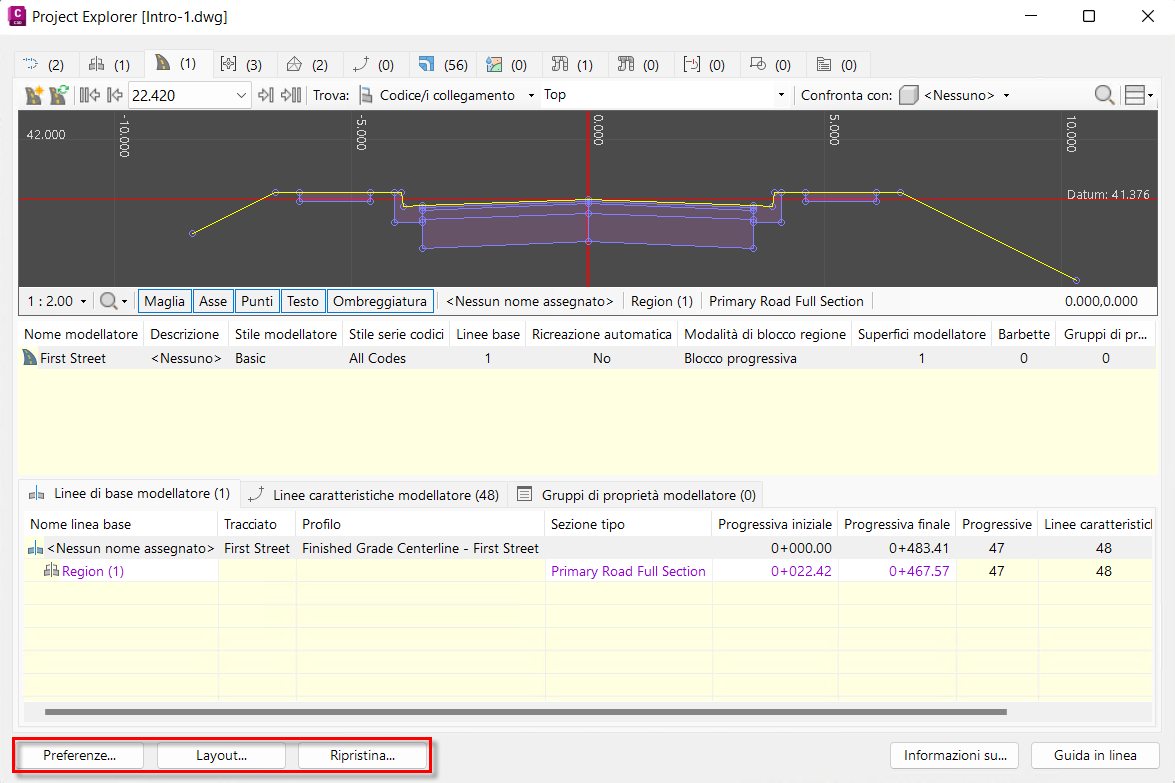
- Generale: utilizzare i pulsanti Layout riquadro nell'angolo superiore destro della finestra Project Explorer per controllare il layout dei riquadri informativi all'interno di ogni scheda Categoria oggetto.
- Generale: per ogni profilo e vista sezioni nella finestra Project Explorer, è possibile controllare il fattore di scala e la visibilità delle etichette, la griglia e altri elementi di contenuto.
- Tracciati: i pulsanti di filtro nella barra degli strumenti principale della scheda Tracciati consentono di filtrare il contenuto dell'elenco Tracciati/Profili in base al tipo di profilo.
- Superfici: i pulsanti di filtro nella barra degli strumenti principale della scheda Superfici consentono di filtrare il contenuto dell'elenco Superfici in base al tipo di superficie.
- Reti di condotte: i pulsanti di filtro nella barra degli strumenti principale della scheda Reti di condotte consentono di filtrare il contenuto degli elenchi Condotte e Pozzetti in diversi modi.
- Reti di condotte: un pulsante nella barra degli strumenti della vista rete di condotte consente di bloccare il pozzetto iniziale/finale sulla condotta attualmente selezionata.
Ripristinare le preferenze
Le preferenze attualmente assegnate alla finestra Project Explorer possono essere reimpostate alle impostazioni predefinite aprendo la finestra Preferenze e facendo clic sul pulsante Ripristina default nell'angolo inferiore sinistro della finestra.
Regolazione dei layout riquadro nella finestra Project Explorer
I pulsanti del layout riquadro si trovano nell'angolo in alto a destra di ciascuna delle schede Categoria oggetti chiave. Questi pulsanti vengono utilizzati per controllare il layout di ogni singolo riquadro di informazioni nella scheda selezionata e sono un modo ideale per semplificare l'interfaccia utente nei casi in cui non è richiesto il gruppo completo di riquadri di informazioni per eseguire una determinata attività.
I layout riquadro possono essere impostati globalmente anche ripristinando un file delle preferenze salvate nella finestra Preferenze.
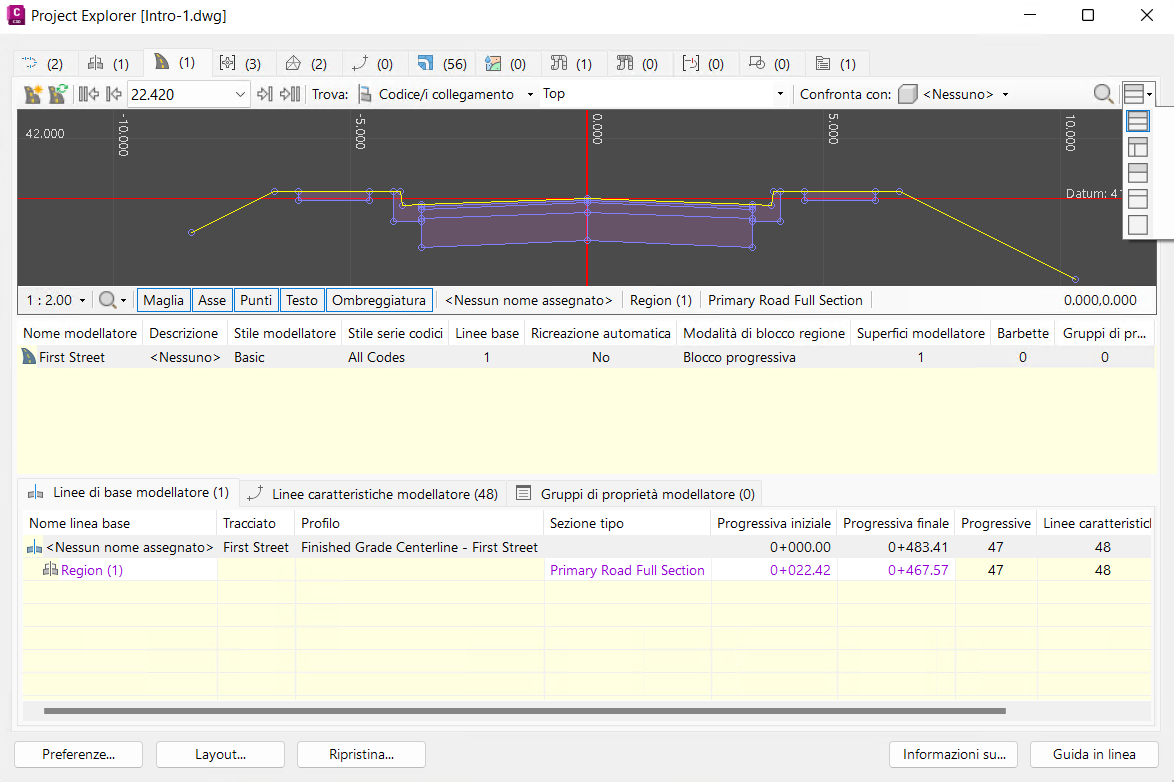
Ripristina interfaccia utente
Per ripristinare le preferenze dell'interfaccia utente e/o il layout in qualsiasi momento, fare clic sul pulsante Ripristina nell'angolo inferiore sinistro della finestra principale di Project Explorer.