「Vault 設定」對話方塊中的「檔案」頁籤包含用於執行以下作業的選項:強制使用唯一檔名、停用設計檔案入庫納管、指定工作資料夾選項以及尋找重複項。
註: 在 Autodesk Vault Basic 中,還可以在「檔案」頁籤上建立和修改性質。
存取「Vault 設定」對話方塊中的「檔案」頁籤
- 按一下「工具」>「管理」>「Vault 設定」。
- 選取「檔案」頁籤。
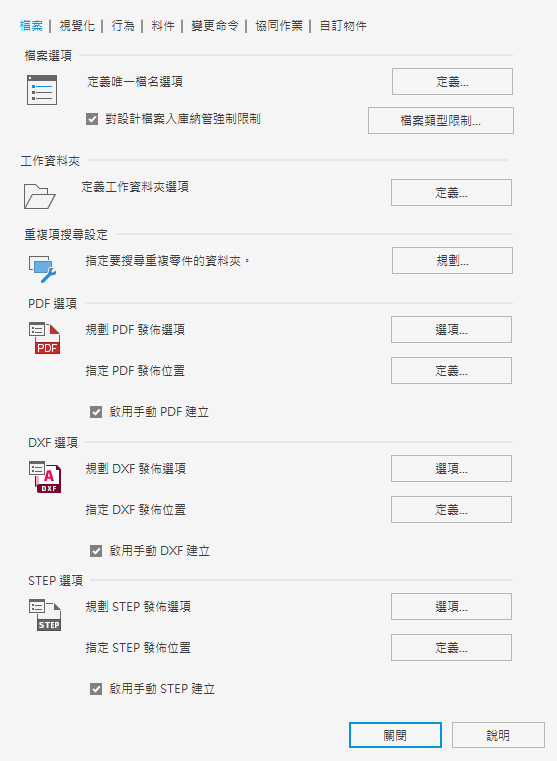
檔案選項
- 按一下「定義」,以強制在 Vault 中為檔案指定唯一的識別名稱。使用「尋找重複的名稱」,您可在強制使用唯一檔名之前,於 Vault 中找到重複的檔名,以協助解決所有檔名衝突。身為檔案管理員,您可以在強制使用唯一檔名選項時,排除具有所選副檔名的檔案或位於指定資料夾中的檔案。這樣,可允許具有所選副檔名檔案或位於指定資料夾中的檔案具有重複的檔名。請參閱〈強制使用唯一檔名〉,以取得更多資訊。
- 最佳的做法是,使用對映 CAD 應用程式的增益集用戶端,將所有 CAD 資料加入至 Vault,以保留和維持檔案關係。CAD 資料無法拖放至 Vault,或透過 Vault 用戶端加入。依預設,此做法為強制性的。也應透過在原生應用程式中入庫納管的方式,而不是透過拖放方式,加入料件資料/材料表資訊。關閉「停用入庫納管設計檔案」勾選方塊以允許加入 CAD 資料,而無需使用相應的增益集用戶端。透過執行此作業,檔案關係將不再維持。
CAD 資料包括來自以下應用程式的設計檔案:
- AutoCAD 與 AutoCAD LT
- Inventor
- Revit
- Navisworks
- Civil 3D
- AutoCAD Architecture
- Map 3D
- AutoCAD MEP
- MicroStation
- Solidworks
- Pro/E
工作資料夾與 Inventor 專案
- 按一下「定義」以讓所有用戶端使用一致的工作資料夾,或讓用戶端定義自己的工作資料夾。您還可以為所有用戶端強制使用預設 Inventor 專案檔案,或者允許用戶端使用上一個 Vault 控制的專案檔案。
- 重複項搜尋選項
- 按一下「規劃」可指定要包括在重複項搜尋範圍中的資料夾。
PDF 選項
STEP 選項
- 選取 3D Inventor STP 發佈的設定。
-
按一下「選項...」以規劃 STEP 選項。
-
按一下「定義...」以指定 STEP 發佈位置。
-
註: 僅在 Vault Professional 中提供 PDF、DXF 和 STEP 檔發佈功能。
性質 (僅限 Autodesk Vault Basic)
註: Autodesk Vault Professional 的性質管理位於「行為」頁籤上。
按一下「性質」以管理使用者定義的性質。可以使用「性質管理」對話方塊,來管理所有被 Vault 追蹤的萃取性質。