Studii Generativní návrh můžete vytvořit pomocí doplňku Dynamo for Revit. Pro přístup není vyžadováno předplatné sady AEC Collection ani žádné jiné předplatné nebo plán. Vyžadován je pouze přístup k aplikaci Revit.
Kroky
- Otevření a příprava modelu v aplikaci Revit
- Otevření typu studie v aplikaci Dynamo
- Vytvoření kopie v jiném umístění
- Uspořádání oken aplikací Dynamo a Revit
- Určení, zda jsou vyžadovány prvky aplikace Revit
- Výběr prvků aplikace Revit
- Ověření typu studie jejím spuštěním
- Vytvoření studie
Otevření a příprava modelu v aplikaci Revit
- Otevřete model aplikace Revit.
Toto je model aplikace Revit, který chcete použít pro studii generativního návrhu.
- Přečtěte si informace o typu studie, abyste věděli, co dělá a co potřebuje k úspěšnému spuštění.
- Chcete-li použít vzorový typ studie, přečtěte si toto téma nápovědy.
- Pokud chcete použít vlastní typ studie, kontaktujte tvůrce v aplikaci Dynamo nebo si projděte informace, které vám byly poskytnuty.
Poznámka: Jestliže tyto informace nemáte, můžete prozkoumat typ studie v aplikaci Dynamo. Přejděte ke kroku 2: Otevření typu studie v aplikaci Dynamo. Až dokončíte kroky 2 až 5: Určení, zda jsou vyžadovány prvky aplikace Revit, vraťte se a dokončete zbytek kroku 1: Otevření a příprava modelu v aplikaci Revit.
- Příprava modelu:
U vzorového typu studie přejděte do příslušného tématu nápovědy a připravte model podle pokynů v části Příprava modelu.
U vlastního typu studie postupujte následovně:
- Otevřete pohled, ve kterém můžete zobrazit část modelu a všechny objekty, které jsou součástí studie.
- Přidejte instance všech rodin aplikace Revit, které jsou potřeba pro studii.
- Volitelně: Pokud jste do modelu přidali jakékoli instance rodiny, upravte jednotlivé rodiny a zkontrolujte umístění jejich počátku. V případě potřeby přesuňte počátek tak, aby byl ve středovém bodu rodiny nebo v jeho blízkosti.
Tato změna povede k lepším výsledkům.
- Chcete-li si při vytváření studie usnadnit výběr prvků v modelu, zapněte viditelnost odpovídajících kategorií modelu, například referenčních čar místností, a kategorie instancí rodiny, například nábytek.
Otevření typu studie v aplikaci Dynamo
- V aplikaci Revit klikněte na kartu Správa
 panel Vizuální programováníDynamo
 .
.
- V okně Dynamo klikněte v části Soubory na možnost Otevřít.
- Přejděte do umístění, kde je uložen typ studie, vyberte její soubor DYN a klikněte na tlačítko Otevřít.
Otevření typu vzorové studie:
- Přejděte do umístění %PROGRAMDATA%\Autodesk\AECGD\Revit\Samples <verze>\
- V tomto umístění otevřete složku pro požadovaný jazyk a národní prostředí, například en-US pro angličtinu a Spojené státy nebo fr-FR pro francouzštinu a Francii.
Pro každý typ studie složka obsahuje soubor DYN a odpovídající složku Závislosti.
- Vyberte požadovaný soubor DYN a klikněte na možnost Otevřít.
Vytvoření kopie typu studie v jiném umístění
Typy vzorové studie jsou pouze ke čtení. Předtím, než některý z těchto grafů použijete k vytvoření studie v doplňku Dynamo for Revit, vytvořte jeho kopii v jiné složce.
- V aplikaci Dynamo klikněte na nabídku SouborUložit jako.
- Přejděte do jiné složky, zadejte název souboru a klikněte na tlačítko Uložit.
Zobrazí se zpráva s názvem Upozornění: je vyžadována složka Závislosti.
- Klikněte na tlačítko OK v okně zprávy.
Toto upozornění můžete nyní ignorovat. Složka Závislosti se vytvoří později v kroku 8.
Uspořádání oken aplikací Dynamo a Revit
Chcete zobrazit obě okna současně.
- Přesuňte a změňte velikost oken na monitoru, abyste viděli jak aplikaci Dynamo, tak aplikaci Revit.
- Chcete-li zobrazit celý typ studie, přibližte a posuňte pohled pomocí prostředního tlačítka myši nebo pomocí ovládacích prvků Přiblížit
 a Posun pohledu
  .
.
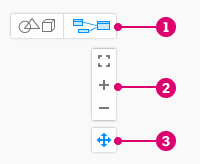 Poznámka: V případě potřeby klikněte na tlačítko
 v pracovním prostoru, aby se místo 3D náhledu zobrazil graf.
- Barevná pole seskupují uzly do logických funkcí nebo kroků. Šedé pole na levé straně obsahuje dokumentaci. Vzorové skupiny popisují, jak se v grafu používají různé barvy.
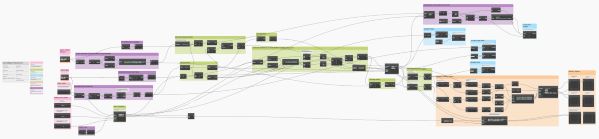
- Každá skupina obsahuje jeden nebo více uzlů. Každý uzel provádí určitou operaci.
- Graf může zobrazovat upozornění a chyby. Za chvíli se na ně podíváme.
Určení, zda jsou vyžadovány prvky aplikace Revit
Pokud typ studie používá při generování alternativ návrhu prvky modelu, musíte ručně vybrat prvky z modelu aplikace Revit.
V aplikaci Dynamo zkontrolujte v typu studie uzly výběru aplikace Revit. Názvy uzlů obvykle začínají výrazem „Vybrat“ a popisují výběr položky z modelu aplikace Revit. Obvykle jsou na levé straně grafu.
U typů vzorové studie jsou vstupy označeny pomocí růžových skupinových polí. Zvětšete část grafu, která zobrazuje růžová skupinová pole. U těchto uzlů zkontrolujte uzly výběru aplikace Revit podobné následujícím:
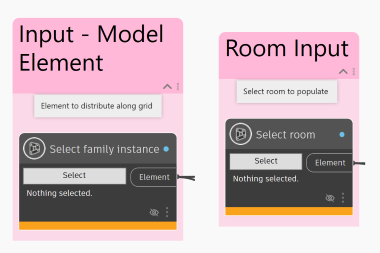
Výběr prvků aplikace Revit
Jestliže typ studie nevyžaduje, aby byly vybrány prvky aplikace Revit, přejděte k dalšímu kroku.
V opačném případě vyberte pro každý uzel výběru aplikace Revit prvky studie.
- V aplikaci Revit otevřete pohled, kde můžete snadno zobrazit a vybrat požadované prvky.
- V aplikaci Dynamo postupujte následovně:
- Klikněte pravým tlačítkem na záhlaví uzlu a zrušte zaškrtnutí políčka Je vstupem.
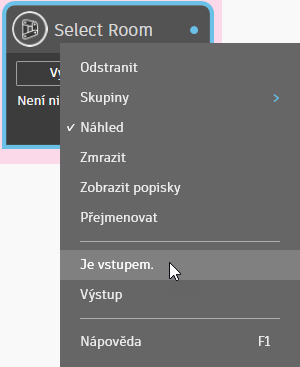
Tato akce odebere vstupní pole z dialogu Definovat studii.
Všimněte si, že uzel uvádí „Není nic vybráno“.
- Klikněte na kartu Výběr.
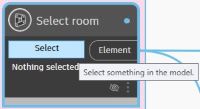
- Klikněte pravým tlačítkem na záhlaví uzlu a zrušte zaškrtnutí políčka Je vstupem.
- V aplikaci Revit vyberte v modelu příslušný prvek.
V některých případech je nutné vybrat více prvků najednou. Například když vytváříte studii Maximalizace pohledů z oken, vybíráte více prvků oken nebo obvodových plášťů. (Pokud použijete výběrové pole, výběry se automaticky filtrují, aby zobrazily správný typ prvku.) Po výběru prvků klikněte na panelu Možnosti na tlačítko Dokončit.
- V aplikaci Dynamo ověřte, zda uzel výběru zobrazuje ID prvku.
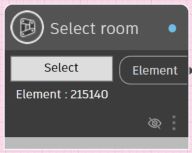
Tento proces opakujte pro každý uzel výběru aplikace Revit.
Ověření typu studie jejím spuštěním
Spuštění typu studie je krok ověření. Když kliknete na tlačítko Spustit, aplikace Dynamo jednou spustí typ studie a ověří, zda má k dispozici všechny potřebné informace, aby mohla typ studie úspěšně spustit pomocí výchozích nastavení.
- Pokud se v aplikaci Dynamo nezobrazuje v pravém podokně karta Stav grafu, klikněte na panelu nabídek na položku RozšířeníZobrazit stav grafu.
- Na panelu Nastavení spuštění v dolní části okna aplikace Dynamo klikněte na tlačítko Spustit. (Klávesová zkratka je F5.) Pokud je spuštění nastaveno na hodnotu Automaticky, graf se automaticky spustí.

- Pokud se na kartě Stav grafu zobrazují nějaké problémy, zkontrolujte je. Kliknutím na odkazy na problémy přejdete k bodům v typu studie, kde je nutné provést úpravy.
Viz téma Řešení potíží: Chyby Generativní návrh v aplikaci Dynamo.
- Po vyřešení problémů znovu spusťte graf. Tento postup opakujte, dokud nebudou vyřešeny všechny problémy.
- Uložte graf. Graf (soubor DYN) je aktualizován se změnami. Ve stejném umístění, v němž se nachází soubor DYN, se vytvoří také složka Závislosti.
Když se typ studie spěšně spustí (nebo se zobrazí zpráva „Spuštění bylo dokončeno s varováními“), může se za uzly zobrazit výsledek. V případě potřeby stisknutím kláves CTRL+B zobrazte 3D náhled, abyste výsledek viděli jasněji. Podle potřeby můžete prostředním tlačítkem myši přibližovat nebo oddalovat zobrazení. Opětovným stisknutím kláves CTRL+B se vrátíte do pohledu grafu.
Vytvoření studie
Po spuštění typu studie, jeho ověření a uložení v aplikaci Dynamo vytvořte studii, která vygeneruje více výsledků.
- Na panelu nabídek klikněte na položku Generativní návrhVytvořit studii.
Chvíli počkejte, než se otevře dialog Vytvořit studii. Může se otevřít v jiné části obrazovky.
- V dialogu Vytvořit studii v seznamu Vybrat složku vyberte složku, ve které se nachází aktuální typ studie. Potom vyberte typ studie.
Pokud se složka v seznamu Vybrat složku nezobrazí, přidejte ji. Poté ji vyberte v rozevíracím seznamu Vybrat složku a vyberte typ studie.
- V dialogu Definovat studii vyplňte pole, vyřešte případné problémy a klikněte na tlačítko Generovat.
Výsledky se zobrazí v dialogu Prozkoumat výsledky. Můžete provést následující akce:
- Projděte si další výsledky studie. Prozkoumejte jejich podrobnosti.
- Vytvořte novou studii pomocí odlišných kritérií. (Zopakujte krok 8.)
- Integrujte vybraný výsledek do modelu aplikace Revit.