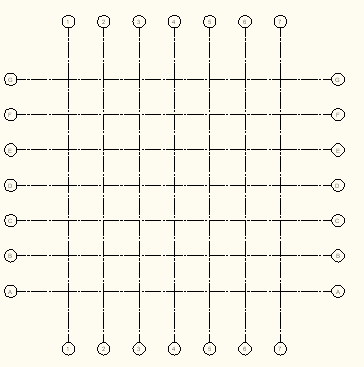
Les grilles rectangulaires sont définies par leur largeur, leur hauteur et leur nombre de lignes de grille.
- Cliquez sur l'
 .
. Vous pouvez également sélectionner l'outil Grille de poteaux personnalisée améliorée dans la palette d'outils Conception.
- Dans la boîte de dialogue Grille de poteaux, cliquez sur le bouton radio Orthogonale.
- Cliquez sur l'onglet Haut.
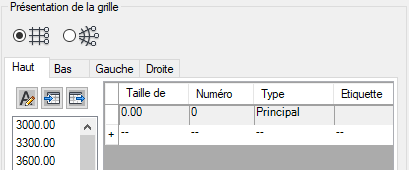
- Par défaut, la première ligne de la grille est déjà présente.
- Pour ajouter la première travée à la grille, déterminez la taille souhaitée (par exemple 3 000 mm) et cliquez sur la valeur correspondante dans la liste de valeurs dans la partie gauche. Conseil : Vous pouvez modifier directement la valeur de la taille de la travée après l'avoir saisie ou modifier la liste des valeurs préconfigurées par défaut.
- Pour une grille comportant des travées de taille régulière, vous avez les options de génération de travées de grille suivantes :
- Sous Nombre, saisissez le nombre de travées de grille que vous voulez voir dans la grille. Cela génère le nombre spécifié de travées de taille identique. Il s'agit de la manière la plus rapide mais elle ne permet pas de définir des types de numérotation de grille différents pour des lignes individuelles ou de changer la largeur d'une travée spécifique après l'insertion.
- Cliquez dans la partie droite de la dernière ligne. Cela ajoute une nouvelle ligne avec les mêmes paramètres que la dernière. Conseil : Vous pouvez aussi sélectionner une ligne entière (cliquez sur la partie gauche de la ligne), cliquez avec le bouton droit de la souris et utilisez la commande copier-coller.
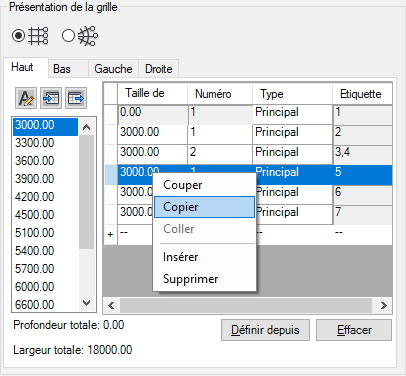
- Sous Type, choisissez si la ligne de grille associée avec la travée doit être étiquetée en tant que ligne de grille principale ou secondaire. Par défaut, les lignes de grille principales sont choisies. Remarque : La colonne Etiquette est en lecture seule et montre l'étiquette de grille pour la ligne de grille associée. Vous pouvez changer l'étiquetage de la grille dans les Paramètres de bulles ci-dessous.
- Accédez à l'onglet Gauche et ajoutez des lignes de grille à cet emplacement de la même manière. Avertissement : Pour une grille standard qui possède la même disposition de ligne de grille des deux côtés (Haut/Bas, Gauche/Droite), il n'est pas nécessaire d'effectuer des réglages dans les onglets Droite et Bas. Par défaut, les paramètres de côté Haut et Gauche sont reportés sur les côtés Bas et Droite, s'ils ne sont pas définis séparément.
- Si besoin est, définissez d'autres propriétés pour votre grille.
- Appuyez sur la touche Entrée et insérez la grille dans le dessin.
Ceci permet de libérer de l'espace pour la travée de la grille.