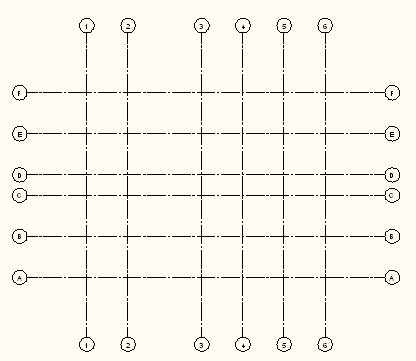
È possibile creare una griglia con campate di diverse dimensioni.
- Scegliere
 .
. In alternativa, è possibile selezionare lo strumento Griglia personalizzata avanzata nella tavolozza degli strumenti Design.
- Nella finestra di dialogo Griglia di colonne, fare clic sul pulsante di opzione Ortogonale o Radiale.
- Fare clic sulla scheda Superiore o Radiale.
- In Dimensione campata/Angolo campata immettere la prima campata della griglia facendo clic sul valore desiderato nell'elenco di valori preconfigurati.
- Per le griglie con campate di diverse dimensioni è necessario aggiungere una riga per ogni campata. Per aggiungere una nuova riga per una campata, selezionare il valore desiderato dall'elenco a sinistra e fare clic su di esso. Suggerimento: Se la dimensione desiderata non è disponibile nell'elenco, è possibile modificare direttamente la riga dopo l'aggiunta o modificare l'elenco di valori di default preconfigurati.
- Passare alla scheda Sinistra o Archi e aggiungere campate della griglia con lo stesso metodo.
- Se necessario, impostare ulteriori proprietà per la griglia.
- Premere INVIO e inserire la griglia nel disegno. Nota: Dopo l'inserimento della griglia, è possibile accorciare o allungare manualmente la dimensione campata. La nuova dimensione di campata viene automaticamente aggiornata nella tabella di immissione della finestra di dialogo Griglia di colonne.