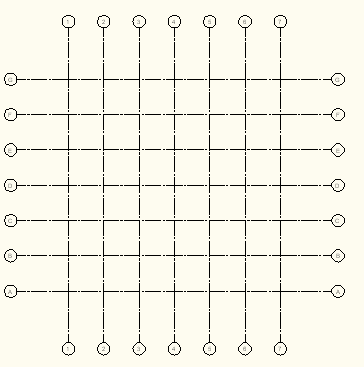
Le griglie rettangolari vengono definite in base ai rispettivi valori di larghezza, altezza e numero di linee.
- Scegliere
 .
. In alternativa, è possibile selezionare lo strumento Griglia personalizzata avanzata nella tavolozza degli strumenti Design.
- Nella finestra di dialogo Griglia di colonne fare clic sul pulsante di opzione Ortogonale.
- Fare clic sulla scheda Superiore.
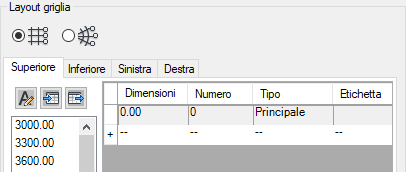
- Per default la prima linea della griglia è già visualizzata.
- Per aggiungere la prima campata alla griglia, determinare la dimensione necessaria, ad esempio 3000 mm, quindi fare clic sul valore corrispondente nell'elenco a sinistra. Suggerimento: È possibile modificare direttamente il valore di dimensione della campata dopo l'immissione o modificare l'elenco di valori di default preconfigurati.
- Per una griglia con campate di dimensioni regolari, sono disponibili le opzioni di generazione seguenti:
- In Numero immettere il numero di campate che si desidera visualizzare nella griglia. In tal modo verrà generato il numero specificato di campate di dimensioni identiche. Tale metodo è il più rapido, tuttavia non consente di impostare tipi di numerazione della griglia diversi per singole linee né di modificare la larghezza di una campata specifica dopo l'inserimento.
- Fare clic sul lato destro dell'ultima riga. Ciò consente di aggiungere una nuova riga con le stesse impostazioni dell'ultima. Suggerimento: È anche possibile selezionare un'intera riga: fare clic sul lato sinistro della stessa, fare clic con il pulsante destro del mouse e utilizzare i comandi Copia/Incolla disponibili.
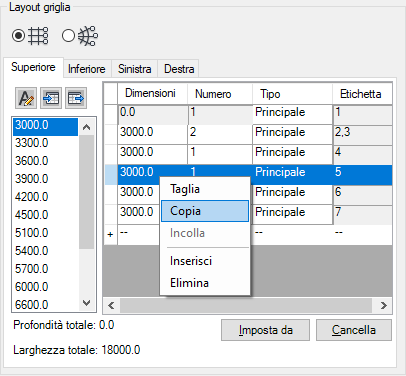
- In Tipo specificare se la linea griglia associata alla campata deve essere etichettata come linea primaria o secondaria. Per default il tipo viene impostato su Primario. Nota: La colonna Etichetta è una colonna di sola lettura in cui viene riportata l'etichetta della linea griglia associata. È possibile modificare le etichette della griglia nella sezione Parametri bolle sottostante.
- Passare alla scheda Sinistra e aggiungere linee griglia con la stessa procedura. Attenzione: Per una griglia regolare con lo stesso layout di linee su entrambi i lati (superiore/inferiore e destro/sinistro), non è necessario impostare alcuna opzione nelle schede Destra e Inferiore. Se non diversamente specificato, le impostazioni dei lati superiore e sinistro sono speculari rispetto a quelle dei lati inferiore e destro.
- Se necessario, impostare ulteriori proprietà per la griglia.
- Premere INVIO e inserire la griglia nel disegno.
In questo modo, viene creata la spaziatura della campata della griglia.