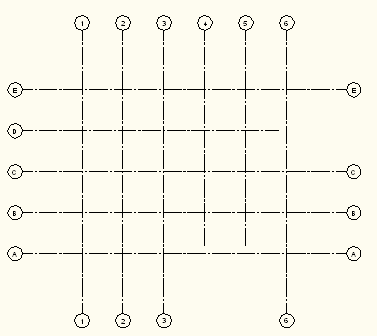
È possibile definire un numero diverso di linee griglia per ognuno dei quattro lati di una griglia.
- Scegliere
 .
. In alternativa, è possibile selezionare lo strumento Griglia personalizzata avanzata nella tavolozza degli strumenti Design.
- Generare innanzitutto il layout della griglia per il lato con il maggior numero di linee griglia. Ad esempio, per creare una griglia composta dalle linee 1, 2, 3, 4 e 5 superiori e dalle linee 1, 3, 4 e 5 inferiori, è innanzitutto necessario fare clic sulla scheda Superiore e immettere quattro campate della griglia alla distanza desiderata.
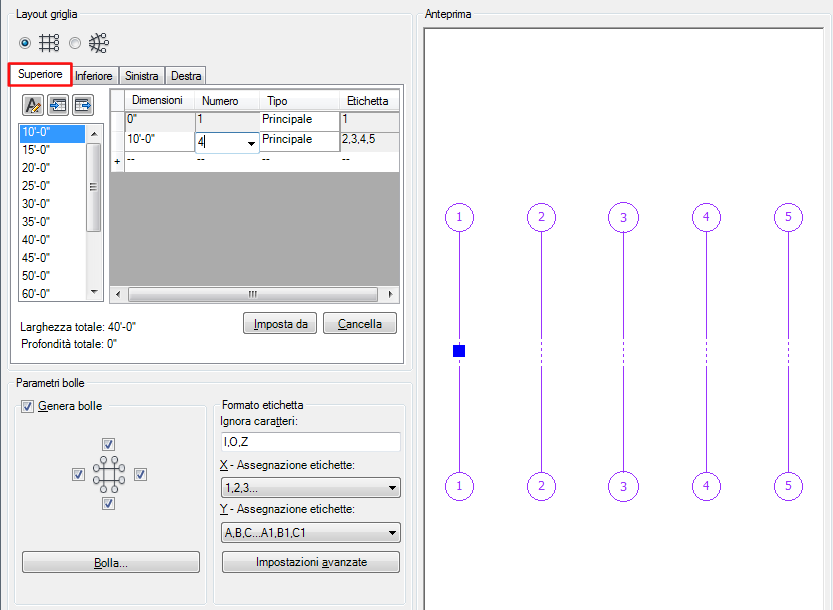
- Selezionare quindi la scheda Inferiore. Sebbene non sia ancora stata definita alcuna campata della griglia, tutte le linee griglia del lato superiore sono state disegnate per intero, fino alla parte inferiore. È l'impostazione di default.
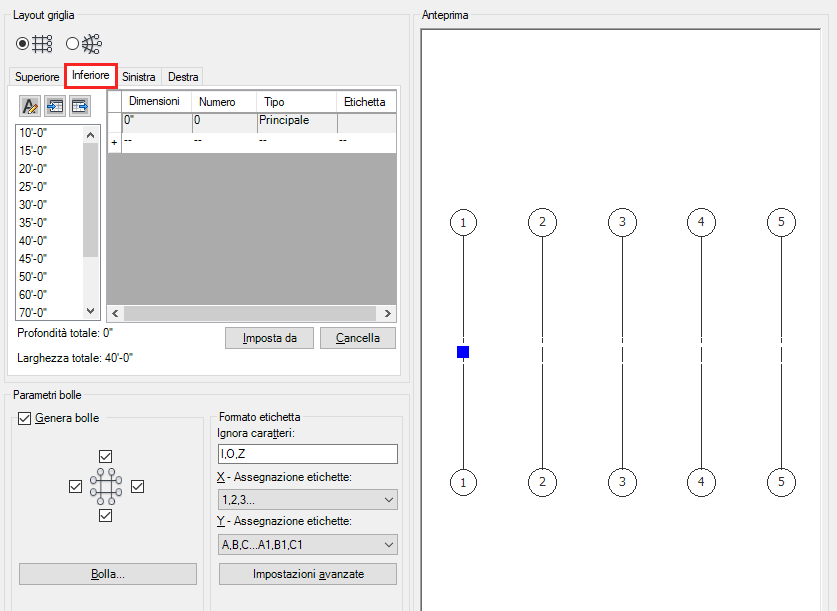 Suggerimento: Nella finestra di anteprima tutte le linee griglia definite nella scheda attualmente selezionata vengono visualizzate in viola, mentre le linee griglia definite in precedenza in una scheda non attiva vengono visualizzate in nero.
 - Iniziare ad aggiungere per la parte inferiore della griglia campate con le stesse dimensioni di quelle superiori. Il colore delle linee griglia passa da nero a viola, ad indicare che tali linee sono state definite nella parte inferiore. Nota: Per default la prima e l'ultima linea della griglia si estendono su entrambi i lati.
A questo punto si dispone di un set di campate della griglia incomplete per la scheda Inferiore. Se in tal modo si ottiene la configurazione necessaria, come nell'esempio sottostante, è possibile posizionare la griglia nel disegno o passare alle schede Sinistra/Destra per definire le linee orizzontali.
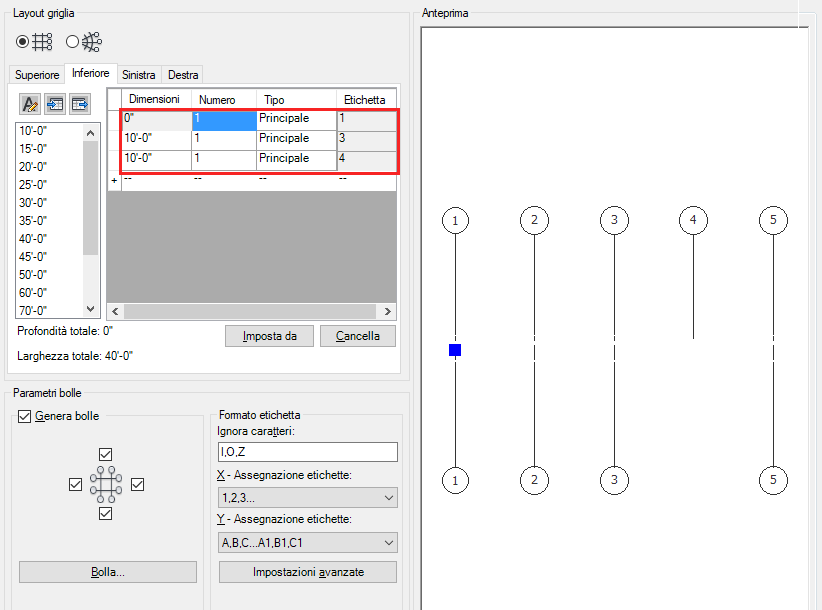
- In caso contrario, completare la parte inferiore della griglia fino ad ottenere una campata in meno rispetto alla parte superiore. L'operazione è necessaria poiché la linea griglia finale viene sempre disegnata su entrambi i lati. Nell'esempio sono state aggiunte quattro campate (cinque linee griglia) per la parte superiore. Se si desidera una campata in meno per la parte inferiore, aggiungervene solo tre:
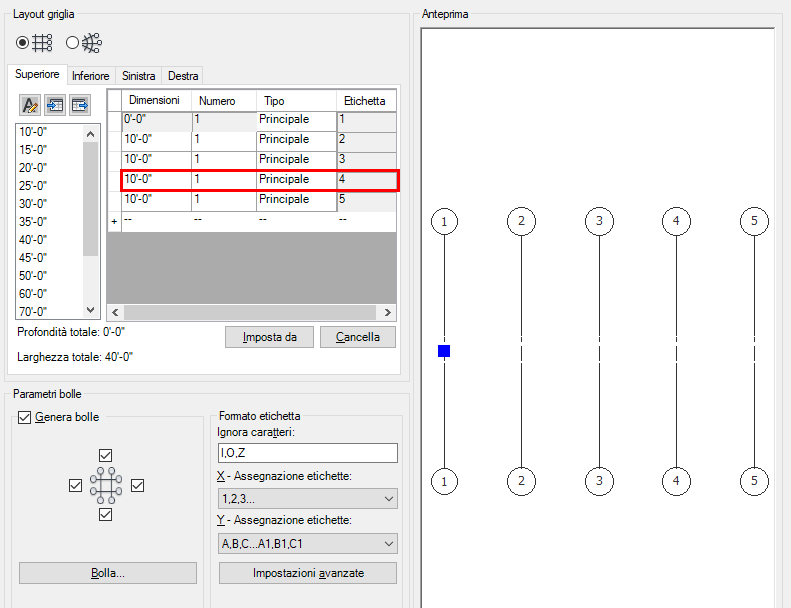
-
Per omettere una linea, è necessario ingrandire la campata di due volte. Ad esempio, se si desidera omettere la linea griglia 2, la dimensione della prima campata deve passare da 3000 a 6000 mm:
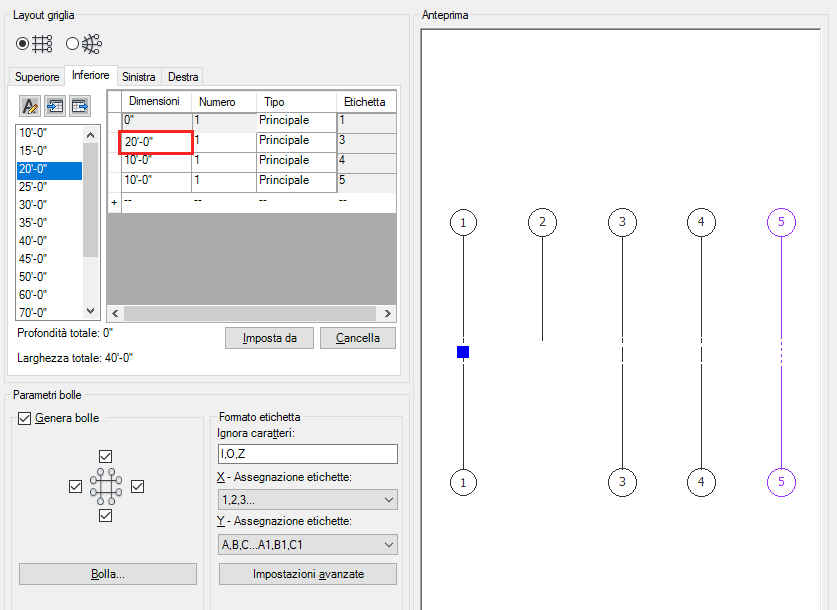
Così facendo, la prima campata incorpora anche quella sottostante, lasciando solo quattro linee griglia anziché cinque. Ora è possibile passare alla scheda Sinistra per modificare l'altro asse della griglia o premere INVIO per posizionare la griglia nel disegno.
Nota: È inoltre possibile adottare la procedura inversa, ossia creare il set di griglie completo nella scheda Superiore, copiarlo e incollarlo nella scheda Inferiore ed eliminare singole righe in base alle esigenze.