Nella scheda Imposta della tavolozza Confronto di disegni è possibile specificare il contesto in cui verrà stabilita la corrispondenza dei disegni e ne verrà eseguita l'analisi. Nella sezione Seleziona cartelle la cartella di revisione contiene i disegni aggiornati o rivisti, mentre la cartella di progetto contiene la versione originale dei file di disegno. Per garantire un contesto corretto, è necessario che tutti i disegni di progetto siano contenuti nella stessa cartella di livello principale.
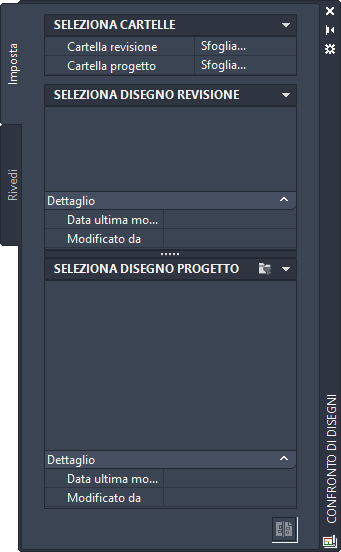
Il processo di definizione della corrispondenza e di analisi viene eseguito per ogni disegno di revisione, allo scopo di verificare se rappresenta una versione modificata di un disegno di progetto, nel qual caso per i due file di disegno viene creata una corrispondenza.
- Scegliere

 .
. - Nel campo Cartella revisione della scheda Imposta fare clic su Sfoglia
 , quindi individuare la cartella contenente i disegni di progetto e selezionarla.
 I file di disegno contenuti nella cartella selezionata vengono visualizzati in ordine alfabetico nel riquadro Seleziona disegno revisione. Tali file includono i disegni host e tutti i disegni ad essi collegati come riferimenti esterni (xrif).
- In Cartella progetto fare clic su Sfoglia , individuare la cartella contenente i disegni di progetto e selezionarla.
Viene visualizzata la finestra di dialogo Conferma verifica automatica corrispondenza e analisi.
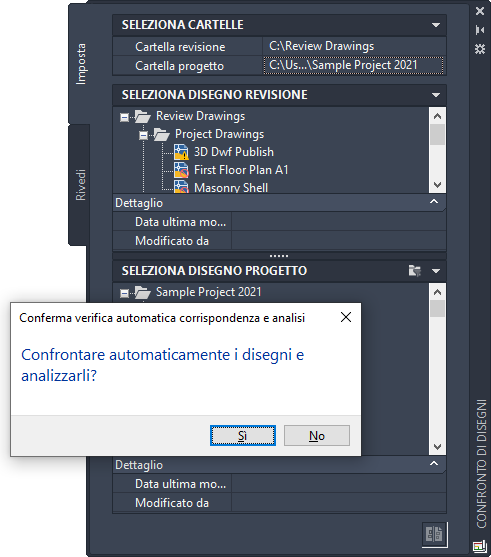 Nota: L'utilizzo dell'opzione di analisi e corrispondenza automatica è consigliato nella maggior parte dei casi. È consigliabile utilizzare l'opzione di corrispondenza manuale solo se un disegno di revisione è stato rinominato o se si desidera confrontare un gruppo contenente un numero inferiore di disegni.
 - Confrontare i disegni di revisione con i disegni di progetto.
Per... Procedere nel modo seguente... Stabilire automaticamente la corrispondenza tra tutti i disegni di revisione e di progetto contenuti nelle cartelle selezionate. Fare clic su Sì. Viene visualizzata la barra di avanzamento Verifica automatica corrispondenza e analisi disegni in corso. Il software stabilisce la corrispondenza in base al nome dei disegni.
Specificare una cartella di progetto diversa da quella proposta prima di eseguire la corrispondenza automatica. Fare clic su No e nell'area Seleziona cartelle, selezionare la cartella contenente i disegni di progetto in Cartella progetto. Fare clic su Sì quando viene visualizzata la finestra di dialogo Conferma verifica automatica corrispondenza e analisi. È inoltre possibile definire la corrispondenza dei file selezionandoli:
Per... Procedere nel modo seguente... Selezionare disegni o una cartella specifica per la corrispondenza automatica. Fare clic su No e in Seleziona disegno revisione fare clic con il pulsante destro del mouse sui disegni o sulla cartella dei disegni e scegliere Verifica automatica corrispondenza. Stabilire manualmente la corrispondenza. Fare clic su No e selezionare un disegno nel riquadro Seleziona disegno revisione e trascinarlo su un disegno nel riquadro Seleziona disegno progetto. Quando si esegue la corrispondenza manuale di disegni con nomi diversi, fra tali disegni si crea una relazione, con conseguenze sugli elementi visualizzati quando si applica un filtro per la cartella di progetto.
Escludere disegni specifici dalla corrispondenza. Fare clic su No. Fare clic con il pulsante destro del mouse sui disegni o sulla cartella dei disegni da escludere nel riquadro Seleziona disegno revisione e deselezionare Includi in confronto. Nota: Se si sceglie di escludere disegni dal confronto, gli oggetti nei disegni esclusi risulteranno non modificati al termine del confronto. Ciò consente all'utente di focalizzare l'attenzione su un numero minore di modifiche più facilmente gestibile.Un file escluso dal confronto di disegni viene considerato come una copia esatta dell'originale, insieme a tutti i relativi riferimenti esterni. Gli oggetti contenuti nei file esclusi (o collegati tramite xrif ai file esclusi) vengono visualizzati come non modificati. È consigliabile escludere i file che non si desidera includere in un confronto.
Nota: La corrispondenza automatica per disegni di Architectural Desktop R14 e versioni precedenti potrebbe non essere eseguita correttamente, tuttavia è comunque possibile confrontare tali disegni. È inoltre possibile aggiornare i disegni meno recenti salvandoli nel formato 2007 o è possibile definirne la corrispondenza in modo manuale.Dopo aver stabilito la corrispondenza tra i disegni di progetto e i disegni di revisione le icone accanto ai nomi dei disegni ne indicheranno lo stato:
Icona Descrizione 
Nessuna corrispondenza stabilita. Si tratta dello stato iniziale di tutti i disegni di revisione. 
È stata stabilita la corrispondenza con un disegno di revisione non selezionato. 
Un disegno di revisione selezionato per cui è stata stabilita la corrispondenza. 
Un disegno di progetto la cui corrispondenza ad un disegno di revisione è già stata stabilita. 
Non è stata rilevata alcuna corrispondenza per il disegno di revisione. 
Il disegno di revisione è stato espressamente escluso dal confronto dall'utente. Quando si seleziona un disegno in una cartella di revisione o di progetto vengono visualizzati l'autore e la data di modifica del file di disegno.

- Per impostare un filtro per i risultati, selezionare un disegno nel riquadro Seleziona disegno revisione e fare clic su
 nella barra del titolo Seleziona disegno progetto.
 Quando il filtro è attivato, vengono visualizzati solo i disegni contenuti nella cartella di progetto corrispondenti al disegno selezionato nella cartella di revisione e i disegni di progetto che fanno riferimento esterno al disegno di revisione selezionato. Quando il filtro è disattivato, vengono invece visualizzati tutti i disegni contenuti nella cartella di progetto.
- Per avviare una sessione di confronto, utilizzare uno dei seguenti metodi:
- Selezionare un disegno di revisione nel riquadro Seleziona disegno revisione e un disegno di progetto nel riquadro Seleziona disegno progetto, fare clic con il pulsante destro del mouse e scegliere Inizia confronto da questo disegno.
- Selezionare un disegno di revisione nel riquadro Seleziona disegno revisione e un disegno di progetto nel riquadro Seleziona disegno progetto, quindi fare clic sul pulsante
 (Avvia confronto di disegni) nella parte inferiore della scheda.
 - Selezionare un disegno di revisione nel riquadro Seleziona disegno revisione e fare doppio clic su un disegno di progetto nel riquadro Seleziona disegno progetto.
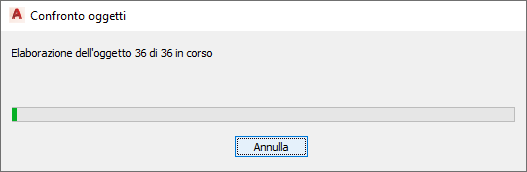
Nella barra di avanzamento Confronto oggetti viene visualizzato il numero di oggetti confrontati. Per visualizzare i risultati, è necessario attendere il completamento del processo di confronto di disegni.
 Attenzione: Sebbene durante la modifica di un disegno il comando di AutoCAD Annulla sia disponibile, tale comando non è utilizzabile per annullare le operazioni specifiche di Confronto di disegni.
Al termine del confronto viene visualizzata la scheda Rivedi della tavolozza Confronto di disegni, insieme ad un pannello distinto di Confronto di disegni.