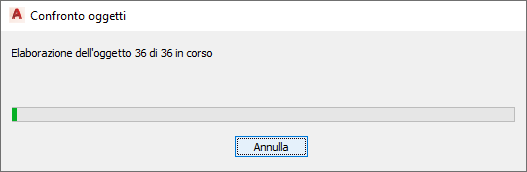
Dopo l'avvio del confronto tra un disegno di revisione e un disegno di progetto, la barra di avanzamento Confronto oggetti viene visualizzata come nell'immagine seguente.
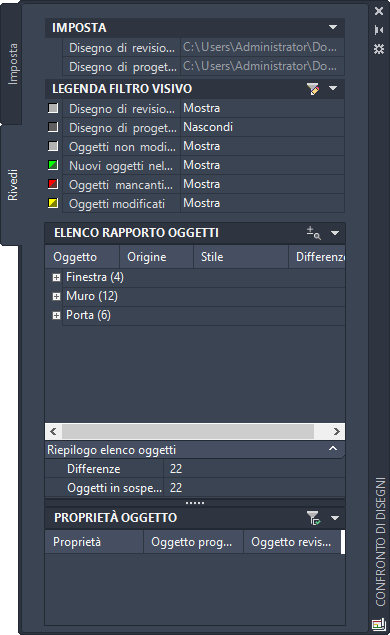
Una volta eseguito il confronto di tutti gli oggetti contenuti nei due disegni, avviene quanto segue:
- La scheda Rivedi diventa attiva nella tavolozza Confronto di disegni. Questa scheda contiene una legenda dei colori utilizzati nell'area di disegno e un elenco di tutti gli oggetti per cui sono state rilevate differenze. Selezionare un oggetto nell'elenco per visualizzare un elenco di confronto delle proprietà di entrambi i disegni e, facoltativamente, eseguire lo zoom sull'oggetto nell'area di disegno.
- I risultati del confronto sono segnalati graficamente nell'area di disegno e la geometria del disegno di revisione appare sovrapposta al disegno di progetto. Gli oggetti per cui sono stati rilevate differenze sono visualizzati con il colore indicato nella Legenda filtro visivo contenuta nella scheda Rivedi.
- In Confronto di disegni, a cui è possibile accedere da Utilità, nel menu dell'applicazione, è disponibile un insieme di strumenti per la gestione dei risultati del confronto.
Icona Descrizione 
Termina la sessione di Confronto di disegni. Se si chiude Confronto di disegni, l'operazione non può essere annullata e i dati ottenuti non vengono salvati. Al termine di una sessione non è più possibile riacquisire le informazioni ottenute, a meno che non venga eseguito un nuovo confronto. 
Esegue la stampa dei risultati della sessione di Confronto di disegni. È possibile pubblicare in formato DWF 2D i risultati del confronto con il disegno di revisione o stamparli in foreground, mantenendo il sistema di visualizzazione, i layer e le impostazioni del filtro correnti.
Nota: La stampa in foreground viene utilizzata per default, poiché la stampa in background non è disponibile quando si fa clic sul pulsante di stampa. Se si decide di utilizzare la stampa in background, i risultati del confronto non verranno stampati e i risultati raggruppati in base al tema andranno persi.

Seleziona l'oggetto precedente o successivo nell'Elenco rapporto oggetti ed esegue lo zoom sull'oggetto all'interno dell'area di disegno, se l'opzione Zoom è attivata. 
Seleziona uno oggetto nell'area di disegno e lo evidenzia in Elenco rapporto oggetti. 
Attiva o disattiva l'opzione Zoom. Attivare questa opzione per spostarsi avanti e indietro tra gli oggetti in Elenco rapporto oggetti. 
Visualizza o nasconde la tavolozza Confronto di disegni. Quando sono visualizzati oggetti è possibile ridurre ad icona la tavolozza Confronto di disegni, mentre per rivedere le informazioni relative ad oggetti e proprietà è possibile espanderla nuovamente in qualsiasi momento.
Utilizzo della scheda Rivedi
Nella scheda Rivedi della tavolozza Confronto di disegni è possibile rivedere i risultati della sessione di Confronto di disegni per ogni oggetto. È inoltre disponibile un'opzione per filtrare la visualizzazione nell'area di disegno, in modo che vengano visualizzate o nascoste alcune categorie di oggetti o un intero disegno. La scheda include le seguenti sezioni.
- Imposta: contiene i percorsi completi dei disegni di revisione e di progetto di cui verrà eseguito il confronto. Se si stanno eseguendo più confronti, le informazioni vengono aggiornate quando si passa da un disegno all'altro.

- Legenda filtro visivo: identifica i colori utilizzati per indicare le diverse categorie di disegni e di oggetti. È possibile passare dall'impostazione Mostra a quella Nascondi e viceversa, per definire il contenuto che sarà visibile nell'area di disegno. Le icone relative agli oggetti nuovi, mancanti e modificati sono di due colori: il colore visualizzato nell'angolo superiore sinistro dell'icona viene utilizzato per gli oggetti che non sono stati rivisti; il colore visualizzato nell'angolo inferiore destro viene utilizzato per gli oggetti che sono già stati rivisti.
Quando si avvia una sessione di Confronto di disegni rimane attivo l'ultimo filtro utilizzato nella sessione precedente. Per cambiare i colori o gli stili di stampa per una delle categorie contenute nella legenda, fare clic sull'icona Modifica filtro visivo (
 ) nella barra del titolo Legenda filtro visivo e verrà visualizzata la finestra di dialogo Filtro visivo.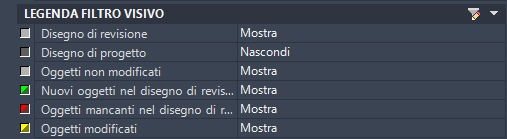
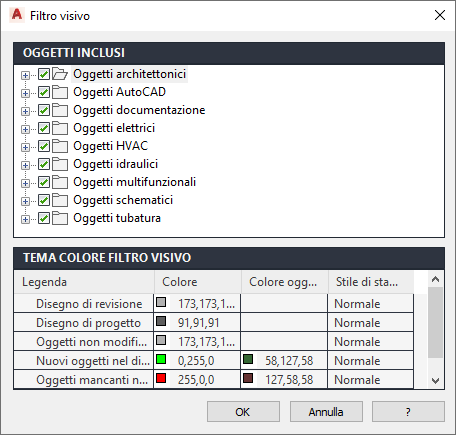
- Filtro visivo: questa finestra di dialogo viene visualizzata facendo clic sull'icona Modifica filtro visivo () nella barra del titolo Legenda filtro visivo. È possibile specificare filtri che definiscono la visualizzazione degli oggetti durante la sessione di Confronto di disegni.
Selezionare gli oggetti per il confronto in Oggetti inclusi. È ad esempio possibile impostare un filtro visivo che consenta di includere nel confronto solo le finestre modificate. Tutti gli altri oggetti vengono visualizzati come non modificati. In Tema colore filtro visivo è possibile modificare gli schemi dei colori e assegnare stili di stampa a gruppi di oggetti diversi, ad esempio a tutte le finestre modificate. Nella colonna Colore vengono elencati i colori degli oggetti in attesa di revisione prima della selezione, mentre nella colonna Colore oggetto rivisto vengono elencati i colori degli oggetti dopo la relativa selezione.
- Elenco rapporto oggetti: gli oggetti modificati nel disegno di revisione vengono elencati per categoria in ordine alfabetico, ad esempio Blocchi multivista, Cerchi, Polilinea e Porta. Tutte le informazioni sono in grassetto inizialmente, ad indicare che lo stato gli oggetti è in sospeso, ovvero che non sono ancora stati rivisti. Dopo la revisione di un oggetto, le informazioni associate vengono visualizzate come testo normale.
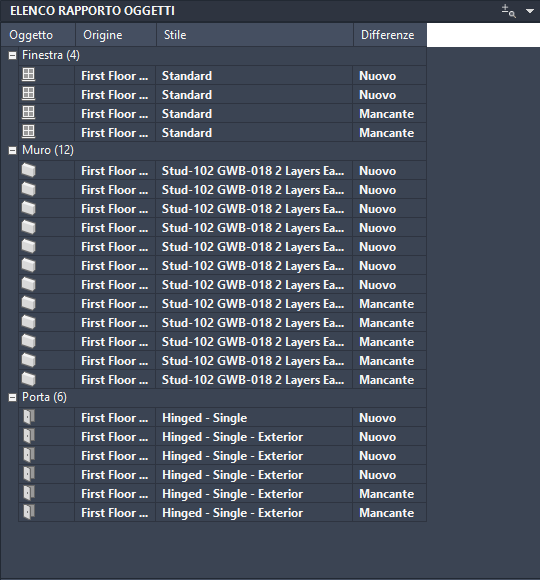
Selezionare gli oggetti nell'elenco per reimpostarne lo stato su in sospeso o rivisto. Utilizzare il tasto MAIUSC per selezionare più oggetti e il tasto CTRL per selezionare gli oggetti uno alla volta, fare clic con il pulsante destro del mouse e scegliere Reimposta su in sospeso o Segna come già visto. Quando lo stato degli oggetti viene reimpostato, lo stile del testo in Elenco rapporti oggetti cambia e i valori di Riepilogo elenco oggetti vengono aggiornati.
Il pulsante Attiva/disattiva zoom (
 ) nella barra del titolo di Elenco rapporto oggetti o nel pannello Confronto di disegni consente di attivare e disattivare lo zoom per un oggetto. Se lo zoom è attivato, quando si seleziona l'oggetto in Elenco rapporto oggetti viene automaticamente eseguito lo zoom sull'oggetto.
 Quando si selezionano gli oggetti modificati nell'area di disegno, tali oggetti vengono evidenziati nell'Elenco rapporto oggetti. Quando si posiziona il cursore sugli oggetti nuovi o modificati nel disegno, un'icona a forma di lucchetto indica che tali oggetti non possono essere modificati.
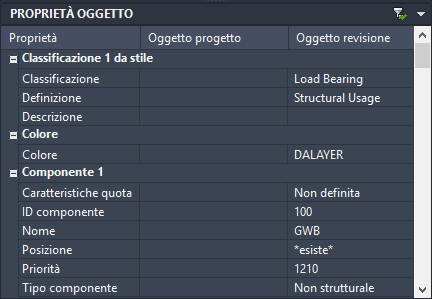
Elenco rapporto oggetti è correlato al Riepilogo elenco oggetti e alle Proprietà oggetto. Quando si seleziona un oggetto da Elenco rapporto oggetti, il numero di oggetti in sospeso varia e le proprietà di un oggetto sono visualizzate in Proprietà oggetto.
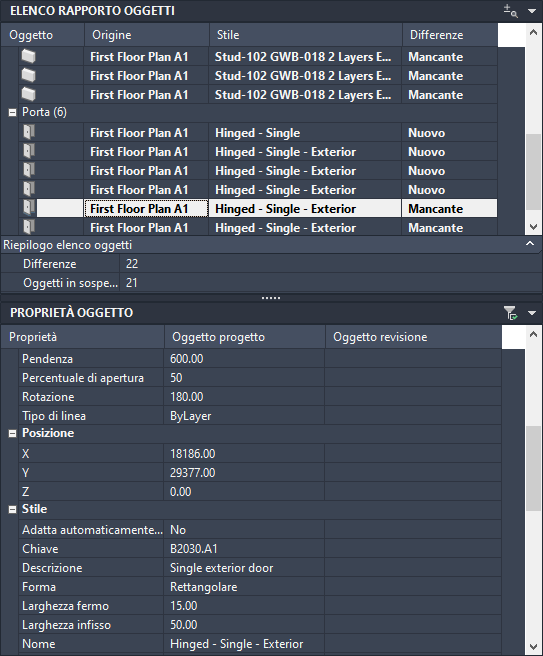
- Riepilogo elenco oggetti: visualizza il numero totale di oggetti modificati e il numero totale di oggetti da rivedere. Nell'esempio seguente sono stati modificati 209 oggetti nel disegno di revisione, sette dei quali sono stati rivisti, pertanto i rimanenti 202 oggetti sono ancora in sospeso e non sono selezionati nell'Elenco rapporto oggetti. Quando lo stato degli oggetti cambia in Elenco rapporto oggetti, il numero di oggetti in sospeso aumenta o diminuisce.

- Proprietà oggetto: questa opzione è attiva per default e visualizza le proprietà modificate dell'oggetto attualmente selezionato in Elenco rapporto oggetti. Per visualizzare tutte le proprietà dell'oggetto selezionato, fare clic sull'icona Visualizza le proprietà degli oggetti rivisti (
 ) nella barra del titolo Proprietà oggetto per disattivarla.
 I dati degli oggetti mancanti vengono elencati solo nella colonna Oggetto progetto. I dati degli oggetti nuovi vengono elencati solo nella colonna Oggetto revisione. Per gli oggetti modificati, è possibile visualizzare sia le proprietà di progetto sia le proprietà di revisione.