에셋 편집기를 사용하여 재료에 대한 에셋 지정을 변경하지 않고 에셋을 수정합니다. 재료 에셋을 편집하려면 에셋 탐색기와 에셋 편집기를 함께 사용합니다.
문서 렌더링 모양 맵소스 집합에서는 모든 렌더링 모양 맵소스를 편집할 수 있습니다. 라이브러리에서 선택한 렌더링 모양 맵소스는 편집을 위해 프로젝트로 로드됩니다.
주: 프로젝트에서 사용되는 렌더링 모양 맵소스를 편집하는 경우 프로젝트에서 해당 렌더링 모양 맵소스를 사용하는 다른 재료에서도 해당 렌더링 모양 맵소스가 변경됩니다. 렌더링 모양 맵소스를 대치하거나 복제하여 원래 재료에서 선택한 렌더링 모양 맵소스와 다르게 만듭니다.
렌더링 모양 맵소스를 편집하려면
- 관리 탭
 설정 패널추가 설정 드롭다운 재료 에셋을 클릭합니다.
- 편집할 에셋을 선택하려면 에셋 편집기에서
 (에셋 탐색기 열기/닫기)를 클릭합니다.
에셋 탐색기가 열립니다.
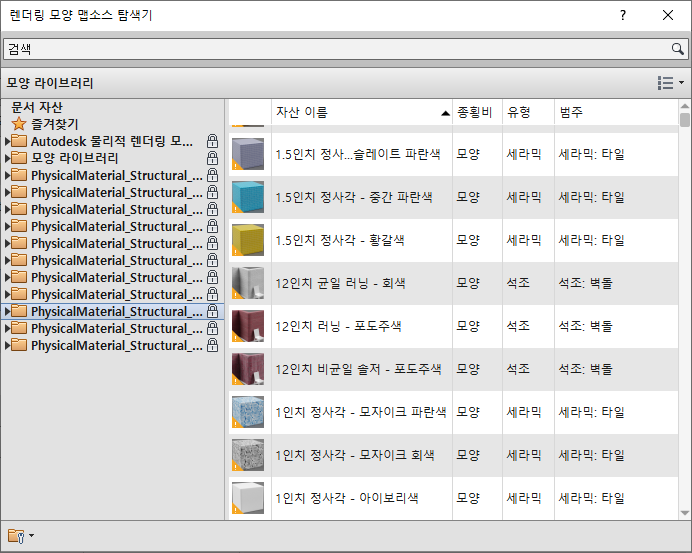
렌더링 모양 맵소스 리스트에서
 아이콘이 기존 모양 렌더링 모양 맵소스를 나타냅니다. 자세한 내용은 모양 애셋 정보를 참고하십시오.
팁: 재료에 대해 새 모양 렌더링 모양 맵소스( 아이콘 없음)를 사용합니다. 이렇게 하면 뷰 및 렌더링된 이미지에서 가장 최신 및 최고 품질의 표현을 사용합니다.
아이콘이 기존 모양 렌더링 모양 맵소스를 나타냅니다. 자세한 내용은 모양 애셋 정보를 참고하십시오.
팁: 재료에 대해 새 모양 렌더링 모양 맵소스( 아이콘 없음)를 사용합니다. 이렇게 하면 뷰 및 렌더링된 이미지에서 가장 최신 및 최고 품질의 표현을 사용합니다.
- 편집할 렌더링 모양 맵소스를 마우스 오른쪽 버튼으로 클릭하고 편집기에 추가를 클릭합니다.
- 에셋 편집기에서 원하는 대로 에셋을 변경합니다.
- 변경 사항을 저장하고 다른 렌더링 모양 맵소스를 계속 편집한 후 적용을 클릭합니다. 변경 사항을 저장하고 에셋 편집기를 닫고 확인을 클릭합니다.
주: 첫 번째 에셋의 변경 사항을 저장하지 않고 에셋 편집기에 다른 에셋을 추가하려고 하면 Revit에서 변경 사항 저장 여부를 확인하는 메시지가 표시됩니다.
로드된 에셋이 없는 에셋 편집기가 열립니다.
렌더링 모양 맵소스 저장
애셋은 Revit 프로젝트 또는 라이브러리에 저장됩니다. Revit 프로젝트에만 있고 어떤 재료에도 참조되지 않은 에셋은 참조되지 않은 에셋 라이브러리에 저장됩니다. 필요에 따라 Revit 세션 동안 참조되지 않은 에셋을 작성 및 편집할 수 있습니다. 그러나 세션 동안 작성하거나 편집한 참조되지 않은 에셋을 저장하려면 Revit 프로젝트를 저장해야 합니다.
에셋은 다음 방법 중 하나를 사용하여 참조되지 않은 에셋 라이브러리에 저장됩니다.
- 에셋 탐색기에서 에셋 편집기에 참조되지 않은 에셋을 추가하고 수정한 다음 저장합니다. Revit 프로젝트를 저장합니다.
- 재료 탐색기에서 렌더링 모양 맵소스를 재료에 추가하고 수정한 후 변경 사항을 적용한 다음 재료에 지정된 렌더링 모양 맵소스를 대치합니다. Revit 프로젝트를 저장합니다.
또한 참조되지 않은 에셋을 사용자 라이브러리인 즐겨찾기에 저장할 수 있습니다. 에셋 탐색기에서 참조되지 않은 에셋 라이브러리의 에셋을 마우스 오른쪽 버튼으로 클릭한 후 추가 즐겨찾기를 클릭합니다.