Сведения об использовании интерфейса Thin Client.
Панель навигации
На панели навигации в верхней части окна содержатся некоторые значки. Кроме того, на ней содержится строка поиска. Информацию о поиске см. в разделе Строка поиска ниже.
- Выбор хранилища: отображение списка доступных хранилищ.

- Щелкните инструмент «Выбор хранилища» с указанием имени текущего сервера/хранилища.
- Выберите одно из указанных хранилищ.
- Нажмите Подтвердить, чтобы изменить хранилище. Для доступа к выбранному хранилищу потребуется выполнить вход повторно.
- Значок справки: отображение меню, в котором содержатся следующие параметры.

- «Справка и поддержка»: открытие справки по Vault на портале Autodesk Knowledge Network.
- «О программе»: отображение сведений о текущей версии Thin Client.
- «Контакты»: открытие форума отзывов о программах Vault, где можно напрямую общаться с представителями Autodesk о программном обеспечении Vault.
- Значок уведомления: отображение непрочитанных уведомлений. При наличии нового уведомления на значке появляется символ.

- Значок профиля: отображение инициалов пользователя, выполнившего вход в систему.
 В значке профиля отображаются инициалы пользователя с учетом следующих обстоятельств.
- Если поля имени и фамилии доступны в Vault, в значке профиля отображается первая буква имени и фамилии.
- Если в Vault доступно только поле имени, в значке профиля отображается только первая буква имени. Если в Vault доступно только поле фамилии, в значке профиля отображается только первая буква фамилии.
- Если в Vault имя и фамилия недоступны, в значке профиля отображается первая буква отображаемого имени.
Оно включает следующие параметры:
- «Параметры»: отображение параметров для просмотра данных в Thin Client.
- «Выход»: завершение сеанса в Thin Client и выход из текущей учетной записи.
Навигация по рабочему пространству
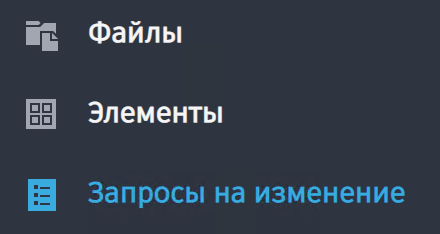
На панели навигации рабочего пространства слева от интерфейса Thin Client расположены три значка. Каждый из них представляет тип объектов Vault, с которыми можно работать в Thin Client: файлы, элементы и запросы на изменение.
Щелкните значок рабочего пространства, чтобы отобразить его. Если в рабочем пространстве содержатся папки, по дереву папок можно перемещаться, щелкая их имена в области навигации рабочего пространства.
Строка поиска
Выполнение поиска в текущем рабочем пространстве.
Подробные сведения о поиске в Thin Client см. в разделе Thin Client — поиск в Vault.
Таблицы данных
Щелкните объект или папку в таблице данных рабочего пространства, чтобы отобразить их содержимое и просмотреть подробные сведения.

Слева от элементов в таблице данных отображается флажок. Установите его для отображения значков в верхней части таблицы. Каждый значок представляет действие, доступное для объектов подобного типа. Дополнительные сведения см. в разделе Thin Client — работа с данными Vault.
Панель «Свойства»
На панели свойств отображаются свойства, связанные с определенным объектом в хранилище.
Щелкните значок панели свойств  , чтобы открыть ее. Выберите объект для просмотра его свойств.
Полный вид и постраничный вид
Щелкните значок вида  , чтобы переключиться между полным и постраничным видом для загрузки и отображения данных.
Совет. Наведите курсор на значок для просмотра текущих настроек.
Показать/скрыть папки
Щелкните значок «Показать/скрыть папки»  , чтобы развернуть или свернуть вид папки в рабочем пространстве «Файлы».
С помощью этого параметра можно скрыть неактуальные папки в основной таблице данных или сделать их видимыми при необходимости. Прокручивать все папки в основной таблице данных для просмотра определенных файлов или папок больше не нужно. На панели слева можно по-прежнему перемещаться по дереву папок.
Подробности
У каждого объекта в хранилище есть определенные данные и взаимосвязи.
Развернуть/Свернуть все
Отображение или скрытие строк в дереве. Эта функция доступна на страницах с подробными сведениями «Файл» («Применение» и «Области применения») и «Элементы» («Области применения» и «Спецификация»).
- Щелкните значок «Свернуть все» на панели операций в дереве, чтобы свернуть все строки.
Прим.: Если дочерние строки ранее не были свернуты, они будут отображаться в прежнем развернутом состоянии. Команда «Свернуть все» позволяет показать все строки в свернутом состоянии.
- Щелкните значок «Развернуть все» на панели операций в дереве, чтобы развернуть и отобразить все строки (родительские и дочерние).

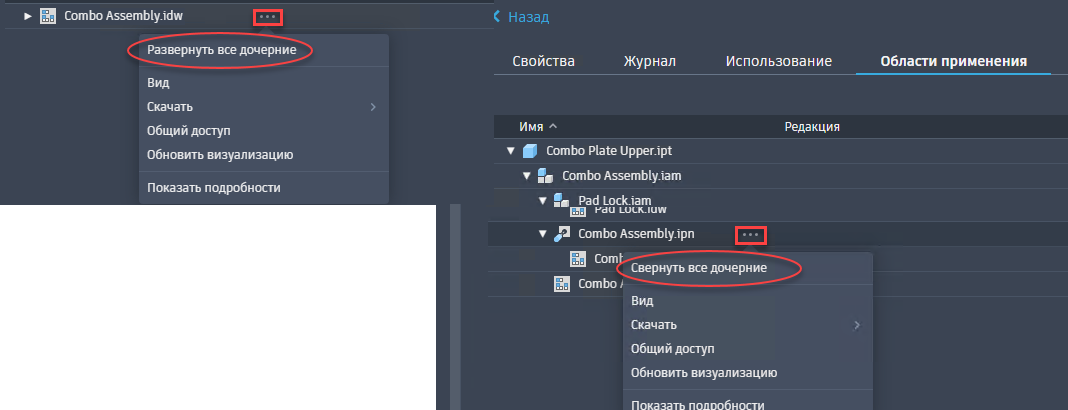
Развернуть все дочерние/cвернуть все дочерние
- Наведите указатель на родительскую строку и щелкните значок многоточия (...).
- Выберите «Развернуть все дочерние», чтобы отобразить все строки.
Аналогичным образом, чтобы свернуть развернутые строки, наведите указатель на родительскую строку, щелкните значок многоточия (...) и выберите «Свернуть все дочерние элементы».
Средство просмотра
В Thin Client файлы с доступной геометрией отображаются в интегрированном средстве просмотра.
Дополнительные сведения об использовании средства просмотра см. в разделе Thin Client — работа с данными Vault.