Les options de ce panneau déroulant vous permettent d'indiquer le type de particules utilisées et le type de mapping auquel sont soumises les particules.
-
 Groupe de fonctions Créer >
  (Géométrie) > Sélectionnez Systèmes de particules dans la liste déroulante. > Panneau déroulant Type d'objet > Super gouttelettes/Blizzard/Réseau P/Nuage P > Panneau déroulant Type de particules
-
Sélectionnez un émetteur Super gouttelettes/Blizzard/Réseau P/Nuage P. >
 Groupe de fonctions Modifier > Panneau déroulant Type de particules
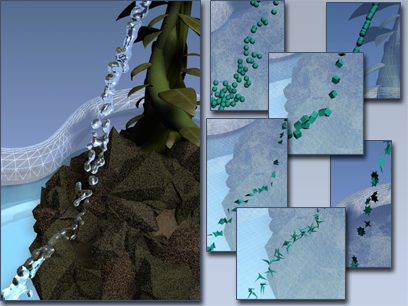
Gauche : un jet de fontaine
.
Droite : le même jet avec différents types de particules
Interface
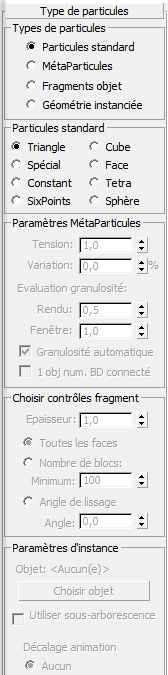
Zone Types de particules
Ces options permettent de définir une catégorie de type de particules parmi les quatre types disponibles. Suivant l'option choisie, différentes commandes sont activées dans la partie inférieure du panneau déroulant Type de particules.
- Particules standardUtilise l'un des types de particules standard (triangle, cube, tétra, etc.).
- MétaParticulesUtilise des particules métaboules. Il s'agit de systèmes de particules dans lesquels les particules individuelles fusionnent pour former des taches ou des traînées.
- Fragments objetPermet de créer des particules à partir de fragments d'un objet.
Fragments objet n'est disponible qu'avec Réseau particules. Sélectionnez ce type de particules lorsque vous voulez désagréger l'objet émetteur et utiliser les fragments de l'objet comme particules. Les particules créées à partir de fragments d'objets sont particulièrement utiles pour animer des explosions et des collisions.
Les fragments sont créés sur l'image Début émission. Les paramètres Utiliser taux, Utiliser total, Arrêt émission et Taille particule sont désactivés.
- Géométrie instanciéePermet de générer des particules correspondant à des instances d'un objet, d'une hiérarchie d'objets liée ou d'un groupe. L'objet est sélectionné dans la zone Paramètres du panneau déroulant Type de particules.
Choisissez Exemple géométrie si vous voulez que les particules soient des instances identiques d'un autre objet de la scène. Les particules créées à partir d'un exemple géométrie permettent notamment de créer des foules, des groupes d'oiseaux ou des flux d'objets extrêmement détaillés. Exemples :
- Création d'une instance de globule rouge et utilisation de Super Gouttelettes pour créer une animation du sang coulant dans une artère.
- Création d'une instance d'oiseau et utilisation de Nuage particules pour animer une volée d'oiseaux.
- Création d'une instance de rocher et utilisation de Nuage particules pour animer un champ d'astéroïdes. Remarque : un seul type de particules peut être associé au système de particules. Vous pouvez néanmoins lier plusieurs réseaux de particules à un objet unique, chaque réseau de particules pouvant émettre un type différent de particules.Conseil : Mouvement flou image (reportez-vous à la rubrique Propriétés objet
 Zone Mouvement flou) ne fonctionne pas correctement avec les instances de particules. Utilisez le mouvement flou d'objet avec les exemples de particules ou le mouvement flou d'image avec les particules standard.
Zone Particules standard
Lorsque vous choisissez Particules standard dans la zone Types de particules, les options de cette zone deviennent disponibles. Choisissez l'une des options suivantes pour spécifier le type de particules :
- TriangleEffectue le rendu de chaque particule sous la forme d'un triangle. Utilisez des particules de type Triangle en appliquant une opacité du bruit pour créer de la vapeur ou de la fumée.
- CubeEffectue le rendu de chaque particule sous la forme d'un cube.
-
Spécial
Chaque particule est composée de trois carrés 2D s'entrecoupant. Ces options fonctionnent bien lorsque vous utilisez un matériau texture face, comme décrit dans le panneau déroulant Paramètres de base ombrage, éventuellement associé à une texture opacité, pour créer l'effet d'une particule tridimensionnelle.
-
Face
Effectue le rendu de chaque particule sous la forme d'un carré qui fait toujours face à l'observateur. Utilisez cette option avec une texture opacité appropriée pour les bulles et les flocons de neige.
- ConstantGénère une particule dont la taille demeure identique (exprimée en pixels, elle correspond à la double flèche Taille du panneau déroulant Génération de particules zone Taille particule). Cette taille reste identique, quelle que soit la distance entre la particule et la caméra. Avertissement : pour que les particules constantes soient rendues correctement, le rendu doit correspondre à une vue caméra ou perspective.
- TetraEffectue le rendu de chaque particule sous la forme d'un tétraèdre. Utilisez des particules Tétra pour créer des gouttes de pluie ou des étincelles.
L'axe par défaut des particules tétra dépend du type de système de particules et de la configuration de l'émetteur. Pour définir un axe, utilisez les commandes du panneau déroulant Rotation et collision.
- SixPointsEffectue le rendu de chaque particule sous la forme d'une étoile 2D à six branches.
- SphèreEffectue le rendu de chaque particule sous la forme d'une sphère.
Zone Paramètres MétaParticules
Lorsque vous choisissez l'option Métaparticules dans la zone Types de particules, les options de cette zone sont activées et les métaboules utilisées comme particules. Le rendu des métaparticules est plus long à générer, mais elles sont extrêmement efficaces pour représenter des flux ou des pulvérisations de liquides.
- Tension
- Détermine la tension des particules, en ce qui concerne leur tendance à fusionner avec d'autres particules. Plus la tension est élevée, plus les particules sont dures, et plus il leur est difficile de fusionner.
- Variation
- Indique le pourcentage de variation de l'effet de tension.
- Evaluation granulosité
- Spécifie le niveau de précision du calcul de la solution métaparticules. Plus la granulosité est élevée, plus le calcul est court. Néanmoins, si la granulosité est trop élevée, l'effet des métaparticules est susceptible d'être limité ou nul. A l'inverse, si la granulosité est trop basse, les calculs risquent d'être extrêmement longs.
- Rendu
- Définit la granulosité des métaparticules dans la scène rendue. Cette option est désactivée lorsque l'option Granulosité automatique est activée.
- Fenêtre
- Définit la granulosité de l'affichage dans la fenêtre. Cette option est désactivée lorsque l'option Granulosité automatique est activée.
- Granulosité automatique
- En règle générale, définissez une granulosité comprise entre un quart et la moitié de la taille des particules. Lorsque cette option est activée, la granulosité du rendu est définie automatiquement, en fonction de la taille des particules et la granulosité de la fenêtre correspond à environ deux fois celle du rendu.
- 1 obj num. BD connecté
- Lorsque cette option est désactivée (par défaut), toutes les particules sont calculées ; lorsqu'elle est activée, en revanche, un algorithme abrégé est utilisé pour calculer et afficher uniquement les particules voisines ou contiguës. Remarque : le mode 1 objet num. BD connecté accélère les calculs des particules, mais il ne doit être utilisé que si vos métaparticules forment, comme le nom l'indique, 1 objet numérisé de BD connecté. En d'autres termes, tous les objets numérisés de BD des particules doivent être en contact. Par exemple, si vous utilisez 1 objet numérisé de BD connecté sur un flux de particules contenant une masse de 10 particules contiguës suivies d'un espace, puis 12 particules contiguës suivies d'un espace et enfin 20 particules contiguës, l'une des particules sera choisie et seule la masse associée à cette particule sera affichée et rendue.Conseil : en cas de doute, laissez cette option désactivée. Si vous pensez que toutes vos particules sont contiguës et si vous souhaitez gagner du temps, activez 1 obj num. BD connecté, puis affichez différentes images pour voir si tout apparaît.
Zone Choisir contrôles fragment
Avec un réseau de particules, lorsque vous choisissez le type de particules Fragments objet, les éléments de cette zone deviennent disponibles et l'émetteur basé sur l'objet est divisé en fragments, au lieu d'être employé pour distribuer les particules.
Les éléments de cette zone incluent une double flèche Epaisseur, ainsi que trois boutons d'option qui déterminent le mode de formation des fragments.
- Epaisseur
-
Définit l'épaisseur des fragments. Si la valeur est égale à zéro, les fragments ont un seul côté et une épaisseur nulle. Si la valeur est supérieure à zéro, les fragments sont extrudés lors de la fragmentation, en fonction du montant indiqué. Les surfaces intérieure et extérieure du fragment sont associées à un lissage identique, fondé sur l'émetteur basé sur l'objet. Les arêtes des fragments ne sont pas lisses.
Les trois options suivantes indiquent le mode de fragmentation de l'objet.
- Toutes les faces
-
Chaque face de l'objet devient une particule. Les particules sont ainsi triangulaires.
- Nombre de blocs
-
L'objet se rompt en fragments irréguliers. La double flèche Minimum en dessous indique le nombre minimal de fragments qui en résultent. La méthode de calcul des blocs risque de générer un nombre de fragments supérieur à la valeur indiquée.
- Minimum
-
Détermine le nombre de faces " initiales " de la géométrie. Chaque face initiale rassemble les faces contiguës qui l'entourent jusqu'à ce que toutes les faces disponibles soient utilisées. Les faces non utilisées se transforment en particules uniques, augmentant ainsi le nombre minimum de fragments.
- Angle de lissage
-
Si vous activez cette option, les fragments sont divisés en fonction des angles que forment les normales de face, spécifiés par la double flèche Angle. En règle générale, plus la valeur Angle est élevée, plus le nombre de fragments est réduit.
- Angle
-
Définit la valeur d'angle de lissage.
Zone Paramètres
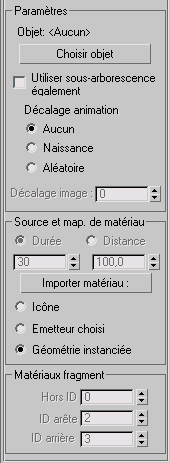
Les commandes incluses dans cette zone sont utilisées lorsque vous spécifiez Exemple géométrie dans la zone Types de particules. Vous pouvez ainsi générer chaque particule sous la forme d'un exemple d'objet, d'une hiérarchie liée d'objets ou d'un groupe.
- animation des paramètres de la géométrie de l'objet, tels que le rayon d'une sphère ;
- animation des modificateurs espace objet, tels que le paramètre Angle d'un modificateur Courbure ;
- animation de transformation des enfants d'un objet. L'animation de transformation de l'objet de niveau supérieur et des objets non hiérarchiques n'est pas prise en charge. Par exemple, si vous utilisez la fonction Sélection et rotation de la barre d'outils pour animer la rotation d'une boîte, puis la boîte comme géométrie instanciée avec un système de particules, le système n'utilisera pas l'animation par images clés de la boîte instanciée.
- Objet
- Affiche le nom de l'objet choisi.
- Choisir objet
- Cliquez sur ce bouton, puis sélectionnez dans la fenêtre l'objet que vous voulez utiliser en tant que particule. Si vous sélectionnez un objet qui appartient à une hiérarchie et que l'option Utiliser sous-arborescence également est activée, l'objet choisi et tous ses enfants deviennent une particule.
Si vous choisissez un groupe, tous les objets de ce groupe sont utilisés en tant que particule.
- Utiliser sous-arborescence également
- Activez cette option si vous voulez inclure les enfants liés de l'objet choisi dans la particule. Si l'objet choisi correspond à un groupe, tous les enfants du groupe sont inclus. Vous pouvez à tout moment activer, puis désactiver cette option pour modifier les particules.
- Décalage animation
- Puisque les objets instanciés peuvent être animés, ces options vous permettent de spécifier la synchronisation des animations de particules.
- AucunChaque particule duplique la synchronisation de l'objet d'origine. Par conséquent, la synchronisation de l'animation sera identique pour toutes les particules.
- NaissanceLa première particule correspond à une instance de l'animation actuelle de l'objet source au moment de la naissance de cette particule. Chaque particule subséquente se fonde alors sur le même moment de début pour son animation. Par exemple, si l'animation de l'objet source correspond à une courbure de 0 à 180 degrés et que la première particule naît à l'image 30, lorsque l'objet est à 45 degrés, cette particule et toutes les particules subséquentes naissent à partir d'une courbure de 45 degrés.
- AléatoireCette option est équivalente à Aucun lorsque la double flèche Décalage image est réglée sur 0. Sinon, chaque particule naît avec la même animation que l’objet source au moment de la naissance, mais avec un décalage aléatoire d’images basé sur la valeur de la double flèche Décalage image.
Décalage imageIndique un décalage par rapport à la synchronisation actuelle de l'objet source.
Zone Source et mapping de matériau
Indique la façon dont un matériau mappé affecte les particules et vous permet de définir la source du matériau attribué aux particules. La rubrique Utilisation de matériaux mappés avec les systèmes de particules décrit en détail la façon dont les matériaux affectent les particules.
- Durée
- Spécifie le nombre d'images depuis la naissance de la particule nécessaires à la réalisation d'un mapping de la particule.
- Distance
- Spécifie la distance, en unités, depuis la naissance de la particule nécessaire à la réalisation d'un mapping de la particule. Remarque : les particules tétra constituent une exception. Leur mapping local est spécifique de la tête à la queue, ainsi que le décrit la section suivante.
- Importer matériau
- Met à jour le matériau associé au système de particules, en utilisant la source spécifiée par les boutons placés au-dessous de celui-ci. Avertissement : n'oubliez pas de cliquer sur le bouton Importer matériau lorsque vous sélectionnez un autre bouton source ou lorsque vous attribuez un nouveau matériau à la source spécifiée. L'objet système de particules ne peut être associé qu'à un seul matériau (ou à un matériau de type multi/sous-objet) à la fois. Ainsi, lorsque vous changez de source, vous écrasez de fait le matériau actuellement affecté par une instance de matériau source.
- IcôneLes particules utilisent le matériau actuellement affecté à l'icône du système de particules. Remarque : Les options Durée et Distance ne sont disponibles que si vous choisissez cette option.
- Emetteur choisiLes particules utilisent le matériau affecté à l'objet de distribution.
- Géométrie instanciéeLes particules utilisent le matériau affecté à la géométrie instanciée. Cette option n'est disponible que si vous choisissez Exemple géométrie dans la zone Types de particules. Avertissement : lorsque vous sélectionnez Emetteur choisi ou Exemple géométrie, un exemple du matériau extrait de la source choisie est copié dans l'icône émetteur et écrase le matériau initialement affecté à l'icône. Ainsi, si vous avez affecté un matériau à l'émetteur de particules, puis que vous basculez vers Emetteur choisi, le matériau initialement affecté à l'icône est remplacé par un exemple du matériau associé à l'objet choisi. Si vous retournez alors à l'option Icône, le système de particules ne bascule pas vers le matériau affecté à l'icône, mais conserve le matériau extrait de l'objet choisi.
- IcôneLes particules utilisent le matériau actuellement affecté à l'icône du système de particules.
Zone Matériaux fragment
Ces doubles flèches vous permettent d'affecter divers ID matériaux aux surfaces externes, aux arêtes et aux faces arrière des particules des fragments. Vous pouvez alors affecter différents matériaux à l'avant, à l'arête et à l'arrière des fragments en utilisant un matériau multi/sous-objet.
- Hors ID
- Indique quel ID de face est affecté aux faces extérieures des fragments. Cette double flèche correspond par défaut à 0, qui n'est pas un ID valide, et impose de ce fait à l'extérieur des fragments l'utilisation du matériau actuellement affecté aux faces associées. Par conséquent, si votre objet de distribution dispose déjà de plusieurs sous-matériaux affectés à ses faces extérieures, ces matériaux sont conservés à l’aide de l’ID 0. Si vous souhaitez un sous-matériau unique particulier, vous pouvez l’affecter en modifiant le numéro Hors ID.
- ID arête
- Indique l'ID de sous-matériau affecté aux arêtes des fragments.
- ID arrière
- Indique l'ID de sous-matériau affecté aux côtés arrière des fragments.