L’interface de 3ds Max comprend des commandes, des informations d’état et des fenêtres dans lesquelles la scène sur laquelle vous travaillez s’affiche.
L’un des principaux atouts de 3ds Max est sa polyvalence. En effet, de nombreuses fonctions du programme sont accessibles à partir de différents endroits de l'interface. Par exemple, pour contrôler une animation, vous pouvez ouvrir la vue piste à partir de la barre d'outils principale ou du menu Editeurs graphiques ; cependant, la méthode la plus simple pour obtenir la piste d'un objet dans la vue piste consiste à cliquer avec le bouton droit de la souris sur l'objet, puis à choisir Vue piste sélectionnée dans le menu Quadr.
Conseil : Tapez X dans une zone vide de la fenêtre pour ouvrir la boîte de dialogue Rechercher, qui vous permet de saisir le nom d’un outil ou d’une action pour localiser rapidement des fonctions.
Vous pouvez personnaliser l'interface utilisateur de plusieurs manières : en ajoutant des raccourcis clavier, en déplaçant les barres d'outils et les panneaux de commandes, en créant de nouvelles barres d'outils et de nouveaux boutons, et même en enregistrant des scripts dans les boutons des barres d'outils.
L'interface utilisateur prend en charge le mode DPI et vous garantit la meilleure expérience possible sur votre moniteur.
Remarque : Certaines images de l’interface utilisateur (icônes, barres d’outils, etc.) figurant dans l’aide de 3ds Max peuvent appartenir à des versions antérieures du logiciel.
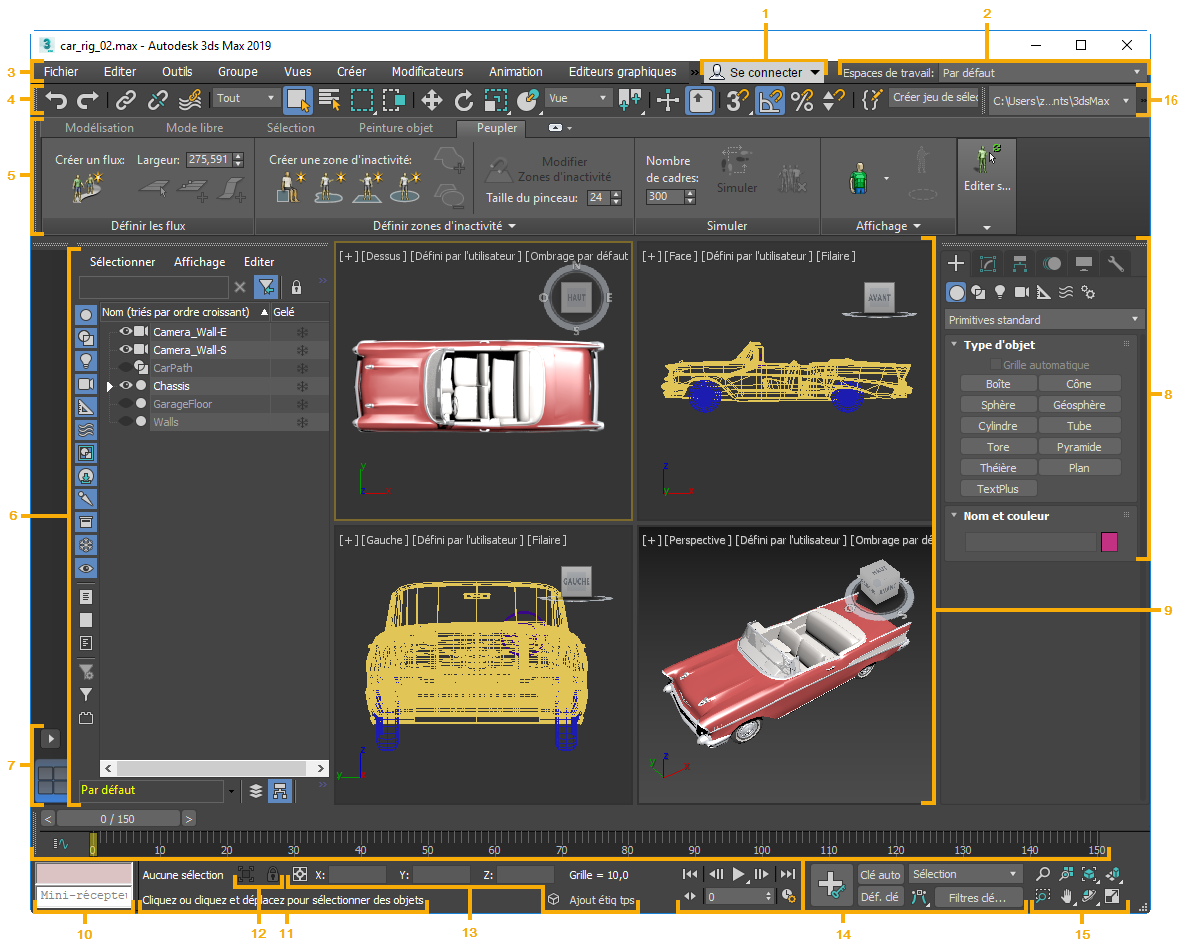
- Menu du compte Autodesk Account de d’utilisateur
- Sélecteur d’espaces de travail
- Barre de menus
- Barre d’outils principale
- Ruban
- Explorateur de scènes
- Dispositions des fenêtres
- Panneau de commandes
- Fenêtres
- Mini-récepteur MAXScript
- Ligne d’état et Ligne de commande
- Bascule Isoler sélection et Bascule Verrouillage sélection
- Affichage des coordonnées
- Animation et commandes temps
- Commandes de navigation de fenêtre
- Barre d’outils Projets

 Connectez-vous à votre compte Autodesk Account pour gérer votre licence ou acheter des produits Autodesk. Les versions d'évaluation vous indiquent également le nombre de jours restants.