Vous pouvez effectuer le tracé vers l’extérieur à partir d’un point de départ unique (un nœud ou un lien sélectionné) jusqu’à ce que l’outil de traçage atteigne les points de limite prédéfinis.
Le tracé s’étend à partir du point de départ. Chaque branche du tracé s’arrête lorsqu’elle atteint les points de limite du type que vous avez choisi, ou les limites du réseau.
En outre, vous pouvez choisir de suspendre le tracé s’il franchit la frontière entre deux zones (telles que définies à l’aide des champs Indicatif régional du nœud) sans rencontrer de point de limite.
L’outil Tracé des limites utilise la vue Tracé des limites.
Vous pouvez définir des options pour contrôler la vitesse d’affichage du tracé et la fréquence de mise à jour de l’écran. Vous pouvez également contrôler une relecture du tracé à l’aide des boutons situés en bas de la vue.
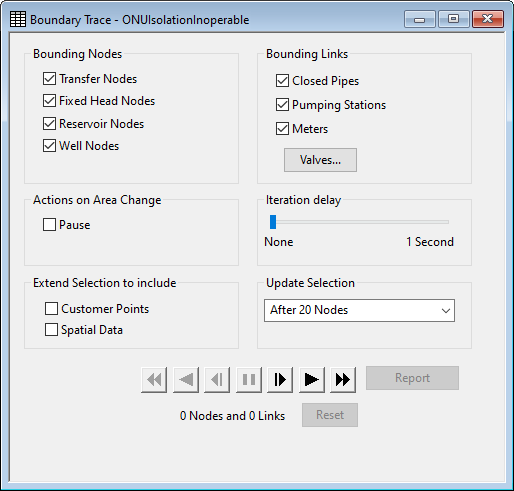
Vue Tracé des limites
Points de limite
- Nœuds d’import/export
- Nœuds de charge fixe
- Nœuds de réservoir
- Nœuds de captage
- Conduites fermées
- Stations de pompage
- Compteur
- Tout ou partie des types de vannes
Vannes
Lors du choix de vannes en tant que points de limite, plusieurs options s’offrent à vous. Les options de vanne sont définies dans la boîte de dialogue Vannes de limite. Accédez à la boîte de dialogue en cliquant sur le bouton Vannes dans la vue Tracé des limites.
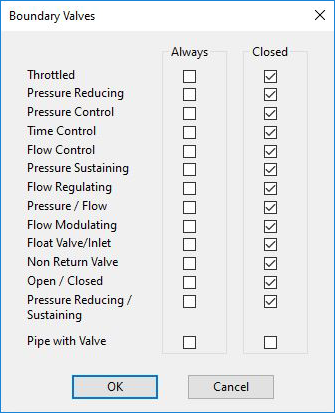
Boîte de dialogue Vanne – Tracé des limites
Les options varient selon que vous avez ouvert ou non un jeu de données de contrôle.
Avec des données de contrôle
Chaque type de vanne peut :
- ne jamais être utilisé comme limite ;
- toujours être utilisé comme limite ;
- n’être utilisé comme limite que lorsque la vanne est fermée.
- Toute vanne est considérée comme fermée si la case Canalisation fermée est cochée dans ses données de contrôle.
- Les vannes d’étranglement (THV) sont considérées comme fermées si leur pourcentage d’ouverture est égal à zéro.
- Les vannes de régulation de la pression (PCV) et du débit (FCV) sont considérées comme fermées si leur ouverture initiale est égale à zéro et si aucun objet de données de contrôle associé ne permet de modifier cette valeur.
Les paramètres de chaque vanne peuvent être modifiés indépendamment. Par défaut, tous les types de vannes sont des limites si elles sont fermées.
Sans données de contrôle
- l’option Fermée n’est pas disponible ;
- le paramètre de la case à cocher Toujours s’applique de manière uniforme à tous les types de vannes, de la vanne d’étranglement à la vanne de modulation du débit (voir l’image). En d’autres termes, ces types de vannes sont soit tous inclus comme limites, soit tous ignorés ;
- par défaut, aucun type de vanne n’est utilisé comme limite.
Modification des zones
Le champ Indicatif régional de tous les nœuds de modèle est souvent utilisé pour identifier les différentes zones de comptage de district (DMA) ou d’autres divisions opérationnelles du système d’approvisionnement en eau.
Il peut être utile de savoir si le champ Indicatif régional évolue (c’est-à-dire si un lien traverse la limite entre deux zones) sans que l’outil Tracé des limites ne se heurte à une limite.
- Ignorer la modification de zone
- Suspendre le tracé
Contrôle du tracé
Un jeu de boutons situé en bas de la vue vous permet de contrôler l’affichage du tracé des limites. Ces boutons sont très similaires aux boutons de la barre d’outils Nouvelle lecture.
Avant d’afficher le tracé des limites, vous pouvez définir plusieurs options :
- Retard d’itération : délai facultatif d’une seconde maximum avant que le tracé de limite ne recherche le nœud suivant. Utilisez cette option pour ralentir l’affichage en mode Lecture (ou Lecture inversée).
- Mettre à jour la sélection : contrôle la fréquence à laquelle le nombre de nœuds et de liens est mis à jour. Cette valeur peut varier de chaque nœud à tous les 100 nœuds
Les boutons suivants permettent de contrôler l’affichage du tracé :
|
|
Lecture (ou Lecture inversée). Utilisez ces boutons pour avancer (ou reculer) continuellement dans le tracé. Le Retard d’itération applique un délai entre les nœuds. La valeur Mettre à jour la sélection définit le nombre de nœuds à ajouter au tracé (ou à supprimer de celui-ci) avant que le nombre de nœuds, le nombre de liens et la sélection ne soient mis à jour. |
|
|
Pas simple. Ajoutez un nœud au tracé (ou supprimez un nœud de celui-ci). Le nombre de nœuds, le nombre de liens et la sélection sont mis à jour après l’étape. |
|
|
Avance rapide (ou Retour). L’option Retard d’itération est ignorée. Mettre à jour la sélection définit la fréquence de mise à jour du nombre de nœuds et de liens. La sélection n’est mise à jour qu’une fois le tracé terminé ou en pause. |
|
|
Pause. Mettez en pause manuellement le tracé. |
| Bouton Rapport | Répertorie les vannes qui doivent être fermées et celles qui sont ignorées, car inutilisables ou déjà fermées. |
| Bouton Réinitialiser |
Supprime l’historique de tracé et efface toutes les sélections dans le GeoPlan. Vous devrez sélectionner un nouveau nœud ou lien de départ avant de répéter le tracé. |


Modification du réseau
La vue Tracé des limites conserve un historique du tracé actuel et surveille le réseau pour voir si vous apportez des modifications impliquant ce tracé actuel. Ainsi, lorsque la vue Tracé des limites est ouverte, vous pouvez effectuer des ajustements sur le réseau, puis reprendre le tracé pour voir quel effet ces ajustements ont eu.
Si InfoWorks détecte une modification qui affecte le tracé actuel, celui-ci est automatiquement ramené à un point antérieur à l’intégration du nœud ou du lien modifié dans le tracé.
Méthode de tracé des limites
Pour effectuer un tracé de limites
- Ouvrez un réseau. Ce réseau peut être extrait ou non. Toutefois, si vous souhaitez apporter des modifications lors de l’exécution du tracé des limites, le réseau doit être extrait.
- Vous pouvez ouvrir un jeu de données de contrôle. Les options de traçage disponibles sont améliorées si les données de contrôle sont associées au réseau.
- Sélectionnez GeoPlan
 Outils de traçage Tracé des limites. La vue Tracé des limites s’affiche.
Vous pouvez également cliquer sur le bouton Tracé des limites dans la barre d’outils « Outils ».
- Sélectionnez les objets de limite appropriés. Utilisez le bouton Vannes pour modifier les options des vannes, si nécessaire.
- Décidez de l’action à entreprendre si le champ Indicatif régional est différent pour les nœuds situés à l’une ou l’autre extrémité d’un lien du tracé.
- Choisissez les options d’affichage du tracé.
- Utilisez les boutons de lecture pour avancer et reculer dans le tracé.
- Si nécessaire, apportez des modifications au réseau, puis poursuivez le tracé ou utilisez le bouton Réinitialiser pour effacer l’historique avant de recommencer.