L’outil de test de proximité tente de détecter les nœuds (généralement les nœuds connectés à une seule canalisation, mais vous pouvez aussi choisir de rechercher des nœuds connectés à plusieurs canalisations) situés à une certaine distance d’une autre canalisation.
Cela peut révéler un problème de connectivité, le nœud devant en fait être connecté à la canalisation.
L’outil vous donne la possibilité d’analyser chaque occurrence et, si vous le souhaitez, de scinder automatiquement la canalisation adjacente et de connecter le nœud au point le plus proche.
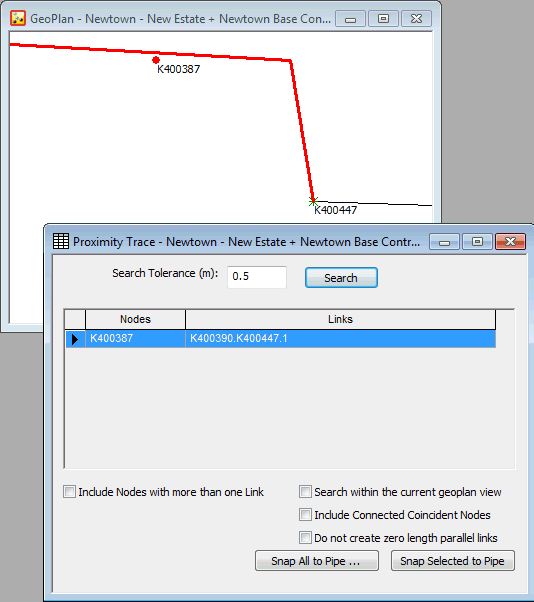
Réalisation d’un tracé de proximité
- Dans un réseau ouvert, choisissez GeoPlan
 Outils de traçage Tracé de proximité. La vue Tracé de proximité s’affiche. Si vous souhaitez apporter des modifications ultérieures au réseau, celui-ci doit être extrait.
- Définissez une valeur dans le champ Tolérance de recherche. La valeur par défaut est 0,5 mètre. Si vous le souhaitez, vous pouvez effectuer un tracé avec la valeur par défaut, puis effectuer d’autres tracés avec des valeurs plus élevées.
- Sélectionnez les nœuds à inclure dans la recherche à l’aide des cases à cocher suivantes :
Inclure les nœuds comportant plusieurs liens Par défaut, seuls les nœuds déconnectés et les nœuds connectés à un seul lien sont inclus dans la recherche.
Cochez la case Inclure les nœuds comportant plusieurs liens pour inclure les nœuds connectés à plusieurs liens.
Rechercher dans la vue actuelle du GeoPlan Par défaut, la recherche porte sur l’ensemble du réseau.
Cochez la case Rechercher dans la vue actuelle du GeoPlan pour n’inclure que les nœuds actuellement affichés dans le GeoPlan.
Inclure les nœuds coïncidents connectés Par défaut, les nœuds coïncidents connectés par un lien ne sont pas inclus dans la recherche.
Cochez la case Inclure les nœuds coïncidents connectés pour inclure les nœuds coïncidents connectés par un lien. Cette option est particulièrement utile lors de l’importation à partir d’un SIG d’objets qui sont représentés sous forme de nœuds dans le SIG, mais sous forme de liens dans InfoWorks (par exemple, des vannes).
- Cochez la case Ne pas créer de liens parallèles de longueur nulle pour éviter la création d’une canalisation de longueur nulle lorsque des nœuds coïncidents connectés par un lien sont accrochés à une canalisation. (Par exemple, cette option doit être utilisée lors de l’accrochage de vannes importées à partir de données de point SIG. Par défaut, lorsque le deuxième nœud de la vanne de point est accroché à la canalisation, une canalisation de longueur nulle parallèle à la vanne est créée. Si la case Ne pas créer de liens parallèles de longueur nulle est cochée, la canalisation de longueur nulle est ignorée.)
- Cliquez sur le bouton Rechercher pour obtenir la liste des nœuds non connectés qui se trouvent à une distance inférieure à la Tolérance de recherche d’une autre canalisation et qui correspondent aux critères sélectionnés ci-dessus.
Traitement des nœuds détectés
Zoom avant sur un nœud
Si la case Rechercher dans la vue actuelle du GeoPlan n’est pas cochée :
Si vous ne sélectionnez qu’un seul nœud dans le tableau de la vue Tracé de proximité, le nœud et la canalisation adjacente sont sélectionnés dans la fenêtre GeoPlan. La fenêtre GeoPlan effectue un zoom avant maximal tout en affichant le nœud et la canalisation adjacente. Si vous sélectionnez plusieurs nœuds, l’ensemble des nœuds sélectionnés ainsi que les canalisations adjacentes sont sélectionnés dans la vue. La fenêtre GeoPlan effectue un zoom avant maximal tout en affichant l’ensemble des nœuds et des canalisations adjacentes.
Vous pouvez sélectionner des nœuds en cliquant sur la colonne de gauche du tableau. Vous pouvez à tout moment effectuer un zoom avant ou vous déplacer dans la fenêtre GeoPlan.
Pour accrocher automatiquement aux canalisations tous les nœuds détectés par la recherche de proximité
- Cliquez sur le bouton Aligner tout sur la conduite. La boîte de dialogue Déplacer le nœud s’affiche.
- Si nécessaire, sélectionnez un indicateur pour les nouvelles longueurs de liens.
- Utilisez les boutons situés dans la partie inférieure de la boîte de dialogue pour sélectionner l’action à effectuer pour chaque nœud :
- Tout accepter : permet d’accrocher tous les nœuds trouvés lors de la recherche de proximité aux canalisations adjacentes.
- OK : permet d’accrocher le nœud actuel à la canalisation adjacente. La boîte de dialogue Déplacer le nœud s’affiche pour le nœud suivant dans la liste des tracés de proximité.
- Annuler : le nœud actuel n’est pas accroché à la canalisation. La boîte de dialogue Déplacer le nœud s’affiche pour le nœud suivant dans la liste des tracés de proximité. Si vous cliquez sur Tout accepter après avoir annulé, seuls les nœuds situés après le nœud actuel dans la liste sont traités.
Chaque nœud affiché dans le tableau de la vue Tracé de proximité est accroché à sa canalisation adjacente au point le plus proche de cette dernière. Lorsque vous utilisez Tout accepter, le nœud est accroché à la première canalisation de la liste Diviser le lien existant.
Lors de la scission de la canalisation existante :
- le nœud est déplacé vers le point le plus proche sur la canalisation adjacente ;
- la canalisation adjacente est scindée au point le plus proche, créant ainsi deux canalisations aux paramètres identiques, à l’exception du paramètre Longueur. La longueur est :
- recalculée à partir du GeoPlan si l’indicateur #D est défini dans le champ Longueur existant ;
- calculée en fractionnant la longueur existante définie en fonction de l’emplacement du nœud dans le lien existant si l’indicateur #D n’est pas défini. le champ Longueur est marqué avec l’indicateur choisi dans la boîte de dialogue Déplacer le nœud ;
- le nœud est désormais attaché aux extrémités de la canalisation existante et de la nouvelle canalisation.
Pour traiter tour à tour une sélection de nœuds, sélectionnez les lignes des nœuds détectés dans la vue Tracé de proximité à traiter et cliquez sur le bouton Accrocher la sélection à la conduite. Vous avez la possibilité d’insérer tour à tour chaque nœud sélectionné dans la canalisation adjacente à celui-ci.