L’éditeur d’ajustement de la demande permet d’ajuster des groupes de demandes et de débits de transfert en appliquant des facteurs de multiplication aux demandes de modèle existantes attribuées aux nœuds. Cela permet de modéliser les variations de la demande (par exemple, une augmentation de la demande prévue) sans modifier les valeurs de demande de chaque nœud.
Pour ouvrir un ajustement de la demande afin de le modifier, faites-le glisser de la fenêtre Groupe de modèles ou de la fenêtre de l’explorateur vers l’arrière-plan de la fenêtre principale, ou cliquez avec le bouton droit de la souris et choisissez Ouvrir dans le menu contextuel. Pour ouvrir un ajustement de la demande, un réseau actuel est nécessaire afin de lui permettre de mettre à jour ses valeurs.
Si une autre demande est associée au réseau actuel au moment de l’ouverture de l’ajustement de la demande, les valeurs de l’Autre demande sont affichées par défaut dans l’ajustement de la demande.
Toute modification apportée au réseau actuel, ou tout changement de celui-ci alors que l’éditeur d’ajustement de la demande est ouvert, doit être suivi(e) d’une mise à jour des valeurs via le bouton Recharger. La mise à jour assure une synchronisation permanente de l’ajustement de la demande avec le réseau.
Si deux réseaux sont ouverts en même temps, veillez à ce que l’ajustement de la demande utilise les valeurs du réseau attendu. Pour éviter les erreurs, ouvrez uniquement le réseau approprié avant de modifier un ajustement de la demande.
Visualisation et modification des facteurs d’ajustement
Deux types de facteurs d’ajustement peuvent être définis dans l’éditeur :
- Ajustement constant de la demande : un seul facteur de multiplication par zone de réseau et/ou catégorie de demande
- Ajustement de la demande variable dans le temps : profils variables dans le temps des facteurs d’ajustement appliqués aux catégories de demande par zone
Ajustement constant de la demande
La page Ajustement constant de la demande permet de définir un seul facteur de multiplication par zone et/ou par catégorie de demande. Les facteurs de multiplication seront appliqués en tant que valeur constante tout au long de la simulation.
L’éditeur présente l’ajustement actuel selon trois modes :
Indicatif régional
Pour afficher l’ajustement de la demande en fonction de l’indicatif régional, sélectionnez l’option Surface dans la section Afficher l’ajustement par:.
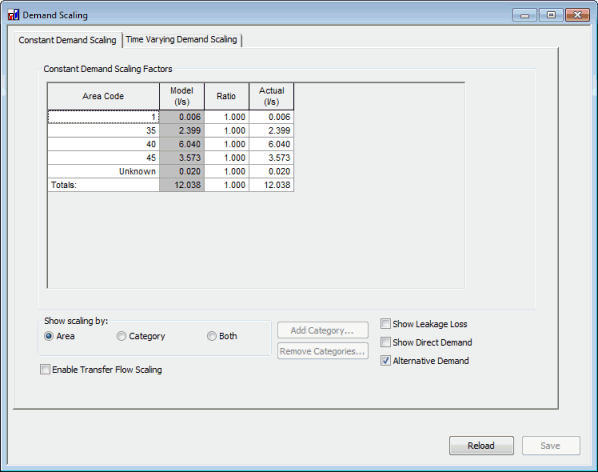
L’Indicatif régional d’un nœud peut être défini à partir de la page Définition du nœud de la feuille de propriétés Nœud.
Tous les indicatifs régionaux des nœuds du réseau sont répertoriés dans la colonne Indicatif régional du tableau Ajustement de la demande. La demande associée aux nœuds dépourvus d’indicatif régional est regroupée sur la ligne d’indicatif régional « Inconnu ».
Si la case Activer l’ajustement du débit d’import/export est cochée, les débits attribués aux Nœuds d’import/export sont inclus dans le tableau Ajustement de la demande et les facteurs d’ajustement sont appliqués aux profils de nœud d’import/export pendant la simulation.
La colonne Indicatif régional est en lecture seule. La liste est gérée par InfoWorks WS. Pour mettre à jour cette liste (et les valeurs de demande de modèle) avec les modifications apportées au réseau, utilisez le bouton Recharger.
Catégorie de demande
Pour afficher l’ajustement de la demande en fonction de la catégorie de demande, sélectionnez l’option Catégorie dans la section Afficher l’ajustement par:.
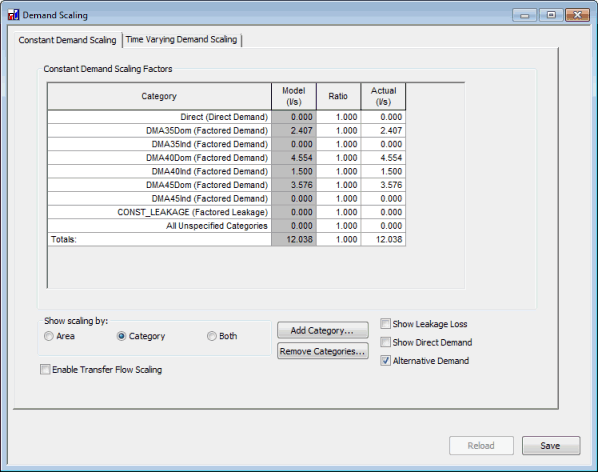
Le tableau d’ajustement de la demande peut afficher zéro, une ou plusieurs catégories de demande. Pour ajouter une catégorie de demande, un diagramme de demande doit être ouvert.
- Pour ajouter une catégorie de demande : cliquez sur le bouton Ajouter une catégorie, ou cliquez avec le bouton droit de la souris sur le tableau et sélectionnez Ajouter une catégorie de demande dans le menu contextuel. La boîte de dialogue Sélectionner une catégorie de demande s’affiche. Sélectionnez le type de catégorie de demande à ajouter, puis un nom de catégorie dans la liste déroulante. La liste déroulante répertorie toutes les catégories de demande du type sélectionné contenues dans le diagramme de la demande actuelle et qui n’ont pas encore été ajoutées au tableau Ajustement de la demande. Vous pouvez également cliquer sur le bouton Toutes les catégories de la boîte de dialogue Sélectionner une catégorie de demande pour ajouter toutes les catégories de demande du diagramme de la demande actuelle dans l’éditeur d’ajustement de la demande.
- Pour supprimer une catégorie de demande : cliquez sur le bouton Supprimer la catégorie. La boîte de dialogue Choisir la catégorie à supprimer s’affiche. Sélectionnez la catégorie à supprimer dans la liste déroulante et cliquez sur OK. Vous pouvez également cliquer avec le bouton droit de la souris sur la ligne de la catégorie à supprimer et sélectionner Supprimer la catégorie <nom de la catégorie> dans le menu contextuel.
La demande associée aux catégories non ajoutées au tableau est regroupée sur la ligne de catégorie « Toutes les catégories non spécifiées ».
Si la case Activer l’ajustement du débit d’import/export est cochée, une catégorie Débits de transfert est ajoutée au tableau Ajustement de la demande et les facteurs d’ajustement sont appliqués aux profils de nœud d’import/export pendant la simulation.
Les deux
Pour afficher l’ajustement de la demande à la fois en fonction de l’indicatif régional et de la catégorie de demande, sélectionnez l’option Les deux dans la section Afficher l’ajustement par:.
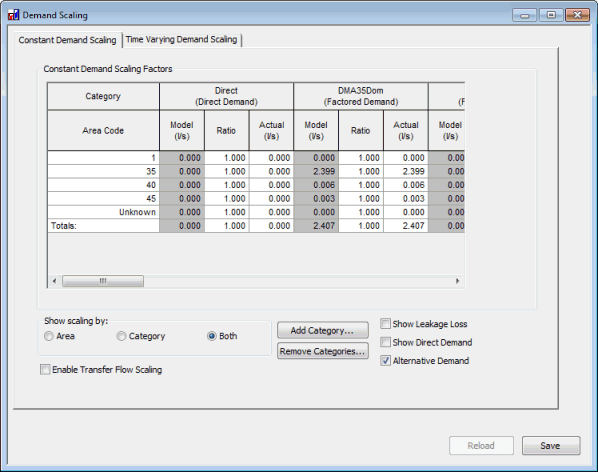
La demande est affichée à la fois par indicatif régional et par catégorie de demande.
- Tous les indicatifs régionaux des nœuds du réseau sont répertoriés dans le tableau Ajustement de la demande. La demande associée aux nœuds dépourvus d’indicatif régional est regroupée sur la ligne d’indicatif régional « Inconnu ».
- Zéro, une ou plusieurs catégories de demande peuvent être ajoutées au tableau. (Pour en savoir plus sur l’ajout et la suppression de catégories de demande, voir la section Catégorie ci-dessus.) La demande associée aux catégories non ajoutées au tableau est regroupée dans la section « Toutes les catégories non spécifiées ».
- Si la case Activer l’ajustement du débit d’import/export est cochée, une catégorie Débits de transfert est ajoutée au tableau Ajustement de la demande et les facteurs d’ajustement sont appliqués aux profils de nœud d’import/export pendant la simulation.
Éditeur d’ajustement constant de la demande
| Paramètre | Description | ||||||||||||
|---|---|---|---|---|---|---|---|---|---|---|---|---|---|
| Afficher l’ajustement par: |
Sélectionnez une option d’affichage pour le tableau des facteurs d’ajustement :
|
||||||||||||
| Tableau Facteurs d’ajustement constant de la demande |
Tableau utilisé pour entrer les facteurs d’ajustement constants entre les demandes modélisées et les demandes réelles. Vous pouvez modifier le champ Rapport ou Réel. L’autre champ est automatiquement mis à jour.
|
||||||||||||
| Activer l’ajustement du débit d’import/export |
Cochez la case Activer l’ajustement du débit d’import/export pour afficher les flux du Nœud d’import/export (comme spécifié sur la page Contrôle du débit de nœud d’import/export de la feuille de propriétés Nœud) dans les valeurs de demande affichées dans le tableau Ajustement de la demande. Cette option n’est disponible que lorsque des données de contrôle sont associées au réseau. Remarque :
Les facteurs ne seront appliqués aux débits de transfert que si cette option est activée. Lors de l’activation de l’ajustement du débit de transfert, le débit de transfert moyen affiché dans le tableau Ajustement de la demande est calculé en utilisant le profil de date/heure et de débit défini sur la page Contrôle du débit de nœud d’import/export de la feuille de propriétés Nœud d’import/export. S’il n’existe qu’une seule entrée dans le profil de débit du nœud d’import/export, le débit de cette entrée est affiché dans le tableau Ajustement de la demande. Remarque :
S’il existe plusieurs entrées dans le profil de débit du nœud d’import/export, le débit est calculé en tant que débit moyen entre le premier et le dernier point du profil de débit d’import/export. Les profils étendus ou répétés ne sont pas pris en compte. En conséquence, le débit moyen de l’ajustement de la demande peut ne pas refléter le débit moyen appliqué au modèle. En revanche, le facteur d’ajustement est appliqué à l’ensemble du profil de débit d’import/export. |
||||||||||||
|
Afficher la perte par fuite |
Cochez la case Afficher la perte par fuite pour afficher la perte par fuite (comme spécifié sur la page Demande au nœud de la feuille de propriétés Nœud) dans les valeurs de demande affichées dans le tableau Ajustement de la demande. (Lors d’un affichage par catégorie de l’ajustement de la demande, la perte par fuite est incluse dans la catégorie « Toutes les catégories non spécifiées ».) Remarque :
Cette option détermine uniquement l’affichage des valeurs de perte par fuite dans le tableau Ajustement de la demande. Les facteurs seront appliqués aux valeurs de perte par fuite lors d’une simulation, que la perte par fuite soit affichée ou non dans le tableau Ajustement de la demande. Lors de l’utilisation de l’ajustement de la demande, la Perte par fuite constante (telle que spécifiée sur la page Demande au nœud de la feuille de propriété Nœud) est ajustée à l’aide des facteurs suivants :
|
||||||||||||
| Afficher la demande directe |
Cochez la case Afficher la demande directe pour afficher la demande de type Direct dans les valeurs de demande du tableau Ajustement de la demande. Cette option n’est disponible que si vous disposez d’un diagramme de la demande actuelle. Remarque :
Cette option détermine uniquement l’affichage des valeurs de demande directe dans le tableau Ajustement de la demande. Les facteurs seront appliqués aux demandes directes lors d’une simulation, que celles-ci soient affichées ou non dans le tableau Ajustement de la demande. |
||||||||||||
| Autre demande |
Cochez la case Autre demande pour afficher les valeurs d’Autre demande dans le tableau Ajustement de la demande. Décochez-la pour afficher les valeurs de demande de réseau. Cette option n’est disponible que lorsqu’une autre demande est associée au réseau. |
||||||||||||
| Bouton Ajouter une catégorie |
Bouton activé lorsque la section Afficher l’ajustement par: est définie sur Catégorie ou Les deux. Cliquez sur ce bouton pour ajouter une catégorie de demande aux catégories affichées dans le tableau des facteurs d’ajustement de la demande. Lorsque vous cliquez sur ce bouton, la boîte de dialogue Sélectionner une catégorie de demande s’affiche. La liste déroulante de cette la boîte de dialogue ne contient que les catégories présentes dans le diagramme de la demande actuelle et correspondant aux choix effectués dans les autres zones de la boîte de dialogue. Cliquez sur le bouton Toutes les catégories pour ajouter toutes les catégories du diagramme de la demande actuelle dans l’éditeur d’ajustement de la demande. |
||||||||||||
| Bouton Supprimer les catégories |
Bouton activé lorsque la section Afficher l’ajustement par: est définie sur Catégorie ou Les deux. Cliquez sur ce bouton pour supprimer une catégorie d’ajustement de la demande dans le tableau des facteurs d’ajustement de la demande. Cliquez sur ce bouton pour afficher la boîte de dialogue Sélectionner les catégories à supprimer. Sélectionnez des catégories dans la liste, puis cliquez sur OK ou sur Tout pour supprimer toutes les catégories. |
Ajustement de la demande variable dans le temps
La page « Ajustement de la demande variable dans le temps » permet de définir des profils de facteurs d’ajustement variables dans le temps à appliquer aux demandes dans le réseau.
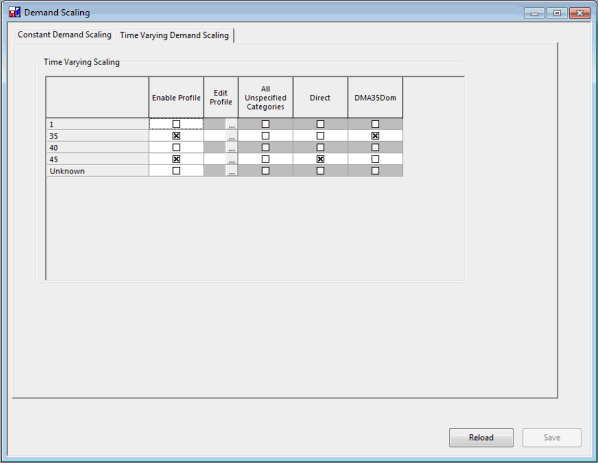
Tableau Ajustement variable dans le temps
| Colonne | Description |
|---|---|
| Indicatif régional |
Indicatif régional tel qu’affiché sur la page Définition du nœud de la feuille de propriétés Nœud. Les nœuds dépourvus d’indicatif régional sont regroupés sur la ligne d’indicatif régional Inconnu. |
| Activer le profil |
Cochez cette case pour appliquer le profil variable dans le temps lors de l’exécution d’une simulation. Si le profil n’est pas activé pour une zone, toutes les autres cellules de la ligne sont désactivées (grisées). |
| Modifier le profil |
Cliquez sur le bouton Remarque :
Un seul profil d’ajustement variable dans le temps peut être spécifié pour une zone. Sélectionnez un type de profil dans la liste déroulante :
|
| Toutes les catégories non spécifiées |
La demande associée aux catégories non ajoutées au tableau est regroupée dans la section Toutes les catégories non spécifiées. Cochez cette case pour appliquer le profil variable dans le temps à toutes les catégories non spécifiées des nœuds dont l’indicatif régional est indiqué dans la première colonne. Pour ajouter des catégories au tableau, utilisez le bouton Ajouter une catégorie de la page « Ajustement constant de la demande » de l’éditeur. |
| Colonnes Indicatif régional |
Une colonne est affichée pour chaque catégorie de demande ajoutée au tableau. Pour ajouter des catégories au tableau, utilisez le bouton Ajouter une catégorie de la page « Ajustement constant de la demande » de l’éditeur. Cochez la case d’une catégorie de demande pour appliquer le profil variable dans le temps à cette catégorie pour les nœuds dont l’indicatif régional est indiqué dans la première colonne. |
 pour afficher l’